Новый телефон радует ровно до вопроса «а как теперь всё перенести»: годы фотографий, переписки, сотня приложений, банки, заметки и коды подтверждения — страшно потерять и лень перетаскивать. Хорошая новость: в 2026 году переезд стал почти автоматическим — штатные мастера переносят большинство добра за полчаса-час по кабелю или Wi-Fi. Плохая новость: «почти» скрывает ловушки, о которых узнают слишком поздно — коды двухфакторной защиты, банковские приложения и мессенджеры переезжают по своим правилам, и главные трагедии случаются после сброса старого телефона. Этот гайд проведёт по всему маршруту: подготовка, три сценария переезда, отдельный разбор болей — и железное правило, когда можно стирать старый аппарат.
Сначала определите свой маршрут
Переезд бывает трёх видов, и инструкции у них разные:
•Android на Android — самый гибкий сценарий: штатный мастер Google плюс фирменные утилиты производителей.
•iPhone на iPhone — самый гладкий: функция «Быстрое начало» переносит всё почти без участия.
•Смена лагеря (Android на iPhone или обратно) — самый требовательный: основное переедет, но часть данных потребует ручной работы.
Подготовка: полчаса, которые спасают весь переезд
1.Зарядите оба телефона минимум до 50 процентов и подключите к домашнему Wi-Fi — перенос гигабайт по мобильной сети съест трафик и вечность.
2.Вспомните пароли от аккаунтов Google и/или Apple ID — это блокер номер один: без них новый телефон не примет данные, а восстановление пароля в разгар переезда — отдельное приключение.
3.Приберитесь на старом телефоне: удалите ненужные приложения и мусор из галереи — зачем перевозить хлам? Наш гайд про то, как освободить память телефона, в помощь.
4.Обновите систему и приложения на старом аппарате — мастера переноса свежих версий работают заметно стабильнее.
5.Проверьте резервные копии: включён ли автобэкап Google/iCloud, когда он делался последний раз (Настройки — аккаунт — резервное копирование). Свежая копия — ваша страховка на любой случай.
Маршрут 1. Android на Android
Штатный мастер при первом включении
Главный путь — мастер настройки нового телефона:
1.Включите новый телефон и дойдите до экрана «Скопировать данные со старого устройства».
2.Соедините телефоны кабелем (быстрее и надёжнее всего) или выберите перенос по Wi-Fi — следуйте подсказкам на обоих экранах.
3.Отметьте, что переносить: приложения, контакты, SMS, фото, настройки. Кабельный перенос 100 гигабайт занимает порядка получаса-часа.
4.Если мастер пропустили при настройке — не беда: перенос запускается позже через настройки Google («Настройка и восстановление») или сбросом нового телефона с повторной настройкой.
Фирменные утилиты производителей
У брендов есть свои переносчики — и часто они полнее штатного:
•Samsung Smart Switch — эталон жанра: тянет всё вплоть до раскладки рабочих столов и будильников, работает кабелем и по воздуху, принимает данные даже с iPhone.
•Phone Clone у Huawei и HONOR — незаменим для переезда на устройства без сервисов Google: переносит приложения и данные напрямую, минуя магазины.
•У Xiaomi, realme, OPPO и vivo — свои клоны с той же логикой: ставите приложение на оба телефона, сканируете QR-код, ждёте.
•Правило выбора: переезжаете внутри бренда или на Samsung/Huawei — берите фирменную утилиту; между разными брендами — штатный мастер Google.
Что переедет, а что нет
•Переедут: контакты, SMS и журнал звонков, фото и видео, приложения, большинство настроек, у фирменных утилит — даже обои и порядок иконок.
•Не переедут данные части приложений: банки, госсервисы и мессенджеры с привязкой к устройству потребуют входа заново — это не сбой, а их безопасность. Список логинов и доступ к номеру телефона держите под рукой.
•Музыка и файлы, скачанные вручную в обход облаков, могут остаться в папках Download и Music старого телефона — проверьте их отдельно.
Маршрут 2. iPhone на iPhone
1.«Быстрое начало»: положите телефоны рядом, на старом появится предложение настроить новый — наведите камеру на анимацию и следуйте шагам. Прямой перенос заберёт всё: приложения, фото, пароли, даже расположение иконок.
2.Вариант с iCloud: если копия свежая и полная — новый телефон просто скачает её из облака. Нюанс: бесплатных 5 ГБ на полноценную копию обычно не хватает — проверьте объём заранее или используйте временное расширение хранилища для переезда, которое Apple даёт бесплатно на три недели.
3.Вариант через компьютер: резервная копия в Finder или iTunes (включите шифрование — тогда переедут и пароли с данными Здоровья) и восстановление на новом. Самый быстрый способ для больших объёмов и жизни без облака.
4.eSIM: перенос виртуальной SIM предложится в процессе; если оператор требует — переоформите eSIM в его приложении после переезда.
Маршрут 3. Смена лагеря: Android на iPhone и обратно
•Android на iPhone: приложение «Перенос на iOS» (Move to iOS) на старом Android плюс пункт в мастере настройки iPhone — переедут контакты, сообщения, фото, календари и часть бесплатных приложений (их iOS-версии установятся сами).
•iPhone на Android: у Samsung это умеет Smart Switch, у Google — мастер настройки с кабелем Lightning/USB-C; альтернатива — мост через облака: фото в Google Фото, контакты и календарь в аккаунт Google прямо на iPhone, и они сами появятся на Android.
•Честно о потерях при смене лагеря: платные приложения покупаются заново (покупки не переносятся между магазинами), история звонков и часть вложений SMS могут не доехать, а данные приложений почти всегда начинаются с чистого листа.
•Перед сменой лагеря с iPhone отключите iMessage в настройках сообщений — иначе SMS от владельцев iPhone будут улетать в «мёртвый» iMessage, а не на ваш новый номер.
Отдельные боли: мессенджеры, банки и коды 2FA
WhatsApp и Telegram
•Telegram — облачный: вошли по номеру на новом телефоне, и вся переписка на месте. Секретные чаты — исключение, они живут только на старом устройстве.
•WhatsApp хранит переписку локально: при переезде в рамках одной платформы чаты подтянутся из резервной копии (проверьте в настройках WhatsApp, что она свежая!), при смене платформы — переносятся только через штатные мастера (Move to iOS / Smart Switch) в процессе настройки. Пропустили этот момент — вернуть чаты потом крайне сложно.
Банки, госуслуги и SIM-карта
1.Правильный порядок: сначала полный перенос данных, затем перестановка SIM-карты в новый телефон, затем вход в банковские приложения — им нужны SMS-коды на ваш номер.
2.Банковские приложения ставятся заново и активируются по номеру и карте — переносчики их данные не трогают из соображений безопасности. Заложите на «переезд банков» отдельные полчаса.
3.Пуш-уведомления от банков привязываются к устройству: после входа проверьте в настройках приложения, что уведомления «переехали» на новый аппарат.
Двухфакторная аутентификация: главная трагедия переездов
Коды из приложений-аутентификаторов не переносятся сами — и это причина номер один потерянных аккаунтов при смене телефона. Google Authenticator и аналоги привязаны к устройству: сброс старого телефона без переноса кодов означает потерю доступа ко всем защищённым аккаунтам разом.
1.До сброса старого телефона откройте аутентификатор и выполните перенос: у Google Authenticator это «Перенос аккаунтов» с QR-кодом, у других — экспорт или облачная синхронизация.
2.Проверьте на новом телефоне, что коды генерируются и подходят, — войдите хотя бы в один защищённый сервис.
3.Сохраните резервные коды восстановления важных аккаунтов в надёжном месте — они спасают, когда всё пошло не так.
Финал: когда можно стирать старый телефон
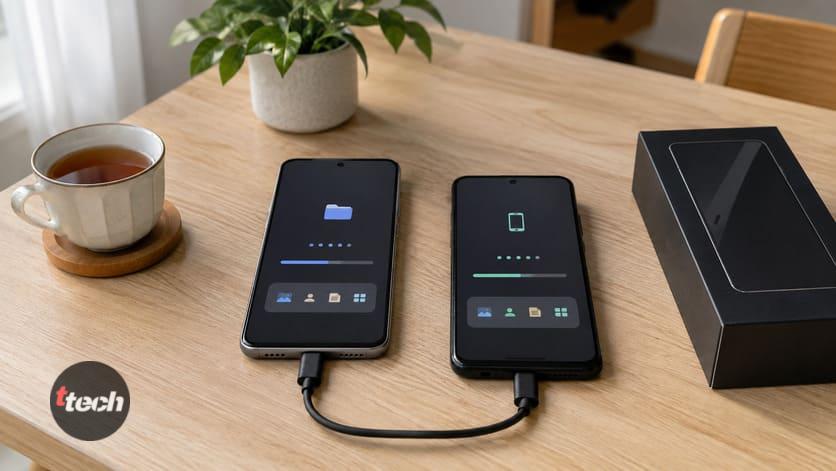
Железное правило: не сбрасывайте старый телефон минимум неделю-две после переезда. Пусть полежит в ящике включённым в Wi-Fi: за это время всплывёт всё забытое — заметка в нестандартном приложении, файл в загрузках, код 2FA, о котором забыли. Перед продажей или передачей аппарата:
1.Пройдитесь по чек-листу ниже и убедитесь, что всё на новом месте.
2.Выйдите из аккаунтов Google и/или Apple ID на старом телефоне (и отключите «Локатор»/поиск устройства) — иначе новый владелец упрётся в блокировку активации, а вы — в претензии покупателя.
3.Извлеките SIM и карту памяти, затем выполните сброс к заводским настройкам через меню.
4.После сброса дождитесь экрана первоначальной настройки — это подтверждение, что данные стёрты, а блокировки сняты.
Чек-лист: проверить до сброса старого телефона
1.Контакты, фото и видео на новом телефоне, свежие снимки — тоже.
2.SMS и журнал звонков переехали (важно для кодов и истории).
3.WhatsApp с историей чатов работает, Telegram вошёл.
4.Банки и госсервисы активированы, SMS-коды приходят на SIM в новом телефоне.
5.Коды 2FA перенесены и проверены, резервные коды сохранены.
6.Заметки, диктофон, загрузки, локальная музыка — проверены вручную.
7.Пароли: менеджер паролей синхронизирован, автозаполнение работает.
8.Старый телефон полежал неделю-две «на подхвате».
9.Перед продажей: выход из аккаунтов, отключение поиска устройства, сброс.
Итог
Переезд на новый смартфон в 2026 году — процедура на вечер, если идти по маршруту. Подготовка: заряд, Wi-Fi, вспомненные пароли аккаунтов (блокер номер один) и свежая резервная копия. Дальше свой сценарий: Android на Android — штатный мастер по кабелю или фирменные утилиты вроде Smart Switch и Phone Clone; iPhone на iPhone — «Быстрое начало» или шифрованная копия через компьютер; смена лагеря — Move to iOS или Smart Switch с честным пониманием потерь и обязательным отключением iMessage при уходе с iPhone. Отдельного внимания требуют три боли: WhatsApp переносится только штатными мастерами и свежей копией, банки заезжают заново в порядке «перенос — SIM — вход», а коды двухфакторной защиты — главная трагедия переездов — переносятся вручную строго до сброса старого аппарата. И железное правило финала: старый телефон живёт в ящике неделю-две «на подхвате», а перед продажей — выход из всех аккаунтов, отключение поиска устройства и только потом сброс. Пройдите чек-лист — и переезд запомнится радостью от нового телефона, а не потерями.
Читайте также: Пропал звук на телефоне: динамик не работает
Автор публикации