Ноутбук, который год-два не чистили, начинает вести себя предсказуемо: вентилятор шумит почти постоянно, корпус горячий, а производительность падает — процессор снижает частоты, чтобы не перегреться. Игры начинают тормозить там, где раньше шли нормально, а видеозвонок превращается в испытание для ушей.
Причина в пылевом войлоке, который скапливается на выходе радиатора. В ноутбуке воздух проходит через узкий канал с тонкими алюминиевыми рёбрами, и пыль оседает на них плотным слоем, который со временем спрессовывается в настоящий фетр. Воздух через него почти не проходит, тепло не отводится, и система охлаждения работает вхолостую.
Хорошая новость: есть два уровня чистки. Первый — продувка снаружи, безопасная и доступная любому. Второй — разборка со снятием радиатора, которая даёт кардинальный результат, но требует аккуратности и снимает гарантию. Разберём оба, чтобы вы выбрали подходящий.
Как понять, что пора чистить
• Вентилятор шумит постоянно, даже когда вы просто читаете текст в браузере.
• Корпус горячий, особенно снизу и в районе выхода воздуха.
• Ноутбук тормозит под нагрузкой: игры, монтаж и тяжёлые программы идут хуже, чем раньше.
• Внезапные выключения при нагрузке — защита от перегрева срабатывает и обесточивает систему.
• Из вентиляционного отверстия выходит слабый поток тёплого воздуха вместо ощутимой струи горячего.
• Видна пыль в решётке при осмотре с фонариком.
• Прошло больше года-полутора с последней чистки, а ноутбук работает в квартире с ковром или животными.
• Проверьте температуры программой мониторинга: если под нагрузкой процессор уходит за девяносто градусов, чистка нужна.
Два подхода: выберите свой
Продувка без разборки
• Что это: выдувание пыли через вентиляционные решётки без вскрытия корпуса.
• Плюсы: безопасно, быстро, не снимает гарантию, не требует навыка.
• Минусы: убирает только рыхлую пыль, а спрессованный войлок на радиаторе остаётся на месте.
• Результат: температуры снижаются незначительно, если войлок уже плотный. Как профилактика — работает, как лечение запущенного случая — нет.
• Кому подойдёт: всем как регулярная процедура раз в несколько месяцев.
Полная чистка с разборкой
• Что это: снятие нижней крышки, извлечение войлока из радиатора, чистка вентилятора, при необходимости замена термопасты.
• Плюсы: кардинальный результат, температуры падают заметно, шум уходит.
• Минусы: снимает гарантию, требует аккуратности и подходящего инструмента, есть риск повредить шлейфы и защёлки.
• Кому подойдёт: тем, у кого гарантия закончилась и есть опыт обращения с техникой, либо готовность действовать очень аккуратно.
• Честный совет: если ноутбук на гарантии или вы никогда не разбирали технику, отдайте в сервис. Процедура недорогая, а испорченная защёлка или порванный шлейф обойдутся заметно дороже.
Что понадобится
1. Отвёртки: набор мелких крестовых, а для части моделей — звёздочки. Винты в ноутбуках маленькие и мягкие, неподходящая отвёртка слизывает шлицы.
2. Пластиковая карта или медиатор для аккуратного раскрытия защёлок корпуса. Металлические предметы оставляют следы и ломают крепления.
3. Мягкая кисточка для выметания пыли с плат и рёбер.
4. Резиновая груша — лучший инструмент для продувки: даёт направленный поток без риска раскрутить вентилятор.
5. Ёмкость для винтов: они разной длины, и перепутать их при сборке — типичная ошибка. Раскладывайте по порядку или фотографируйте.
6. Термопаста, если планируете её менять — об этом ниже.
7. Салфетки из микрофибры и ватные палочки для протирки.
8. Телефон для фотографий: снимайте каждый этап разборки, это выручает при сборке.
Продувка без разборки: пошагово
1. Выключите ноутбук полностью и отсоедините зарядку. Не спящий режим, а именно выключение.
2. Отсоедините батарею, если она съёмная.
3. Найдите решётки: обычно одна на боковой грани и несколько на дне.
4. Продуйте грушей короткими импульсами, направляя воздух в решётки. Держите ноутбук так, чтобы пыль выходила наружу, а не внутрь.
5. Пройдите кисточкой по внешним решёткам, выметая то, что видно.
6. Делайте это на балконе или на улице — иначе вся выдутая пыль осядет в комнате.
7. Оцените результат: включите ноутбук, дайте нагрузку и посмотрите температуры. Если они почти не изменились, войлок никуда не делся и нужна разборка.
Полная чистка: пошагово
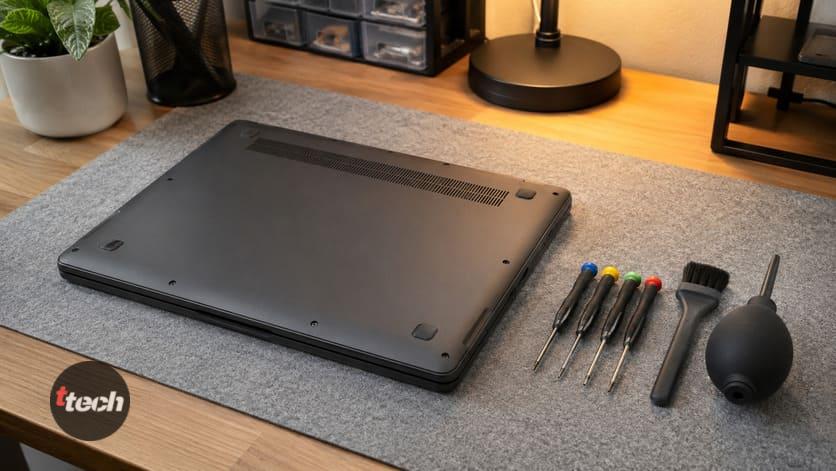
Прежде чем начать: найдите разборку именно вашей модели — конструкции сильно различаются, и то, что подходит одному ноутбуку, может не подойти другому. Отдельные модели требуют снятия клавиатуры или разборки со стороны экрана, и об этом лучше знать заранее.
1. Выключите и обесточьте ноутбук, отсоедините зарядку и съёмную батарею.
2. Снимите статику: прикоснитесь к неокрашенной металлической поверхности, например к батарее отопления. Статический разряд повреждает электронику незаметно.
3. Выкрутите винты нижней крышки, раскладывая их по порядку. Часть винтов может прятаться под резиновыми ножками или наклейками.
4. Раскройте защёлки пластиковой картой, продвигаясь по периметру. Не дёргайте крышку — она держится на клипсах, которые ломаются от рывка.
5. Отсоедините внутреннюю батарею, если она подключена шлейфом — это обязательный шаг перед работой внутри.
6. Сфотографируйте всё до того, как что-то трогать: расположение шлейфов, антенн и креплений.
7. Снимите вентилятор, отсоединив его разъём. Шлейфы тонкие, тянуть нужно за разъём, а не за провод.
8. Извлеките войлок из радиатора: обычно он вынимается пинцетом целым пластом со стороны выхода воздуха. Это и есть главная цель всей процедуры.
9. Почистите рёбра кисточкой и продуйте грушей, придерживая крыльчатку вентилятора пальцем.
10. Протрите лопасти вентилятора ватной палочкой — на них налипает жирная пыль.
11. Соберите в обратном порядке, сверяясь с фотографиями, и не забудьте подключить обратно все шлейфы.
12. Проверьте перед закрытием: все ли разъёмы на месте, не осталось ли лишних винтов.
Термопаста: менять или нет
Отдельная процедура, которую часто советуют делать заодно, но она сложнее чистки и требует понимания.
• Когда действительно нужна: ноутбуку больше трёх-четырёх лет, и после чистки от пыли температуры всё равно высокие. Термопаста со временем высыхает и перестаёт проводить тепло.
• Когда не нужна: если ноутбук новый или чистка решила проблему. Менять пасту без необходимости смысла нет.
• Как делается: снимается система охлаждения, старая паста удаляется салфеткой, наносится новая тонким слоем, конструкция собирается с равномерной затяжкой винтов.
• Главные риски: слишком много пасты (растекается и мешает), слишком мало (не заполняет зазор), неравномерная затяжка (перекос прижима), повреждение кристалла при снятии радиатора.
• Термопрокладки: помимо пасты в ноутбуках есть мягкие прокладки на элементах питания и памяти. Их нельзя менять на пасту и нельзя ставить произвольной толщины — нужны такие же.
• Честный совет: если вы не меняли термопасту раньше, эту часть работы лучше доверить сервису. Чистку от пыли можно сделать самому, а замену пасты — по желанию и с пониманием рисков.
Клавиатура, экран и корпус
1. Клавиатуру продуйте грушей, держа ноутбук под наклоном, чтобы крошки выпадали, а не проваливались глубже.
2. Между клавишами пройдите мягкой кисточкой.
3. Не снимайте клавиши без необходимости: механизмы крепления хрупкие, и поставить обратно получается не всегда.
4. Экран протирайте сухой микрофиброй, при пятнах — слегка увлажнённой водой салфеткой. Никакого спирта и средств для стёкол: на матовых и олеофобных покрытиях они оставляют разводы навсегда.
5. Не давите на экран при протирке — матрица не любит нажатий.
6. Корпус протрите влажной микрофиброй, затем насухо.
7. Тачпад чистится так же, как экран: сухой салфеткой, при необходимости слегка влажной.
8. Разъёмы продуйте грушей — в них тоже скапливается пыль, особенно в разъёме зарядки.
Чего делать нельзя
• Не раскручивайте вентилятор воздухом: при продувке сильной струёй крыльчатка раскручивается до оборотов, на которые не рассчитана, а мотор в этот момент работает как генератор и может выдать напряжение на плату. Всегда придерживайте лопасти пальцем.
• Не пылесосьте на всасывание внутренности: пластиковая труба пылесоса накапливает статический заряд, который опасен для электроники.
• Не используйте сжатый воздух из баллончика вплотную и под наклоном: при резком выпуске может вылететь холодная жидкость, а конденсат на плате никому не нужен. Резиновая груша безопаснее.
• Не дёргайте шлейфы за провод: тянуть нужно за разъём, а мелкие шлейфы часто имеют фиксирующую защёлку, которую сначала надо откинуть.
• Не применяйте силу при снятии крышки: если что-то не поддаётся, значит, остался невыкрученный винт или защёлка не отщёлкнута.
• Не путайте винты: длинный винт в короткое отверстие пробивает плату или корпус.
• Не работайте на ковре и в шерстяной одежде — статика.
• Не лейте жидкости внутрь и не протирайте платы спиртом без понимания, что вы делаете.
Когда лучше в сервис
• Ноутбук на гарантии: разборка её снимает, а чистка по гарантии в ряде случаев делается бесплатно — уточните у производителя.
• Сложная конструкция: если для доступа к радиатору нужно снимать материнскую плату или клавиатуру, задача выходит за рамки простой чистки.
• Нет подходящего инструмента: слизанный винт превращает получасовую работу в серьёзную проблему.
• Нужна замена термопасты, а опыта нет.
• После сборки что-то не работает: не включается, не видит клавиатуру, не заряжается — не разбирайте повторно наугад, несите к специалисту.
• Про стоимость: чистка с заменой термопасты в сервисе стоит недорого относительно ноутбука, а делается за пару часов. Если сомневаетесь в своих силах, это разумная трата.
Профилактика
1. Не работайте на мягком: ноутбук на кровати, диване или коленях перекрывает нижние вентиляционные отверстия, и вентилятор сразу выходит на максимум. Это главная причина ускоренного загрязнения.
2. Подставка с зазором или любая твёрдая поверхность решают вопрос бесплатно.
3. Продувайте раз в три-четыре месяца грушей снаружи — это отодвигает необходимость полной разборки.
4. Не ешьте над клавиатурой: крошки и жир внутри — отдельная проблема, которая чисткой пыли не решается.
5. Полная чистка раз в год-полтора при обычной эксплуатации, чаще — если дома животные или ковры.
6. Следите за температурами: программа мониторинга покажет, когда пора, лучше любых ощущений.
7. Не держите ноутбук в пыльных помещениях и рядом с источниками пуха.
Чек-лист
1. Проверить температуры под нагрузкой программой мониторинга.
2. Начать с продувки грушей снаружи — безопасно и без вскрытия.
3. Оценить результат: если температуры не изменились, нужна разборка.
4. Убедиться, что гарантия закончилась, иначе — в сервис.
5. Найти инструкцию по разборке именно вашей модели.
6. Выключить, обесточить, снять статику, отсоединить батарею.
7. Фотографировать каждый этап и раскладывать винты по порядку.
8. Извлечь войлок из радиатора пинцетом — это главная цель.
9. Придерживать лопасти вентилятора при продувке.
10. Собрать по фотографиям, проверить все разъёмы до закрытия крышки.
Итог
Ноутбук греется и шумит не из-за пыли вообще, а из-за плотного пылевого войлока, который спрессовывается на выходе радиатора и почти не пропускает воздух. Отсюда важный вывод: продувка снаружи убирает только рыхлую пыль и работает как профилактика, а вот запущенный случай она не решит — температуры почти не изменятся, потому что войлок останется на месте. Начните всё равно с неё: это безопасно, не снимает гарантию и занимает пять минут, а результат покажет, нужна ли разборка. Если понадобилась полная чистка, главное правило звучит так: гарантия важнее самостоятельности. Разборка её снимает, а у многих производителей чистка в гарантийный период делается бесплатно. Если гарантии нет и вы решились, найдите инструкцию именно для вашей модели, снимите статику, обязательно отсоедините батарею, фотографируйте каждый шаг и раскладывайте винты по порядку — они разной длины, и перепутать их означает пробить плату. И запомните два запрета: не раскручивайте вентилятор струёй воздуха, придерживая лопасти пальцем, и не пылесосьте внутренности — статика от пластиковой трубы опаснее самой пыли.
Читайте также: Как почистить телефон от пыли и грязи безопасно
Автор публикации