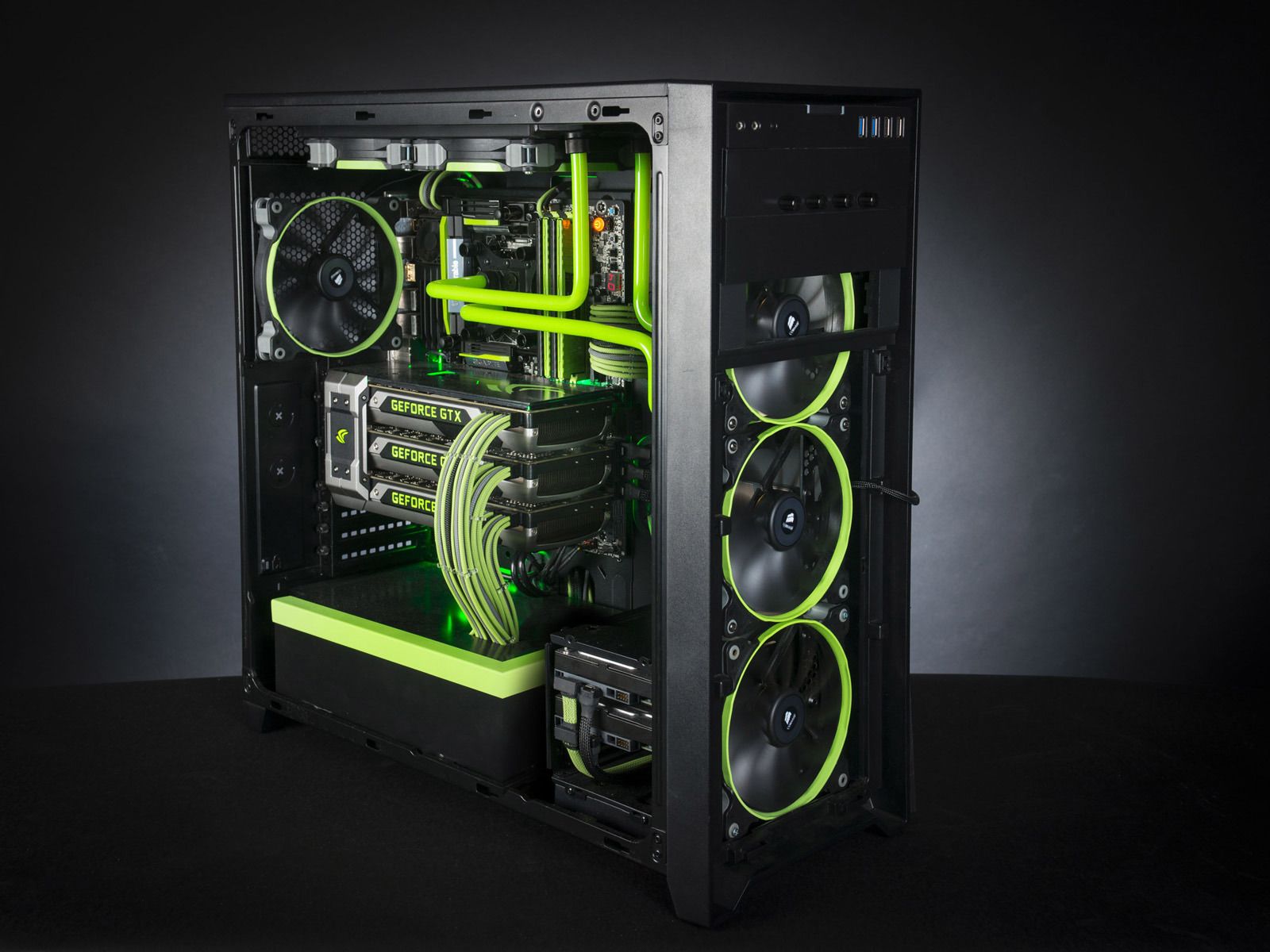
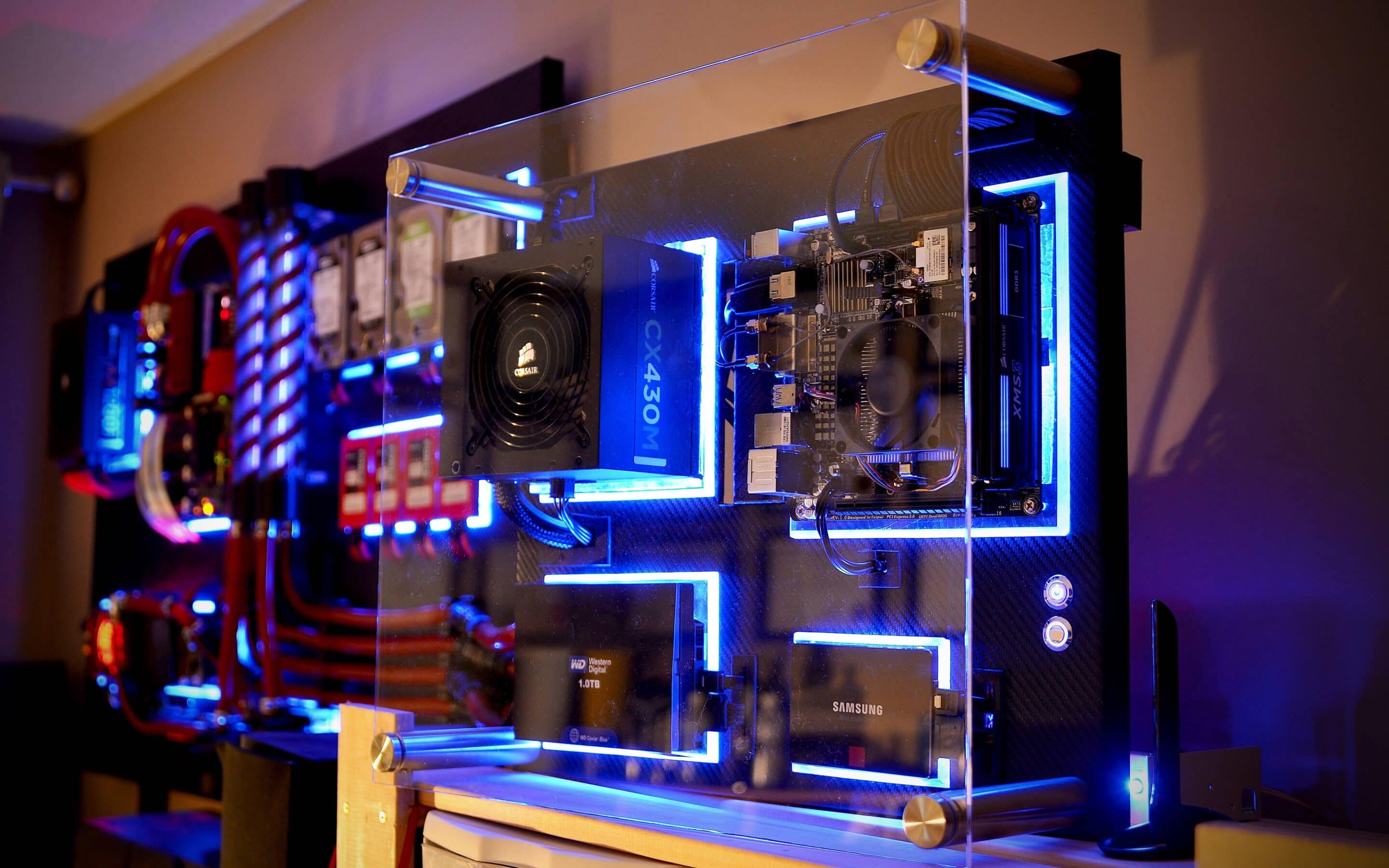
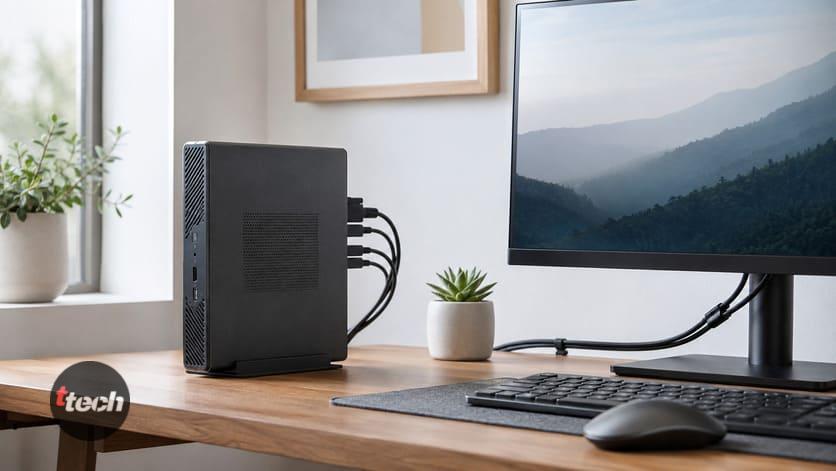
Собрать компьютер проще, чем кажется: все разъёмы в современном железе несимметричные и подходят только туда, куда должны, а инструмент нужен один — крестовая отвёртка. Пугает не сложность, а неизвестность: непонятно, с чего начать, в каком порядке действовать и что будет, если что-то вставить не туда.
Поэтому этот материал — не про выбор комплектующих, а про порядок действий. Что проверить до оплаты, что докупить сверх списка, как собирать, что куда подключать, в каком месте чаще всего застревают новички и что делать, если после нажатия кнопки ничего не произошло.
Выбор каждого узла мы разбираем отдельно: по мощности блока питания, по процессору и по оперативной памяти у нас есть подробные гайды и рейтинги, и ссылки на них стоят в соответствующих местах. Здесь — последовательность и практика.
Разберём по порядку: проверку совместимости, список того, о чём забывают, две цифры в характеристиках, из-за которых сборка не влезает в корпус, сами шаги сборки, подключение кабелей, первое включение и настройку после него.
Что проверить на совместимость до оплаты
Самая дорогая ошибка новичка совершается не отвёрткой, а в корзине интернет-магазина. Проверьте шесть пунктов — это пятнадцать минут, которые спасают от возврата половины заказа.
1. Сокет и чипсет. Процессор подходит к плате только по сокету, и этого мало: плата должна поддерживать именно вашу модель процессора. На сайте производителя платы есть список поддерживаемых процессоров с указанием версии прошивки — сверьтесь с ним. Если ваша модель поддерживается только с новой прошивкой, уточните у продавца, обновлена ли плата.
2. Тип памяти. Платы под DDR5 не работают с DDR4 и наоборот, разъёмы разные. Заодно проверьте, сколько слотов на плате и какой максимальный объём она держит.
3. Форм-фактор платы и корпуса. ATX, microATX и mini-ITX — это размеры. Корпус под ATX примет плату меньшего размера, обратное неверно. Это указано в характеристиках обоих.
4. Высота кулера и длина видеокарты. У корпуса в характеристиках есть оба предела в миллиметрах. Сравните с габаритами того, что покупаете, но не впритык — про запас ниже отдельный разговор.
5. Разъёмы блока питания. Видеокарте нужны определённые разъёмы питания, и у старого блока их может просто не быть. Сколько мощности нужно под вашу сборку и почему запас считается не так, как кажется, разобрано в нашем гайде по выбору блока питания — это отдельная большая тема.
6. Длина блока питания и место под накопители. В компактных корпусах длинный блок упирается в корзину для дисков, а посадочных мест под накопители может оказаться меньше, чем вы рассчитывали.
Что докупить: о чём забывают почти все
• Операционная система. Её нужно записать на флешку заранее, с другого компьютера. Собранный ПК без загрузочного носителя — это красивый ящик с вентиляторами.
• Термопаста. В комплекте с кулером она обычно есть, иногда уже нанесена на подошву. Но если кулер покупался отдельно или вы его снимали и ставили заново, нужен свой шприц.
• Кабели SATA. Идут в комплекте с платой, но их обычно два. Если дисков больше, докупите.
• Стяжки для кабелей. Стоят копейки, а разница между аккуратной сборкой и клубком проводов — это разница в продуваемости корпуса.
• Вентиляторы в корпус. Штатных часто один или два, и этого мало. Сколько и куда их ставить — тема нашего отдельного материала про продувку, но минимум сразу планируйте один на вдув и один на выдув.
• Монитор, клавиатура и мышь. Банально, но собрать ПК и обнаружить, что подключить к нему нечего, — реальный сценарий.
• Нормальный удлинитель или сетевой фильтр. Дешёвая колодка под машину с мощным блоком питания — плохая идея.
Две цифры, из-за которых сборка не влезает в корпус
В характеристиках есть два числа, которые читают буквально, а понимать их нужно иначе. Из-за них чаще всего и выясняется, что всё купленное физически не собирается.
• TDP процессора — это не его потребление. TDP, он же теплопакет, — расчётная величина, по которой подбирают систему охлаждения, и считается она для базовой частоты при длительной нагрузке. Современный процессор в коротком бусте выходит за эту цифру существенно, и у него для этого есть отдельный, более высокий предел. Поэтому кулер, рассчитанный ровно на TDP вашего процессора, в тяжёлой задаче с ним не справится: частоты начнут снижаться. Берите охлаждение с запасом по теплопакету, а не по номиналу, и помните, что TDP вообще ничего не говорит о том, сколько ватт процессор возьмёт из розетки.
• Заявленные пределы корпуса — это максимум, а не рабочий зазор. Когда в характеристиках написано, что корпус принимает кулер высотой до 165 миллиметров, это значит, что кулер 165 миллиметров войдёт и боковая стенка закроется. Не значит, что останется место для пальцев, для кабеля процессорного питания над платой или для нормального воздушного потока. То же с длиной видеокарты: карта, заявленная как подходящая, может упереться в корзину дисков или в кабели передней панели. Практичное правило — оставлять от десяти миллиметров запаса по каждому габариту.
• Ещё одно место, где максимум подают как норму, — число поддерживаемых планок памяти. Плата с четырьмя слотами и заявленной поддержкой большого объёма далеко не всегда держит все четыре слота заполненными на высоких частотах. Если планируете много памяти, лучше взять два модуля большего объёма, чем четыре маленьких.
Подготовка места и техника безопасности
• Соберите на большом столе, а не на полу и не на кровати. Нужно место под корпус, лежащий на боку, и рядом — под разложенные комплектующие.
• Никакого ковра и шерстяной одежды. Статическое электричество — главный невидимый враг сборки. Перед работой с платой и памятью подержитесь за корпус или за неокрашенную металлическую поверхность, чтобы снять заряд, и повторяйте это после каждого перемещения по комнате. Антистатический браслет стоит немного и снимает вопрос полностью.
• Собирайте при полностью отключённом питании. Блок питания должен быть выключен тумблером и отсоединён от розетки. Включать его в сеть можно только когда сборка закончена и все крышки на месте.
• Блок питания не вскрывают. Внутри конденсаторы, которые держат заряд и после отключения от сети. Если с блоком что-то не так, его меняют или несут в сервис, а не разбирают на столе.
• Платы держат за края, не за разъёмы, контакты и радиаторы. И винты не перетягивают: усилие — до касания и ещё чуть-чуть, потому что сорванная резьба в стойке или треснувшая плата получаются именно от избыточной силы.
• Не выбрасывайте упаковку и чеки до первого успешного запуска. Если какой-то узел окажется неисправным, его придётся возвращать, и комплектность будет иметь значение. Самостоятельная сборка сама по себе гарантию на комплектующие не отменяет, но механическое повреждение при установке гарантийным случаем не считается, поэтому аккуратность здесь ещё и финансовый вопрос.
Порядок сборки: шаг за шагом
Главный принцип: всё, что удобно ставить на плату вне корпуса, ставится вне корпуса. Иначе придётся работать в тесноте, а это и неудобно, и опасно для железа.
1. Распакуйте плату и положите её на коробку, в которой она пришла. Антистатический пакет кладите под коробку, а не под плату — его внешний слой проводящий.
2. Установите процессор. Поднимите рамку сокета, совместите метку на процессоре с меткой на разъёме и опустите его строго вертикально, без усилия и без перекоса. Процессор ложится сам, своим весом. Закройте рамку — прижим потребует заметного усилия, это нормально. Ножки процессора или контакты сокета руками не трогают.
3. Вставьте память. Откройте защёлки, совместите вырез на планке с выступом в слоте, нажмите на оба края до щелчка. Для двух планок при четырёх слотах нужны не любые два слота, а определённые — смотрите схему в руководстве к плате. Это единственное место, где новички теряют производительность, даже собрав всё правильно.
4. Прикрутите накопитель формата M.2. Он ставится под углом в разъём на плате, затем прижимается и фиксируется винтом или защёлкой. Защитную плёнку с термопрокладки снять не забудьте.
5. Поставьте кулер. Если паста уже нанесена на подошву, трогать её не нужно. Если наносите сами — капля размером с горошину в центр крышки процессора, растирать не требуется, прижим распределит её сам. Прижимайте винты крест-накрест, по чуть-чуть каждый, а не один до конца.
6. Подготовьте корпус. Снимите обе боковые стенки, уберите из корпуса пакет с винтами, прикрутите стойки под вашу плату и поставьте заглушку задней панели, если она не впаяна в саму плату.
7. Опустите плату в корпус. Сначала совместите разъёмы с окном задней панели, потом опускайте на стойки. Прикрутите все винты от руки, а затяните по кругу. Если под платой нет стойки в каком-то месте — ничего там не прикручивайте, иначе плата прогнётся.
8. Установите блок питания. Вентилятором вниз, если в днище корпуса есть вентиляционная решётка и ножки достаточной высоты, иначе вентилятором вверх. Протяните нужные кабели в корпус заранее, до того как на пути встанет видеокарта.
9. Прикрутите остальные накопители в корзину и подключите к ним кабели данных и питания сразу — потом доступ к корзине может закрыться.
10. Вставьте видеокарту последней. Снимите заглушки с задней стенки, откройте защёлку слота, вставьте карту до щелчка и прикрутите к корпусу. Подключите к ней кабели питания до того, как закроете стенку, — в собранной машине там может быть не развернуться.
11. Подключите корпусные вентиляторы к разъёмам на плате, а не напрямую к блоку питания: только так плата сможет управлять их скоростью.
12. Проверьте всё по кругу. Планки памяти защёлкнуты с двух сторон, кулер не шатается, видеокарта села до конца, ни один кабель не лежит на лопастях вентиляторов. Соберите провода стяжками за задней стенкой.
Кабели: что куда подключается
Это место, где новички застревают чаще всего, хотя логика простая: разъёмы несимметричные, и каждый подходит только в своё гнездо. Нужно подключить шесть групп.
• Питание платы. Широкая колодка на 24 контакта — главное питание. Отдельная колодка на 8 контактов у верхнего края платы — питание процессора; у мощных плат таких разъёмов может быть два, и подключать нужно оба.
• Питание видеокарты. Отдельные кабели от блока питания прямо в карту. Переходниками из комплекта кабелей лучше не пользоваться, если у блока есть нужный разъём напрямую.
• Накопители. Кабель данных — в разъём на плате, кабель питания — от блока. Накопителям формата M.2 никаких кабелей не нужно.
• Вентиляторы и насос. В разъёмы на плате, подписанные как корпусные и процессорные. Разъём для насоса системы жидкостного охлаждения подписан отдельно, и подключать насос нужно именно в него — он работает на постоянных оборотах.
• Передняя панель. Самое мелкое и неприятное: тонкие пары проводов под кнопку питания, кнопку перезагрузки и индикаторы. Схема подключения есть в руководстве к плате, и без неё угадывать не стоит. Кнопке питания полярность безразлична, индикаторам — нет, и если индикатор не горит, его колодку просто переворачивают.
• Разъёмы передней панели корпуса. Кабель на USB-порты и кабель на аудиовыходы, оба подписаны на плате. Разъём USB третьего поколения толстый и имеет рамку, перепутать его с остальными трудно.
Первое включение: что делать, если ничего не произошло
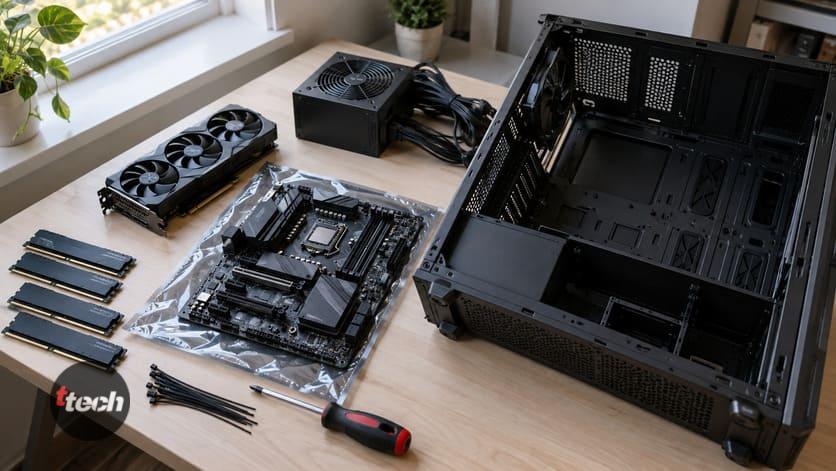
Перед первым пуском закройте стенки, подключите монитор — к видеокарте, а не к разъёму на плате, если карта установлена, — включите блок питания тумблером и нажмите кнопку. Дальше возможны три варианта, и все они решаемые.
• Ничего не происходит вообще. Проверьте тумблер блока питания и розетку, затем правильность подключения кнопки питания к плате. Проверить плату можно, аккуратно замкнув контакты кнопки питания отвёрткой по схеме из руководства: если машина стартует, дело в кнопке или её проводе.
• Вентиляторы крутятся, но изображения нет. Самая частая причина — память: выньте планки и вставьте заново до щелчка с двух сторон, попробуйте запуститься с одной планкой. Вторая причина — монитор подключён не к тому разъёму. Третья — видеокарта не села до конца в слот.
• Машина включается и сразу выключается. Проверьте, подключено ли питание процессора той самой колодкой на 8 контактов у верхнего края платы — её пропускают чаще всего. Затем прижим кулера: слишком слабый или слишком сильный перекос даёт перегрев в первые же секунды.
• Смотрите на индикацию. У многих плат есть светодиоды или маленький экран с кодом, которые прямо показывают, на каком этапе остановился запуск. Расшифровка — в руководстве. Это быстрее, чем перебирать всё подряд.
• Разбирайте по одному. Если причина не нашлась, оставьте минимум: плата, процессор, кулер, одна планка памяти, монитор к плате. Запустилось — добавляйте по одному узлу и смотрите, на каком остановится.
Что настроить сразу после сборки
1. Включите профиль памяти в прошивке платы. Без него память работает на базовой частоте, а не на той, за которую вы заплатили. Это самая частая потеря производительности на новой сборке, и разбору этого шага у нас отведён отдельный материал по оперативной памяти DDR5.
2. Проверьте, что все накопители и планки видны в прошивке: объём памяти и список дисков там показываются сразу.
3. Посмотрите температуру процессора в простое. Запомните цифру — она пригодится как точка отсчёта, если позже появятся вопросы к охлаждению.
4. Настройте кривые вентиляторов. Заводские настройки часто либо слишком шумные, либо слишком вялые. Это делается в прошивке платы, без сторонних программ.
5. Установите систему с заранее подготовленной флешки и только потом — драйверы, начиная с драйвера чипсета платы и драйвера видеокарты.
6. Обновлять прошивку платы без причины не нужно. Если всё работает, оставьте как есть. Обновление оправдано, когда нужна поддержка нового процессора или исправление конкретной проблемы, и делать его нужно строго по инструкции производителя, не выключая питание в процессе.
7. Прогоните машину под нагрузкой и посмотрите на температуры и стабильность. Лучше найти проблему в первые дни, пока всё можно вернуть.
Частые ошибки новичков
• Планки памяти не в те слоты. Правильные слоты указаны в руководстве, и от этого напрямую зависит скорость работы памяти.
• Забытое питание процессора. Та самая колодка на 8 контактов. Машина при этом либо не стартует, либо стартует и гаснет.
• Термопаста: избыток и забытая плёнка. Лишняя паста не улучшает теплоотвод, а мешает прижиму — горошины в центре достаточно. И защитную наклейку с подошвы кулера снимают до установки: звучит смешно, встречается регулярно. Если кулер снимали, старую пасту убирают и наносят свежую.
• Монитор подключён к плате при установленной видеокарте. Изображения в таком случае обычно нет, и человек начинает искать несуществующую поломку.
• Лишняя стойка под платой. Стойка без отверстия замыкает плату на корпус. Ставить нужно ровно столько стоек, сколько отверстий в вашей плате.
• Вентиляторы, поставленные наоборот. Направление потока указано стрелкой на корпусе вентилятора: воздух идёт от открытой стороны к той, где видны лопасти и рама. И следите, чтобы ни один кабель не лежал на лопастях.
Итог
Сборка компьютера — это не навык, а последовательность. Главная работа делается до отвёртки: сверить сокет и чипсет по списку совместимости на сайте производителя платы, проверить тип памяти, форм-фактор, габариты кулера и видеокарты с запасом, а не впритык, и убедиться, что у блока питания есть нужные разъёмы. Дальше — собрать всё, что можно, на плате вне корпуса, опустить её на стойки, поставить блок питания и видеокарту последней, подключить шесть групп кабелей и только потом включать.
Из цифр в характеристиках помните две. TDP процессора — это расчётная величина для подбора охлаждения при базовой частоте, а не его потребление: в бусте процессор выходит за неё, поэтому кулер берут с запасом. А заявленные пределы корпуса по высоте кулера и длине видеокарты — это абсолютный максимум, при котором стенка ещё закроется, а не удобный зазор, и десяток миллиметров запаса по каждому габариту избавляет от половины проблем при сборке. Если после нажатия кнопки ничего не произошло — не паникуйте: в девяти случаях из десяти это непереставленная память, забытое питание процессора или монитор не в том разъёме.
Читайте также: Плохо слышно в динамике при звонке: что проверить
Автор публикации

Связал с техникой всю свою жизнь. В детстве дружил с магнитофонами, тетрисами, приставками Nintendo, затем SEGA Dreamcast, Sony Playstation 1/2, потом первый смартфон, первый компьютер, первый отремонтированный ноутбук. За всю жизнь в руках побывали сотни всевозможных девайсов. Сборки компьютеров с нуля, ремонт ноутбуков, тестирование смартфонов, планшетов и прочих гаджетов стали любимым делом жизни. Это вдохновение, стимул, источник энергии… это больше, чем просто хобби!
Сборщик ПК с 2011 г. Бывший копирайтер, создатель музыки в FL Studio.
С 2020 года начал вести сайт TopTechnika.ru, разочаровавшись в шаблонности и бесполезности контента по теме выбора техники. Финансовое образование, ищу максимальную выгоду от каждой покупки.
По любым вопросам и предложениям пишите мне <a href="https://t.me/toptechnika">в личку в Телеграм</a> или на нашу корпоративную электронную почту <a href="mailto:admin@toptechnika.ru">admin@toptechnika.ru.</a>