Замена жёсткого диска на твердотельный накопитель — самое заметное обновление, которое можно сделать со старым компьютером. Система загружается за секунды, программы открываются мгновенно, а ощущение тормозов исчезает даже без замены процессора.
Но выбирают накопители обычно по цифрам скорости из рекламы, а они мало говорят о реальной работе. Производители указывают последовательную скорость — это копирование одного большого файла. А отзывчивость системы определяется другим показателем: скоростью работы с множеством мелких блоков данных, и она в разы ниже рекламных цифр.
И первое, что нужно проверить до покупки, — совместимость. Накопители различаются по форм-фактору и интерфейсу, и не каждый подойдёт вашему компьютеру. Купить быструю модель и обнаружить, что её некуда подключить или она работает вполсилы, — обычная история.
Разберём, какие бывают интерфейсы, что проверить в материнской плате, какие характеристики действительно важны и почему заполненный накопитель работает медленнее.
Шаг первый: что поддерживает ваш компьютер
1. Посмотрите характеристики материнской платы на сайте производителя: там указано, какие разъёмы есть и какие накопители поддерживаются.
2. Проверьте наличие компактного слота для накопителей-планок: у старых плат его может не быть вовсе, и тогда остаётся только вариант с кабельным подключением.
3. Уточните версию слота: более новые версии дают большую скорость, но накопитель нового поколения в старом слоте будет работать на скорости этого слота. Это не поломка, просто часть возможностей не раскроется.
4. Посмотрите, сколько слотов: часто их два или больше, но при использовании второго могут отключаться некоторые разъёмы для кабельных накопителей — это указано в инструкции к плате.
5. Для ноутбука: проверьте, есть ли свободный слот и какой длины планка помещается. В компактных моделях бывает укороченный формат.
6. Если слота нет: подойдёт накопитель с кабельным подключением в форм-факторе обычного диска — он заметно медленнее по цифрам, но по сравнению с жёстким диском разница всё равно огромная.
7. Проверьте место в корпусе и наличие свободных кабелей питания, если берёте вариант с кабельным подключением.
Интерфейсы и форм-факторы
Накопители с кабельным подключением
• Как выглядят: прямоугольная коробочка размером с небольшой блокнот, подключается двумя кабелями — данные и питание.
• Скорость: ограничена интерфейсом и в разы ниже, чем у компактных моделей.
• Где актуально: старые компьютеры без компактного слота, а также как дополнительный накопитель для файлов.
• Плюсы: совместимость почти со всем, что выпущено за последние полтора десятилетия, низкая цена, меньший нагрев.
• Важно понимать: даже такой накопитель ускоряет старый компьютер радикально — разница с жёстким диском несопоставимо больше, чем разница между двумя типами твердотельных накопителей.
Компактные накопители-планки
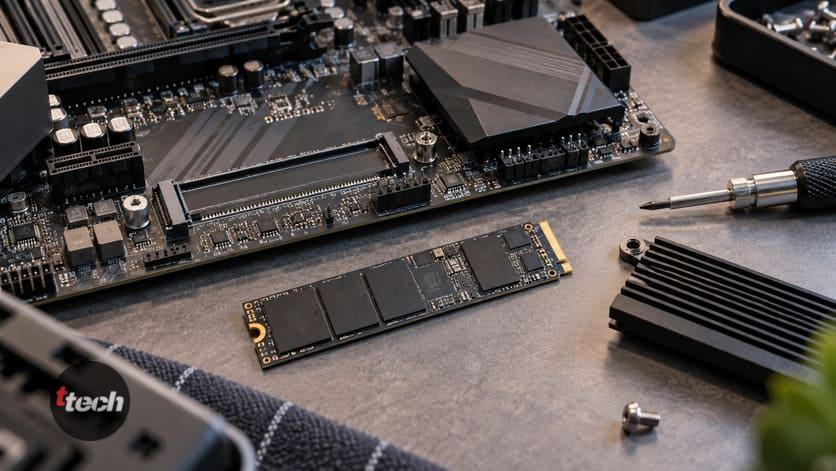
• Как выглядят: узкая плата размером с пластинку жевательной резинки, вставляется прямо в материнскую плату.
• Скорость: в разы выше при последовательных операциях, заметно выше при работе с мелкими блоками.
• Нюанс: в таком форм-факторе выпускаются накопители с разными интерфейсами — быстрым и медленным. Внешне они похожи, а по скорости различаются в разы. Смотрите характеристики, а не только форму.
• Плюсы: не занимает места в корпусе, не нужны кабели, максимальная производительность.
• Минусы: сильнее греется, требует поддержки со стороны платы.
• Что проверить: длину планки. Стандартный размер подходит большинству настольных плат, но в ноутбуках и компактных системах встречаются укороченные варианты.
Практический вывод: если плата поддерживает компактный формат с быстрым интерфейсом — берите его. Если нет, вариант с кабельным подключением всё равно преобразит старую систему, и переплачивать за переходники смысла нет.
Скорости: что важно на самом деле
Главное разоблачение категории: крупные цифры на упаковке относятся к последовательным операциям — копированию одного большого файла целиком. В повседневной работе такие операции редки.
• Последовательная скорость: важна при копировании фильмов, архивов, больших проектов. Именно её указывают в рекламе, потому что она самая внушительная.
• Скорость случайных операций: работа с множеством мелких блоков. Именно от неё зависит, как быстро загружается система, открываются программы и отзывается интерфейс. Указывается мелким шрифтом или не указывается вовсе.
• Почему это важно: два накопителя с одинаковой рекламной скоростью могут ощущаться по-разному в работе, потому что различаются по случайным операциям.
• Реальная разница в быту: между хорошим и очень быстрым накопителем она куда меньше, чем между жёстким диском и любым твердотельным. Первый переход ощущается как чудо, второй — как небольшое улучшение.
• Где быстрый накопитель раскрывается: монтаж видео с большими файлами, работа с крупными проектами, загрузка данных в играх.
• Где разница почти незаметна: офисная работа, браузер, обычные программы. Здесь любой современный накопитель справляется одинаково.
• Как выбирать: ищите тесты в реальных сценариях, а не только цифры производителя.
Ресурс и надёжность
Твердотельные накопители имеют ограниченный ресурс записи, и это отличает их от жёстких дисков. Но пугаться не стоит — разберём, что это значит на практике.
1. Как измеряется: в общем объёме данных, который можно записать за срок службы. Показатель указывается в характеристиках.
2. Что это значит для обычного пользователя: при повседневном использовании — работа, браузер, игры — выработать ресурс современного накопителя за разумный срок практически невозможно. Раньше устареет сам компьютер.
3. Когда ресурс важен: постоянная работа с большими объёмами данных — монтаж видео, серверные задачи, регулярное копирование терабайтов.
4. Гарантия обычно ограничена и сроком, и объёмом записи — что наступит раньше. Смотрите оба параметра.
5. Важнее ресурса: репутация производителя и качество контроллера. Накопители отказывают чаще из-за электроники, чем из-за исчерпания ресурса ячеек.
6. Особенность отказа: твердотельный накопитель чаще выходит из строя внезапно и целиком, тогда как жёсткий диск обычно предупреждает шумом и ошибками. Резервное копирование здесь важнее вдвойне.
7. Проверка состояния: существуют утилиты, показывающие остаточный ресурс и состояние накопителя. Заглядывайте туда раз в полгода.
Буфер и кэш: почему скорость падает
Технический момент, объясняющий странное поведение: накопитель копирует первые десятки гигабайт очень быстро, а потом скорость резко падает. Это не поломка.
• Как это устроено: часть памяти работает в ускоренном режиме и служит буфером. Пока данные помещаются в него, скорость максимальная.
• Когда буфер заканчивается: запись идёт напрямую в основную память, и скорость падает в разы. На больших объёмах это заметно.
• Размер буфера зависит от модели и от того, насколько заполнен накопитель: на заполненном диске буфер меньше.
• Отдельный буфер быстрой памяти: в более дорогих моделях есть выделенная микросхема, ускоряющая работу с таблицей размещения данных. Модели без неё дешевле, но заметно медленнее при интенсивной работе.
• Как это проявляется: бюджетный накопитель без такого буфера отлично показывает себя в тестах на коротких операциях, но проседает при длительной нагрузке.
• Практический вывод: для системного накопителя и работы с большими файлами модель с выделенным буфером предпочтительнее. Для хранения фильмов и архивов достаточно и без него.
Нагрев
• Компактные быстрые накопители греются заметно, особенно при длительной записи. При перегреве срабатывает защита, и скорость принудительно снижается.
• Радиатор: часто идёт в комплекте с материнской платой или продаётся отдельно. Для быстрых моделей желателен, для медленных обычно не нужен.
• Готовые модели с радиатором удобны, но проверьте, поместятся ли они под штатный радиатор платы — двойной комплект не встанет.
• В ноутбуках с охлаждением сложнее: там накопитель греется сильнее, а места для радиатора нет. Для ноутбука это аргумент не гнаться за самой быстрой моделью.
• Расположение слота имеет значение: слот под видеокартой прогревается от неё, и накопитель там работает горячее.
• Как проверить: утилиты мониторинга показывают температуру накопителя. Если под нагрузкой она подходит к границам рабочего диапазона, нужен радиатор или лучшая вентиляция корпуса.
Объём: сколько нужно
1. Минимум для системы: накопителя, на котором едва помещается операционная система, недостаточно — не останется места для обновлений и временных файлов.
2. Комфортный вариант: объём, при котором система, программы и текущие проекты занимают не больше трёх четвертей ёмкости.
3. Для игр: современные проекты занимают десятки гигабайт каждый, и здесь объём заканчивается быстрее всего.
4. Важное правило: не заполняйте накопитель под завязку. При заполнении выше восьмидесяти процентов скорость записи падает, а износ ускоряется, потому что контроллеру негде маневрировать.
5. Два накопителя вместо одного: быстрый небольшой под систему и программы плюс ёмкий под файлы — разумная схема, если бюджет ограничен.
6. Жёсткий диск не отменяется: для архивов, фильмов и резервных копий он остаётся дешевле в расчёте на единицу объёма.
7. Цена за гигабайт обычно выгоднее у моделей большего объёма — разница между двумя ступенями объёма часто невелика.
Внешние накопители
• Чем отличаются: это тот же накопитель в корпусе с разъёмом для подключения к компьютеру.
• Скорость ограничена разъёмом: быстрый накопитель в корпусе со старым разъёмом будет работать медленно. Смотрите версию интерфейса и у корпуса, и у порта компьютера.
• Кабель имеет значение: как и в случае с зарядкой, провод должен поддерживать нужную скорость. Мы разбирали это отдельно — мощность и скорость передачи данных независимы.
• Плюсы перед флешкой: в разы выше скорость, больше ресурс, надёжнее при регулярном использовании.
• Самостоятельная сборка: накопитель плюс корпус часто выходит дешевле готового внешнего и позволяет выбрать начинку.
• Нагрев: в компактном корпусе быстрый накопитель греется сильнее — для длительной работы выбирайте металлические корпуса.
• Для чего удобны: перенос больших файлов, работа с видео, резервные копии, игры на консолях с внешнего носителя.
Что переоценено
• Рекордные цифры последовательной скорости: в повседневной работе разницу между быстрым и очень быстрым накопителем почти не заметить.
• Новейшее поколение интерфейса, если материнская плата его не поддерживает — накопитель будет работать на скорости слота.
• Подсветка на накопителе, который лежит внутри закрытого корпуса.
• Огромный ресурс записи для обычного домашнего использования — выработать его не получится.
• Фирменное программное обеспечение: утилиты производителей удобны, но не критичны.
• Что не переоценено: совместимость с платой, наличие выделенного буфера, репутация производителя, гарантия и охлаждение.
Перенос системы на новый накопитель
1. Два пути: чистая установка системы или перенос существующей специальной программой.
2. Чистая установка предпочтительнее: система работает быстрее, накопившийся мусор не переезжает. Но придётся заново ставить программы.
3. Перенос образа экономит время, но тащит за собой все накопившиеся проблемы старой системы.
4. Обязательно сделайте резервную копию важных данных до начала — независимо от выбранного способа.
5. После установки: убедитесь, что накопитель определился в нужном режиме, а не в режиме совместимости — это настраивается в параметрах материнской платы.
6. Проверьте, что включена оптимизация для твердотельных накопителей: современные системы делают это автоматически, но убедиться стоит.
7. Старый жёсткий диск можно оставить в системе для файлов — это разумное использование.
Чек-лист выбора
1. Посмотреть в характеристиках материнской платы наличие и версию компактного слота.
2. Проверить, сколько слотов и не отключаются ли при их использовании другие разъёмы.
3. Для ноутбука уточнить длину планки, которая помещается.
4. Смотреть не только последовательную скорость, но и работу со случайными блоками.
5. Для системного накопителя выбирать модель с выделенным буфером.
6. Взять объём с запасом — заполнять больше восьмидесяти процентов нельзя.
7. Проверить, нужен ли радиатор и поместится ли он.
8. Посмотреть гарантию: и по сроку, и по объёму записи.
9. Сделать резервную копию до переноса системы.
10. После установки проверить режим работы накопителя в настройках платы.
Итог
Твердотельный накопитель — самое заметное обновление для старого компьютера, но выбирают его обычно по рекламным цифрам скорости, которые мало говорят о реальной работе. Крупные значения на упаковке относятся к копированию больших файлов целиком, а отзывчивость системы определяется скоростью работы с множеством мелких блоков — её указывают мелким шрифтом или не указывают вовсе. И честная оценка разницы такая: переход с жёсткого диска на любой твердотельный ощущается как чудо, а переход с быстрого накопителя на очень быстрый — как небольшое улучшение, заметное в основном при монтаже и работе с крупными проектами. Первое, что нужно сделать до покупки, — проверить материнскую плату: есть ли компактный слот, какой он версии и не отключаются ли при его использовании другие разъёмы. Накопитель нового поколения в старом слоте будет работать на скорости этого слота, и переплата не оправдается. И два практических правила на будущее: не заполняйте накопитель больше чем на восемьдесят процентов, потому что скорость падает и износ ускоряется, и делайте резервные копии — в отличие от жёсткого диска, твердотельный чаще отказывает внезапно и целиком, без предупреждающих признаков.
Читайте также: Как выбрать видеокарту: гайд для сборки ПК
Автор публикации