Компьютер, который вырубается посреди работы, пугает больше любого синего экрана: никаких сообщений, никаких кодов ошибок — просто раз, и чёрный экран, будто выдернули вилку. И первое, что делает человек, — лезет в интернет за ответом, где ему сообщают одновременно про пыль, вирусы, блок питания, материнскую плату и происки провайдера.
На деле у внезапных выключений всего две основные причины, и они отлично различаются по поведению компьютера. Перегрев и проблемы с питанием ведут себя по-разному, и понять, что именно у вас, можно за пять минут без разборки корпуса. Разберёмся по порядку: сначала определим виновника, потом проверим догадку, а в конце честно поговорим о деньгах — что чинится за ноль рублей, а что придётся покупать.
Перегрев или питание: определяем по поведению
Ответьте на несколько вопросов — они разводят диагнозы почти безошибочно:
• Выключается под нагрузкой, а в простое работает часами — игры, рендер, архивация. Классический перегрев: чем тяжелее задача, тем быстрее вырубается.
• Выключается через предсказуемое время после запуска игры — десять минут, полчаса. Тоже перегрев: компьютер греется до критической температуры и уходит в защиту.
• Вырубается мгновенно и без системы — хоть в игре, хоть на рабочем столе, хоть при открытии браузера. Похоже на питание.
• Выключается в момент нагрузки, но не от жары — например, ровно когда начинается загрузка уровня в игре или запускается тяжёлая программа. Тоже питание: блок не тянет пиковую нагрузку.
• Не включается сразу после выключения, нужно подождать несколько минут — скорее перегрев, компьютер должен остыть.
• Включается сразу после выключения и работает как ни в чём не бывало — скорее питание.
• Шумит как пылесос перед выключением — вентиляторы раскручиваются на максимум, пытаясь спасти ситуацию. Перегрев.
• Вырубается тихо, без нарастания шума — питание или что-то ещё.
Промежуточный вывод: если картина складывается вокруг нагрузки и жары — идём в раздел про перегрев. Если выключения случайные, мгновенные и без разгона вентиляторов — в раздел про питание. Если непонятно, начните всё равно с температур: их проверить проще и бесплатно.
Проверка на перегрев
Смотрим температуры
1. Установите программу мониторинга — бесплатных вариантов много, ищите по запросу «мониторинг температуры процессора». Хорошая программа покажет температуры процессора, видеокарты и материнской платы, а также обороты вентиляторов.
2. Посмотрите температуры в простое: компьютер ничем не занят пять минут. Нормальные значения для процессора обычно 30-50 градусов, для видеокарты 30-45. Если в простое уже 70-80 — проблема очевидна.
3. Запустите нагрузку — игру или тест, и следите за цифрами. Под нагрузкой процессор и видеокарта греются сильно, и это нормально: рабочие значения могут доходить до 80-85 градусов.
4. Критическая зона — когда температура упирается в 95-100 градусов и держится там. Именно на этих значениях срабатывает аварийное отключение, защищающее железо от повреждения.
5. Зафиксируйте момент выключения: если компьютер вырубился при 95+ градусах — диагноз поставлен. Если он выключился при спокойных 60 — перегрев ни при чём, идите в раздел про питание.
Что делать с перегревом
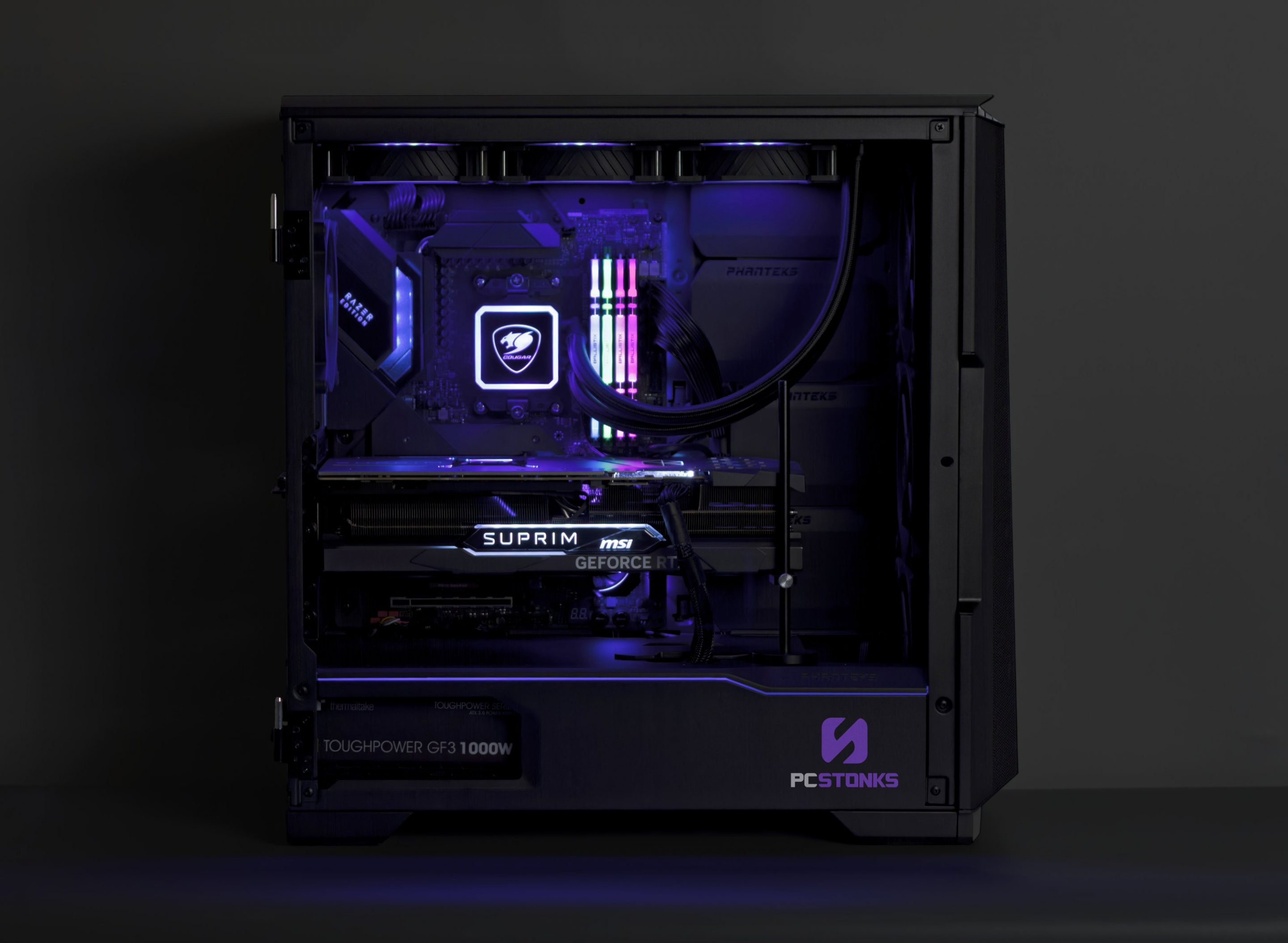
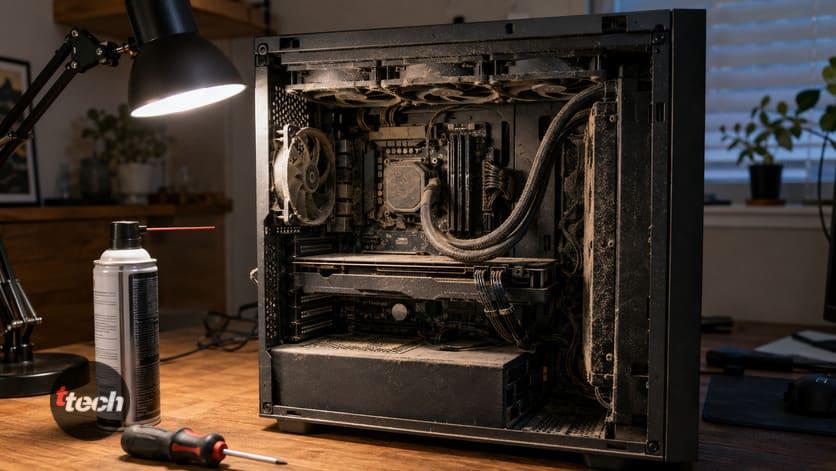
1. Откройте корпус и посмотрите на пыль. Это главная причина перегрева в домашних компьютерах: за год-два радиаторы затягивает войлоком, и воздух через них просто не проходит. Выглядит это впечатляюще — многие не верят, что внутри их аккуратного системника такое.
2. Продуйте систему баллончиком со сжатым воздухом или пылесосом на выдув, обязательно при полностью обесточенном компьютере. Особое внимание — радиатору процессора, видеокарте и решёткам корпуса. Вентиляторы придерживайте пальцем, чтобы они не раскручивались от струи.
3. Проверьте, крутятся ли все вентиляторы. Включите компьютер с открытой крышкой и посмотрите: остановившийся кулер на процессоре или видеокарте — это гарантированный перегрев. Замена стоит недорого.
4. Оцените расположение системника: задвинутый в глухую нишу стола компьютер задыхается собственным горячим воздухом. Ему нужен зазор со всех сторон, особенно сзади, где стоит вытяжной вентилятор.
5. Замените термопасту, если чистка не помогла. Паста между процессором и радиатором со временем высыхает и перестаёт проводить тепло — обычно это происходит через 3-5 лет. Процедура несложная, но требует аккуратности; если не уверены — это недорогая работа в сервисе.
6. Проверьте результат: после чистки температуры под нагрузкой должны упасть на 10-20 градусов. Если не упали — дело в чём-то другом.
Проверка блока питания
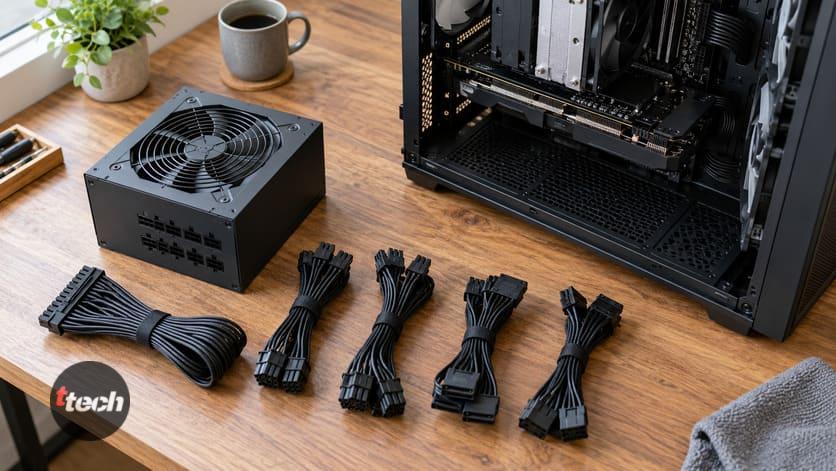
Блок питания — самый недооценённый компонент, и именно на нём чаще всего экономят при сборке. Он изнашивается со временем: конденсаторы деградируют, и блок, который пять лет назад честно выдавал свою мощность, сегодня не тянет и половины. Отсюда и внезапные выключения без всякого перегрева.
• Возраст: блокам старше 5-7 лет пора на покой, даже если они «вроде работают». Это расходник, а не вечная деталь.
• Дешёвый безымянный блок в системнике — почти диагноз. На них экономят при сборке, а заявленная мощность у них часто не соответствует реальной.
• Апгрейд без замены блока: поставили новую видеокарту к старому блоку — и получили выключения под нагрузкой. Современные карты в пике потребляют серьёзно, и слабый блок просто уходит в защиту.
• Запах: если из блока пахнет горелым или чувствуется характерный кисловатый запах электроники — выключайте компьютер и меняйте блок немедленно.
• Щелчки и писк из блока под нагрузкой — тревожный признак.
• Выключается при пиках: в момент загрузки уровня, при старте тяжёлой программы, при подключении внешнего диска. Блок не тянет кратковременный скачок потребления.
Как проверить наверняка: надёжный способ один — поставить заведомо рабочий блок достаточной мощности и посмотреть, повторится ли проблема. Если есть возможность одолжить блок у знакомого или взять на тест в сервисе, это решает вопрос за час. Программные утилиты показывают напряжения, но их точность на бытовых материнских платах невысока, и делать по ним однозначные выводы не стоит.
Другие причины, о которых стоит знать
• Розетка и удлинитель: разболтанный контакт, перегруженный тройник, старый сетевой фильтр с изношенной кнопкой. Проверяется просто — включите компьютер напрямую в другую розетку на пару дней.
• Скачки напряжения: если компьютер вырубается одновременно с миганием света или включением мощной техники в доме, дело в электросети. Помогает нормальный сетевой фильтр, а в частном доме — стабилизатор.
• Пыль в блоке питания: он тоже забивается и перегревается, а вентилятор в нём часто останавливается первым.
• Плохой контакт: со временем разъёмы питания на материнской плате и видеокарте окисляются или разбалтываются. Переподключите основные кабели питания при обесточенном компьютере.
• Оперативная память: сбойная планка чаще даёт синие экраны, но иногда вызывает и внезапные выключения. Если есть две планки, попробуйте поработать на каждой по отдельности.
• Программные причины — редкость для внезапных выключений без синего экрана, но проверить обновления системы и драйверов стоит. Если сопровождается синим экраном, это другая история, и мы разбирали её отдельно.
• Настройки электропитания: проверьте, не стоит ли у вас агрессивный режим сна или гибернации, который выглядит как выключение.
Ноутбук: свои особенности
• Перегрев в ноутбуках встречается чаще: система охлаждения компактнее, а пыль забивает её быстрее. Симптом узнаваемый — выключение через 20-40 минут игры или монтажа.
• Забитая решётка: пылевой войлок в ноутбуках спрессовывается в плотный слой прямо на выходе радиатора. Продувка помогает частично, полноценная чистка требует разборки.
• Работа на мягком: ноутбук на кровати или коленях перекрывает нижние вентиляционные отверстия. Подставка или просто твёрдая поверхность решают проблему бесплатно.
• Батарея: изношенный аккумулятор может вызывать выключения при отключении от сети, даже если показывает заряд. Проверьте, повторяется ли проблема при работе от розетки.
• Блок питания ноутбука: неоригинальный или маломощный адаптер не тянет пиковое потребление под нагрузкой. Проверьте мощность на наклейке — она должна соответствовать требованиям ноутбука.
• Термопаста в ноутбуках высыхает так же, как в системниках, и её замена нередко даёт минус 15-20 градусов.
Что делать по порядку
1. Установите мониторинг температур и посмотрите цифры в простое и под нагрузкой. Это бесплатно и сразу отсекает половину версий.
2. Обесточьте компьютер и почистите от пыли. Самое эффективное действие из всех: часто на нём диагностика и заканчивается.
3. Проверьте, все ли вентиляторы крутятся, включая тот, что в блоке питания.
4. Отодвиньте системник от стены и мебели, уберите с ковра, дайте воздуху ходить.
5. Включите в другую розетку напрямую, без удлинителя, и понаблюдайте пару дней.
6. Переподключите кабели питания на материнской плате и видеокарте при выключенном питании.
7. Замените термопасту, если компьютеру больше трёх лет и чистка не дала результата.
8. Оцените блок питания по возрасту, бренду и тому, был ли апгрейд без его замены.
9. Попробуйте другой блок, если есть такая возможность — это единственная надёжная проверка.
10. Не помогло — в сервис с описанием того, что вы уже проверили: это сэкономит время и деньги на диагностике.
Сколько это стоит
• Чистка от пыли — ноль рублей, если делаете сами, или 1000-2500 рублей в сервисе вместе с заменой термопасты.
• Термопаста — тюбик стоит 300-800 рублей и хватает надолго.
• Замена вентилятора корпусного или процессорного — 1000-3000 рублей вместе с деталью.
• Блок питания — главная статья: приличный вариант известного бренда с запасом мощности стоит 5000-12000 рублей. Экономить здесь опасно в буквальном смысле: некачественный блок при выходе из строя может утащить за собой материнскую плату и видеокарту.
• Диагностика в сервисе — обычно 500-1500 рублей, часто засчитывается в стоимость ремонта.
• Практический вывод: подавляющее большинство случаев решается чисткой и термопастой, то есть почти бесплатно. Если дело всё же в блоке питания, замена обойдётся дешевле, чем кажется, и точно дешевле новой материнской платы, которую спалит умирающий блок.
Профилактика
1. Чистите компьютер от пыли раз в год, а если в доме есть животные или вы курите — раз в полгода.
2. Меняйте термопасту раз в 3-5 лет — это плановая процедура, а не ремонт.
3. Ставьте системник так, чтобы он дышал: не в глухую нишу, не вплотную к стене, не на ковёр.
4. Не экономьте на блоке питания при сборке и апгрейде: берите с запасом мощности процентов в тридцать.
5. Меняйте блок питания через 5-7 лет, не дожидаясь проблем.
6. Используйте нормальный сетевой фильтр, а в частном доме — стабилизатор.
7. Следите за температурами хотя бы иногда: программа мониторинга в фоне покажет проблему до того, как компьютер начнёт вырубаться.
Итог
Внезапные выключения компьютера почти всегда сводятся к двум причинам, и различить их можно по поведению. Перегрев привязан к нагрузке: компьютер вырубается в играх и тяжёлых задачах, вентиляторы перед этим воют на максимуме, а сразу включиться обратно он отказывается — нужно дать остыть. Проблемы с питанием выглядят иначе: выключения случайные и мгновенные, без нарастания шума, а компьютер спокойно включается тут же. Начинать в любом случае стоит с температур — программа мониторинга бесплатна и за пять минут покажет, упирается ли процессор в критические 95-100 градусов или вырубается при спокойных шестидесяти. Если дело в жаре, помогает самая скучная процедура на свете: обесточить, открыть корпус и продуть от пыли, а заодно проверить, все ли вентиляторы крутятся. После чистки температуры должны упасть на 10-20 градусов, а если компьютеру больше трёх лет, добавьте замену высохшей термопасты. Если же температуры в норме, а выключения продолжаются, главный подозреваемый — блок питания, особенно если ему больше пяти лет, он безымянный или вы недавно поставили новую видеокарту, не тронув блок. Проверяется это только заменой на заведомо рабочий, а экономить на нём не стоит: умирающий блок способен утащить за собой материнскую плату и видеокарту, и тогда ремонт выйдет в разы дороже.
Читайте также: Телефон завис и не выключается: как перезагрузить принудительно
Автор публикации

Связал с техникой всю свою жизнь. В детстве дружил с магнитофонами, тетрисами, приставками Nintendo, затем SEGA Dreamcast, Sony Playstation 1/2, потом первый смартфон, первый компьютер, первый отремонтированный ноутбук. За всю жизнь в руках побывали сотни всевозможных девайсов. Сборки компьютеров с нуля, ремонт ноутбуков, тестирование смартфонов, планшетов и прочих гаджетов стали любимым делом жизни. Это вдохновение, стимул, источник энергии… это больше, чем просто хобби!
Сборщик ПК с 2011 г. Бывший копирайтер, создатель музыки в FL Studio.
С 2020 года начал вести сайт TopTechnika.ru, разочаровавшись в шаблонности и бесполезности контента по теме выбора техники. Финансовое образование, ищу максимальную выгоду от каждой покупки.
По любым вопросам и предложениям пишите мне <a href="https://t.me/toptechnika">в личку в Телеграм</a> или на нашу корпоративную электронную почту <a href="mailto:admin@toptechnika.ru">admin@toptechnika.ru.</a>