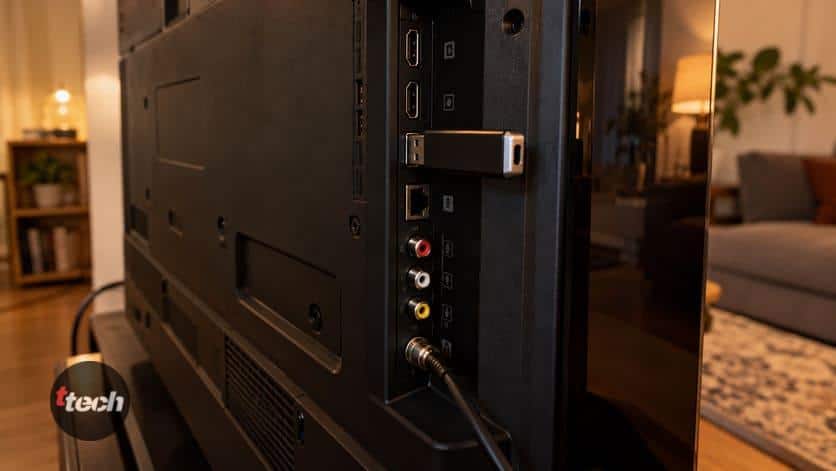
Флешка вставлена, а телевизор либо делает вид, что ничего не произошло, либо показывает пустую папку, либо находит файл и отказывается его открывать. Выглядит это как одна проблема, а на самом деле их две, и решения у них совершенно разные.
Первая ситуация — телевизор вообще не определяет накопитель. Здесь виноваты файловая система, объём флешки, служебный порт или разметка. Телевизор физически не умеет прочитать содержимое и потому молчит.
Вторая ситуация — флешка определилась, а файл не открывается или открывается без картинки или без звука. Тут файловая система уже ни при чём: дело в формате самого видео. Встроенный плеёр телевизора умеет гораздо меньше, чем компьютер, и это почти никогда не написано в характеристиках.
И одна цифра, которая объясняет половину случаев: файловая система FAT32 не позволяет хранить файл размером больше четырёх гигабайт. Фильм в хорошем качестве почти всегда больше. Флешка при этом видна, папки открываются, а нужного файла в списке просто нет — или он не скопировался на флешку изначально.
Разберём по порядку: как определить свою ситуацию, какую файловую систему выбрать, почему видео идёт без звука, что такое универсальный формат, который открывается почти на всём, и когда проще купить приставку, чем воевать с телевизором.
Сначала определите свою ситуацию
Тридцать секунд, которые избавят от чтения ненужных разделов.
1. Телевизор никак не реагирует на флешку — нет уведомления, в списке источников нет накопителя, медиаплеер пуст. Это проблема распознавания, читайте следующий раздел.
2. Флешка определилась, папки открываются, но нужного файла в списке нет. Проблема в формате файла или в его размере — раздел про предел четырёх гигабайт и фильтры.
3. Файл виден, запускается, но вместо картинки чёрный экран, а звук идёт. Не поддерживается видеокодек.
4. Картинка есть, а звука нет. Не поддерживается звуковая дорожка. Это самая обидная и самая частая из форматных проблем.
5. Файл виден, но телевизор пишет про неподдерживаемый формат или просто ничего не делает при нажатии — контейнер или его служебная часть не читаются.
6. Всё работало, а потом перестало — начните с проверки флешки на компьютере: накопители выходят из строя, и это тоже случается.
Телевизор не видит флешку вообще
• Файловая система — причина номер один. Телевизоры уверенно работают с FAT32, большинство современных понимают и exFAT, а вот NTFS поддерживается далеко не всеми — у части моделей только для чтения, у части не поддерживается вовсе. Если флешка была отформатирована в NTFS на компьютере, телевизор может её просто не увидеть.
• Объём накопителя. У производителей есть ограничения: для части моделей рекомендуется объём до 32 гигабайт, а у старых телевизоров предел бывает всего 8-16. Флешка на 256 гигабайт может не определиться именно по этой причине.
• Служебный порт. Разъём с подписью про сервис или управление предназначен для диагностики и обновления программного обеспечения, а накопители он не читает. Переставьте флешку в порт, подписанный как USB или медиа.
• Разметка диска. Если накопитель размечен в современном стандарте, часть телевизоров его не понимает — помогает переразметка в классическом варианте. То же касается флешек с несколькими разделами: телевизор обычно видит только первый, а иногда не видит ничего.
• Удлинители и разветвители. Подключайте флешку напрямую в телевизор, без хабов и удлинительных кабелей — через них питание и сигнал часто не доходят.
• Нехватка тока для внешних дисков. Порт телевизора рассчитан на флешки, а внешний жёсткий диск без своего питания может не раскрутиться. Нужен диск с отдельным блоком питания или кабель с дополнительным разъёмом.
• Шифрование и защита от записи. Зашифрованный системными средствами накопитель телевизор не прочитает в принципе.
• Перезагрузите телевизор по питанию. Не кнопкой пульта, а вынув вилку на минуту: внутренняя система зависает так же, как любая другая.
Флешка видна, а файла в списке нет
Второй по частоте сценарий и самый коварный, потому что выглядит он как пропажа файла.
1. Предел четырёх гигабайт у FAT32. Это не ограничение телевизора, а ограничение самой файловой системы: файл больше четырёх гигабайт на такую флешку просто не скопируется, а если вы копировали через программу, которая разбивает файлы, телевизор увидит непонятные части.
2. Как проверить: посмотрите размер файла на компьютере. Больше четырёх гигабайт — форматируйте флешку в exFAT, и вопрос закрыт, если телевизор его поддерживает.
3. Фильтр по типам в медиаплеере. Во встроенном проигрывателе обычно есть разделы для видео, фото и музыки. В разделе видео файл с незнакомым расширением может не отображаться вообще — попробуйте посмотреть во всех разделах или в режиме отображения всех файлов, если он есть.
4. Имена файлов. Длинные названия, спецсимволы, смешение алфавитов и кириллица в путях — всё это иногда ломает отображение. Проверка простая: переименуйте файл в короткое название латиницей и положите в корень флешки.
5. Глубокая вложенность папок и сотни файлов в одной папке тоже мешают: встроенный плеер нередко не справляется с большими каталогами.
6. Скрытые и системные файлы с компьютера телевизор обычно не показывает — это нормально.
7. Частичная копия. Если копирование прервалось, файл есть, но повреждён. Скопируйте заново и дождитесь окончания, а не выдёргивайте флешку по индикатору.
Файл открывается, но нет картинки или нет звука
Самая техническая часть и та, в которой кроется большинство разочарований владельцев новых телевизоров.
• Контейнер и содержимое — разные вещи. Расширение файла говорит только про упаковку. Внутри лежат отдельно видеодорожка и звуковая дорожка, и телевизор должен уметь обе.
• Чёрный экран при наличии звука означает, что видеокодек не поддерживается. Чаще всего это современные форматы сжатия, для которых нужен аппаратный декодер: телевизоры примерно до 2020 года их не умеют вовсе, а самые новые варианты не умеет и часть свежих моделей.
• Картинка без звука — не поддерживается звуковая дорожка. Это следствие лицензирования: ряд производителей перестал включать поддержку отдельных многоканальных звуковых форматов, у одних это произошло около 2018 года, у других около 2020. Файл при этом совершенно исправен.
• Что делать со звуком прямо сейчас: если в файле несколько звуковых дорожек, попробуйте переключить дорожку в меню плеера. Иногда вторая оказывается в поддерживаемом формате.
• Служебная часть контейнера. У популярного контейнера есть опция сжатия служебных заголовков, и при её включении встроенные плееры некоторых телевизоров файл вовсе не распознают. Лечится пересборкой файла на компьютере без этой опции.
• Ограничение по битрейту. У части телевизоров встроенный плеер не справляется с очень плотным потоком данных: картинка идёт рывками или воспроизведение останавливается. Это не поломка, а предел возможностей декодера.
• Где смотреть, что поддерживается: в инструкции к телевизору есть таблица поддерживаемых форматов. На коробке и в характеристиках на витрине её не бывает практически никогда.
Субтитры не отображаются
• Имя файла субтитров должно совпадать с именем видео, различаясь только расширением, и лежать рядом с ним в той же папке.
• Формат субтитров. Телевизоры читают простые текстовые форматы, а сложные с разметкой и шрифтами обычно не поддерживают.
• Кодировка текста. Если вместо букв идут непонятные символы, дело в кодировке файла: пересохраните его в универсальной кодировке на компьютере.
• Включение в меню. Иногда субтитры есть, но отключены — ищите пункт в меню плеера во время воспроизведения.
• Встроенные субтитры внутри контейнера поддерживаются не всегда, в отличие от отдельного файла рядом.
Какую файловую систему выбрать
Короткая логика выбора вместо долгих объяснений. Перед форматированием скопируйте данные.
1. Все файлы меньше четырёх гигабайт — форматируйте в FAT32. Это самый совместимый вариант, его читают даже очень старые телевизоры.
2. Есть файлы больше четырёх гигабайт — форматируйте в exFAT. Современные телевизоры его понимают, а ограничения на размер файла нет.
3. Телевизор не увидел exFAT — значит, остаётся либо FAT32 с файлами меньше четырёх гигабайт, либо проверить поддержку NTFS по инструкции.
4. NTFS выбирайте только если он прямо указан в инструкции как поддерживаемый. Иначе это лотерея.
5. Форматируйте стандартными средствами системы. Для FAT32 на накопителях большого объёма может понадобиться отдельная утилита — системный инструмент иногда не предлагает этот вариант.
6. Размер кластера оставляйте по умолчанию, это ни на что не повлияет.
7. Быстрое форматирование подходит в обычной ситуации. Полное имеет смысл, если есть подозрения на ошибки накопителя.
Универсальный формат, который открывается почти везде
Если воевать с настройками надоело, есть надёжный путь: привести файл к формату, который понимают практически все телевизоры с портом для накопителей.
• Связка, работающая на подавляющем большинстве моделей последнего десятилетия: видео в формате H.264, звук в формате AAC, всё это в контейнере MP4.
• Почему именно она: этот набор поддерживается аппаратно почти всеми телевизорами с портом USB, и лицензионных сложностей со звуком у него нет.
• Чем перекодировать — любой бесплатной программой для конвертации видео на компьютере. Процесс небыстрый, зато результат предсказуем.
• Что потеряется: при перекодировании часть качества уходит неизбежно, а многоканальный звук сводится к стерео или к поддерживаемому формату. Для просмотра на телевизоре разница обычно незаметна.
• Сколько это занимает: перекодирование полнометражного фильма на обычном компьютере — от получаса до нескольких часов, в зависимости от мощности процессора.
• Если перекодировать нужно постоянно — это аргумент в пользу приставки, а не в пользу терпения.
Когда проще обойти телевизор
• Телевизионная приставка решает вопрос целиком: её плеер открывает практически любые форматы, а обновления поддержки приходят с программным обеспечением, чего встроенная система телевизора почти не получает.
• Стоит это недорого и заодно оживляет старый телевизор, у которого встроенные приложения давно не обновляются. У нас есть отдельный рейтинг таких приставок.
• Просмотр по локальной сети — второй путь: файлы лежат на компьютере или на домашнем накопителе, телевизор получает их по сети. Тут тоже многое зависит от встроенного плеера, но ограничений по файловой системе и объёму уже нет.
• Подключение ноутбука кабелем к телевизору — самый прямолинейный обход: воспроизведением занимается компьютер, а телевизор работает просто экраном. Формат в этом случае не имеет значения вовсе.
• Трансляция с телефона подойдёт для короткого видео, но для фильма целиком лучше использовать один из первых трёх способов.
Почему телевизор с поддержкой 4K не открывает файл в 4K
Вопрос, который звучит как противоречие, а противоречия в нём нет.
• Надпись про разрешение относится к экрану, а не к встроенному проигрывателю. Телевизор умеет показать картинку такого разрешения, если её ему подали — по кабелю, из приложения или из сети.
• Встроенный плеер — отдельный узел со своим набором поддерживаемых форматов, и этот набор в характеристиках на витрине не указывают никогда.
• Отсюда ситуация, когда телевизор с большой надписью про четыре килопикселя не открывает файл такого разрешения с флешки: экран умеет, декодер — нет.
• То же касается расширенного динамического диапазона: поддержка со стороны экрана не означает, что встроенный плеер прочитает файл с такими данными из накопителя.
• И надпись про скорость порта на корпусе ничего не говорит о возможностях плеера: быстрый порт не поможет, если формат не поддерживается.
• Практический вывод: при покупке телевизора, если вы планируете смотреть файлы с флешки, смотреть надо не на коробку, а на таблицу поддерживаемых форматов в инструкции.
Как понять, кто виноват
1. Проверьте флешку на компьютере. Открывается, файлы на месте — накопитель жив.
2. Вставьте в телевизор другую флешку меньшего объёма в FAT32 с небольшим файлом. Определилась — дело в первой флешке или в её формате.
3. Положите на флешку фотографию. Если фото открывается, а видео нет — проблема в формате видео, а не в накопителе.
4. Попробуйте другой порт на телевизоре и убедитесь, что он не служебный.
5. Откройте тот же файл на компьютере и посмотрите в свойствах, какие в нём видео- и аудиодорожки. Это прямой ответ на вопрос, что именно телевизор не умеет.
6. Сверьтесь с таблицей форматов в инструкции — её можно найти по модели на сайте производителя.
7. Если ничего не помогает и телевизор не видит вообще никакие накопители, вопрос может быть в самом порте, и это уже сервис.
Чек-лист: по порядку сверху вниз
1. Проверьте флешку на компьютере: открывается ли и какая на ней файловая система.
2. Убедитесь, что порт на телевизоре не служебный, и подключайте напрямую, без удлинителей.
3. Посмотрите размер файла: больше четырёх гигабайт на FAT32 не поместится.
4. Скопируйте данные и отформатируйте флешку в FAT32 или exFAT.
5. Переименуйте файл в короткое имя латиницей и положите в корень флешки.
6. Проверьте объём накопителя: для старых телевизоров нужна флешка небольшого объёма.
7. Положите рядом фотографию — так вы отделите проблему накопителя от проблемы формата.
8. При чёрном экране со звуком или звуке без картинки посмотрите дорожки файла на компьютере.
9. Перекодируйте проблемный файл в H.264 со звуком AAC в контейнере MP4.
10. Если это повторяется постоянно — считайте стоимость приставки против своего времени.
Итог
За одним запросом скрываются две разные проблемы. Если телевизор вообще не определяет флешку, причина почти всегда в файловой системе, объёме накопителя или в том, что кабель воткнут в служебный порт: телевизоры уверенно читают FAT32, большинство понимает exFAT, а NTFS поддерживается далеко не всеми. Плюс ограничения по объёму, которые у части моделей начинаются уже с 32 гигабайт, а у старых телевизоров и с восьми.
Если флешка видна, а файла нет или он не играет — дело в формате. Главная цифра здесь одна: FAT32 не хранит файлы больше четырёх гигабайт, и фильм в хорошем качестве в этот предел не укладывается почти никогда, так что переход на exFAT закрывает значительную часть случаев. Чёрный экран при наличии звука означает неподдерживаемый видеокодек, а картинка без звука — неподдерживаемую звуковую дорожку, и второе вообще не про исправность файла, а про лицензии, которые ряд производителей перестал покупать около 2018-2020 годов.
Надёжный способ закрыть тему навсегда — привести файл к формату H.264 со звуком AAC в контейнере MP4: эта связка открывается почти на всех телевизорах последнего десятилетия. А если перекодировать приходится каждый раз, дешевле купить приставку, чем воевать со встроенным плеером. И помните главное: надпись про четыре килопикселя на коробке относится к экрану, а не к проигрывателю, и таблица поддерживаемых форматов живёт только в инструкции.
Читайте также: Сколько техника ест электричества: разбор по приборам
Автор публикации