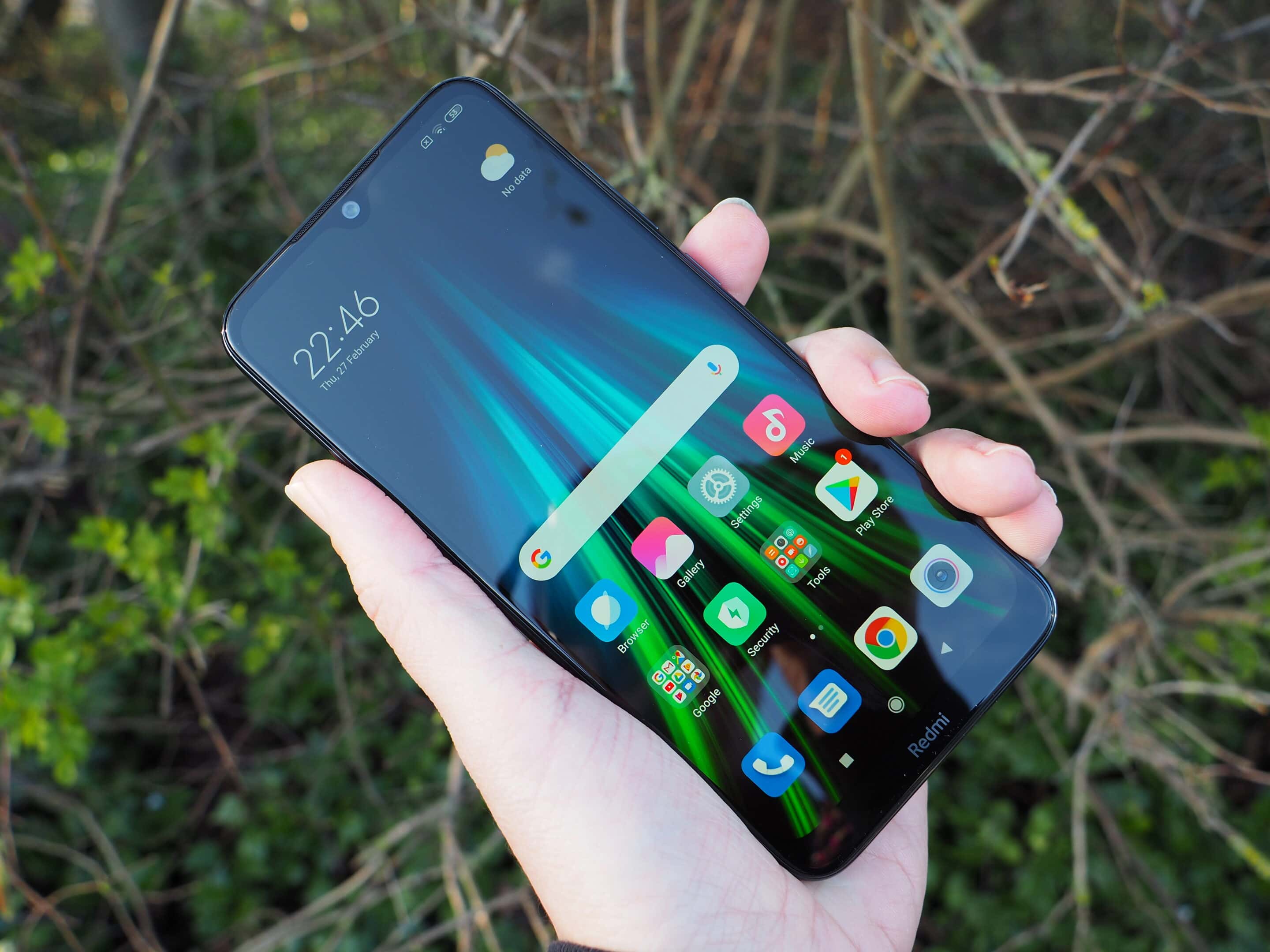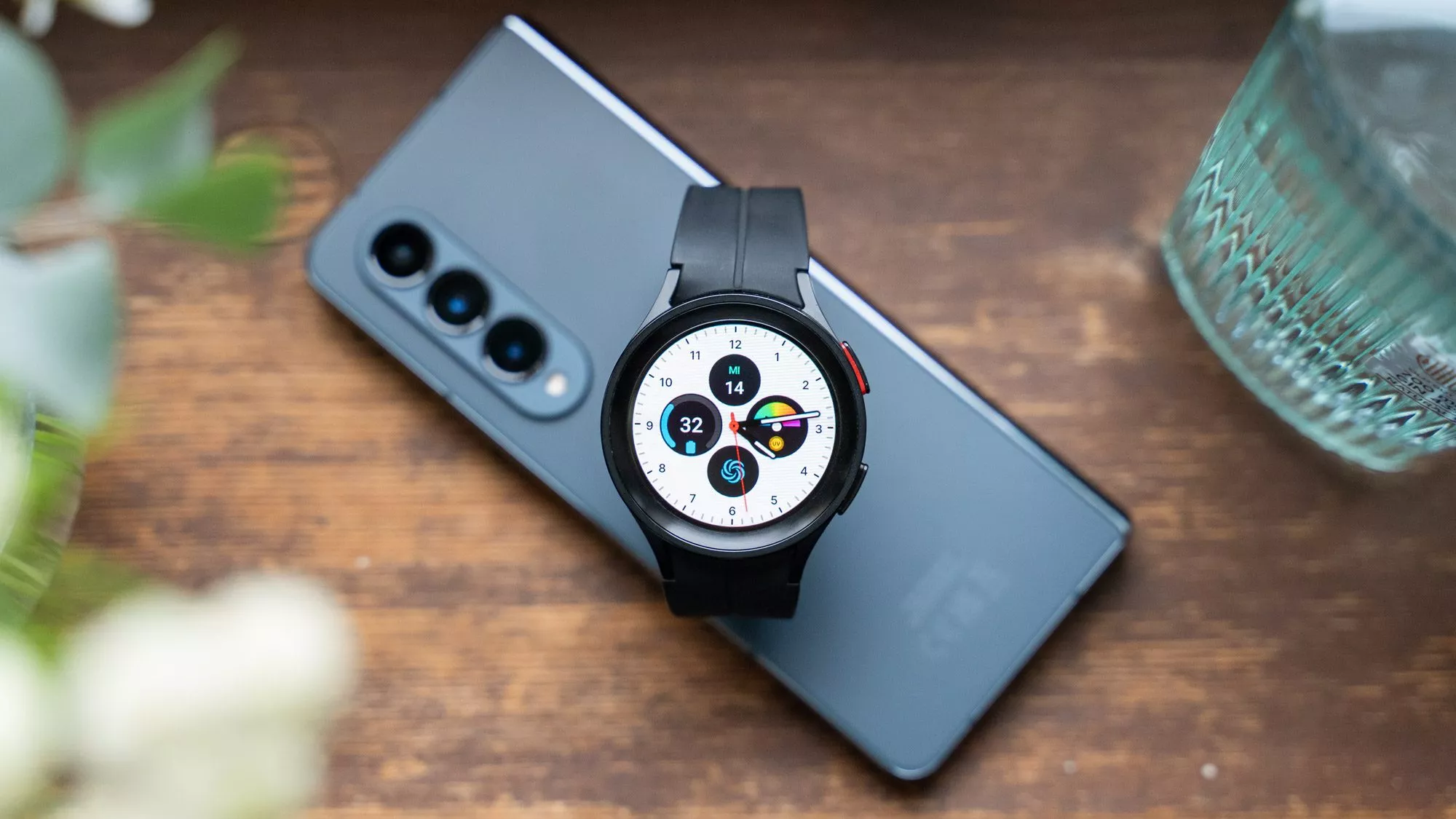

Если у вас смартфон Samsung, вы могли замечать маленькую зелёную точку в правом верхнем углу экрана. Она появляется ненадолго, потом исчезает, а иногда держится несколько секунд рядом со значками батареи, Wi-Fi и мобильной сети. У многих это вызывает тревогу: телефон завис? Камера включилась сама? Кто-то слушает через микрофон?
На самом деле в большинстве случаев зелёная точка — это не ошибка и не поломка. Это функция безопасности Android, которая показывает, что какое-то приложение прямо сейчас использует камеру или микрофон. То есть система не скрывает такую активность, а наоборот предупреждает пользователя.
Зелёная точка — это индикатор приватности
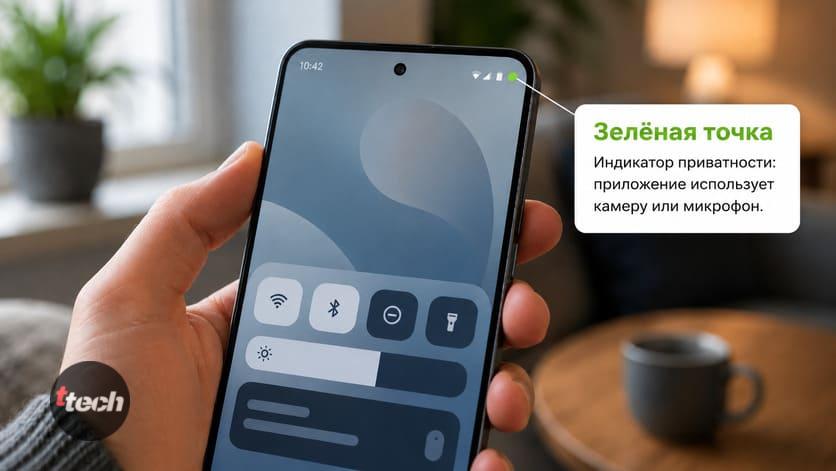
Функция появилась в Android 12, который вышел в 2021 году. С тех пор Android показывает пользователю, когда приложение получает доступ к чувствительным функциям телефона: камере и микрофону.
Сначала индикатор может выглядеть не просто как точка, а как небольшой зелёный значок с камерой, микрофоном или сразу двумя иконками, если используются оба доступа. Через несколько секунд он сворачивается в маленькую зелёную точку в правом верхнем углу экрана.
Если вы открыли камеру, записываете голосовое сообщение, говорите по видеосвязи, снимаете сторис или используете диктофон, появление зелёной точки абсолютно нормально. Телефон просто сообщает: сейчас камера или микрофон активны.
Когда зелёная точка не должна пугать
Есть много обычных ситуаций, когда индикатор появляется по понятной причине. Например, вы открыли приложение «Камера», начали видеозвонок в WhatsApp или Telegram, записываете голосовое сообщение, включили распознавание голоса, используете Instagram для сторис или говорите по телефону.
После закрытия приложения зелёная точка может исчезнуть не мгновенно, а примерно через несколько секунд. Это тоже нормально. Система просто завершает отображение индикатора после того, как приложение перестало использовать камеру или микрофон.
Поэтому сам факт появления зелёной точки ещё не означает, что за вами следят. Она как раз нужна для обратного: чтобы пользователь видел, когда приложение обращается к камере или микрофону.
Когда стоит насторожиться
Повод проверить телефон появляется тогда, когда зелёная точка загорается без понятной причины. Например, вы не открывали камеру, не записывали голосовое, не говорили по телефону, не запускали видеосвязь, а индикатор всё равно появляется.
Это не всегда вирус. Иногда приложение могло зависнуть в фоне, мессенджер мог продолжать держать доступ после звонка, соцсеть могла обратиться к камере при создании публикации, а голосовой помощник — к микрофону. Но если вы не понимаете, какое приложение использует доступ, лучше проверить.
Особенно подозрительно, если камеру или микрофон использует приложение, которому они явно не нужны. Например, фонарик, игра, калькулятор, приложение с обоями или какая-то неизвестная утилита. В таком случае доступ лучше отключить.
Как узнать, какое приложение использует камеру или микрофон
На Samsung это можно проверить прямо из шторки уведомлений. Проведите пальцем сверху вниз, чтобы открыть панель уведомлений, и нажмите на зелёную точку или зелёный индикатор. Телефон покажет, какое приложение прямо сейчас использует камеру или микрофон.
Например, если вы снимаете сторис, там может отображаться Instagram. Если открыта камера — приложение камеры. Если идёт звонок — мессенджер или телефонное приложение.
Это самый простой способ понять, всё ли нормально. Если отображается приложение, которое вы сами открыли и которое действительно должно использовать камеру или микрофон, переживать не о чем.
Как запретить приложению доступ к камере или микрофону
Если вы увидели, что доступ использует подозрительное или лишнее приложение, его можно ограничить. Для этого нажмите на зелёную точку, затем на строку с приложением, которое использует камеру или микрофон. Откроются разрешения этого приложения.
В разрешениях можно изменить доступ: разрешить, запретить или выбрать вариант «Спрашивать каждый раз», если он доступен на вашей версии Android. Последний вариант удобен тем, что приложение не сможет постоянно использовать камеру или микрофон без вашего подтверждения.
Также можно зайти вручную: «Настройки» → «Приложения» → выбрать нужное приложение → «Разрешения». Там отдельно настраиваются доступы к камере, микрофону, геолокации, контактам и другим функциям.
Что делать, если зелёная точка появляется сама по себе
Если индикатор появляется, хотя вы не запускали приложения с камерой или микрофоном, сначала перезагрузите телефон. Иногда это решает проблему, если какое-то приложение зависло или некорректно завершило работу.
Если после перезагрузки зелёная точка всё равно появляется без причины, стоит проверить телефон на вредоносные приложения. На Samsung можно найти раздел «Безопасность приложений» или воспользоваться Google Play Protect. Он проверяет установленные приложения и помогает обнаружить потенциально вредоносные программы.
Также полезно пройтись по списку недавно установленных приложений. Если зелёная точка начала появляться после установки новой игры, утилиты, приложения для камеры, записи экрана или неизвестного APK-файла, именно оно может быть причиной проблемы.
Можно ли отключить зелёную точку
Отключать сам индикатор обычно не нужно. Он не мешает работе телефона и не является рекламой. Это важная функция безопасности, которая помогает вовремя заметить подозрительную активность.
Правильнее не пытаться убрать зелёную точку, а разобраться, какое приложение её вызывает. Если всё логично — камера, звонок, голосовое сообщение — значит, телефон работает нормально. Если приложение выглядит подозрительно, лучше ограничить ему разрешения или удалить.
Итог
Маленькая зелёная точка на Samsung означает, что приложение использует камеру или микрофон. В нормальных ситуациях это обычный системный индикатор: вы открыли камеру, говорите по видеосвязи, записываете голосовое или используете приложение, которому нужен звук или изображение.
Но если зелёная точка появляется без понятной причины, это повод проверить, какое приложение получило доступ. Для этого достаточно открыть шторку уведомлений и нажать на индикатор. Если доступ использует лишнее или подозрительное приложение, его можно запретить в настройках разрешений или удалить.
Главное — не паниковать, но и не игнорировать сигнал. Зелёная точка создана именно для того, чтобы пользователь видел, когда телефон использует камеру или микрофон.
Читайте также: Как поставить мелодию на звонок: Android и iPhone.
Автор публикации

Связал с техникой всю свою жизнь. В детстве дружил с магнитофонами, тетрисами, приставками Nintendo, затем SEGA Dreamcast, Sony Playstation 1/2, потом первый смартфон, первый компьютер, первый отремонтированный ноутбук. За всю жизнь в руках побывали сотни всевозможных девайсов. Сборки компьютеров с нуля, ремонт ноутбуков, тестирование смартфонов, планшетов и прочих гаджетов стали любимым делом жизни. Это вдохновение, стимул, источник энергии… это больше, чем просто хобби!
Сборщик ПК с 2011 г. Бывший копирайтер, создатель музыки в FL Studio.
С 2020 года начал вести сайт TopTechnika.ru, разочаровавшись в шаблонности и бесполезности контента по теме выбора техники. Финансовое образование, ищу максимальную выгоду от каждой покупки.
По любым вопросам и предложениям пишите мне <a href="https://t.me/toptechnika">в личку в Телеграм</a> или на нашу корпоративную электронную почту <a href="mailto:admin@toptechnika.ru">admin@toptechnika.ru.</a>