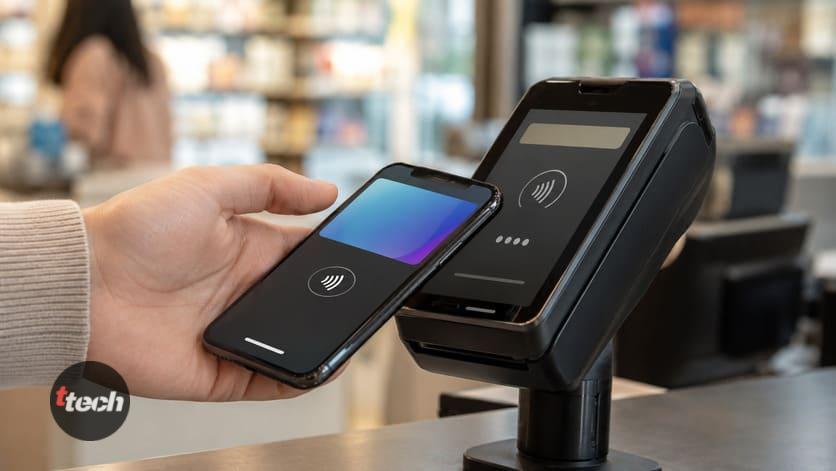
Платить телефоном удобнее, чем картой: не нужно доставать кошелёк, а телефон и так в руке. После того как привычные международные платёжные сервисы перестали работать с российскими картами, способы оплаты изменились — но сама возможность осталась, просто теперь их несколько и выбор зависит от вашего устройства.
Главное, что нужно знать сразу: на Android и на iPhone ситуация принципиально разная. На Android доступно несколько полноценных способов бесконтактной оплаты через встроенный модуль. На iPhone бесконтактная оплата российскими картами через сам телефон не работает, и причина не в настройках, а в политике производителя — доступ к платёжному модулю сторонним приложениям не предоставляется.
Разберём все работающие варианты по платформам, настройку по шагам и способы, которые работают на любом телефоне независимо от наличия модуля бесконтактной связи.
Сначала проверьте, есть ли модуль в телефоне
1. Откройте настройки и найдите раздел подключений — он может называться «Подключение», «Подключение и общий доступ» или похоже.
2. Поищите пункт с упоминанием бесконтактной связи. Если он есть, модуль в телефоне присутствует.
3. Второй способ: воспользуйтесь поиском по настройкам, введя название технологии.
4. Если пункта нет, модуля в телефоне тоже нет — это характерно для части бюджетных моделей. Оплата касанием будет недоступна, но остаются другие способы.
5. Включите модуль, если он выключен: оплата не сработает при отключённой функции.
6. Проверьте в характеристиках своей модели, если сомневаетесь — наличие модуля указывается в описании смартфона.
Android: работающие способы
Сервис для карт национальной платёжной системы
Основной вариант для карт «Мир». Отдельное приложение, которое устанавливается на телефон и позволяет платить касанием, как раньше.
1. Установите приложение из магазина приложений, доступного в России.
2. Войдите по номеру телефона.
3. Добавьте карту: введите данные вручную или отсканируйте её камерой.
4. Подтвердите привязку кодом из сообщения от банка.
5. Назначьте приложение способом оплаты по умолчанию: в настройках телефона найдите раздел бесконтактной связи и укажите его в пункте выбора платёжного приложения. Без этого шага оплата может не срабатывать.
6. Как платить: разблокируйте телефон и поднесите его к терминалу на расстояние нескольких сантиметров. Интернет для самой оплаты обычно не требуется.
Собственные сервисы банков
• Что это: многие крупные банки сделали функцию бесконтактной оплаты частью своего приложения. Отдельную программу устанавливать не нужно.
• Как работает: вы открываете приложение банка, выбираете карту и прикладываете телефон к терминалу.
• Плюс: не требует установки дополнительного приложения, если вы уже пользуетесь банковским.
• Минус: у разных банков реализация различается, и способ работает только с картами этого банка.
• Где искать: в приложении вашего банка, обычно в разделе с настройками карты или в меню платежей. Если функции нет, уточните в поддержке банка.
Оплата через систему быстрых платежей касанием
• Что это: сервис, позволяющий платить напрямую со счёта, минуя карту.
• Как настроить: установите приложение сервиса, выберите банк, счёт которого хотите использовать, и подтвердите привязку в приложении этого банка.
• Как платить касанием: скажите на кассе, что оплата пойдёт через эту систему, разблокируйте телефон и приложите его к специальной табличке с соответствующим обозначением.
• Плюс: работает со счётом, а не с конкретной картой, и поддерживается большинством банков.
• Минус: табличка для касания есть не во всех торговых точках, хотя их становится больше.
iPhone: почему касанием не получится
Здесь нужно объяснить причину, потому что вопрос задают постоянно, а ответ неочевиден. Платёжный модуль в iPhone исправен и работает — проблема в том, что доступ к нему для сторонних платёжных приложений производитель не открывает. Поэтому приложения российских платёжных сервисов для этой платформы просто не выпускаются: они физически не смогли бы использовать модуль для оплаты в магазине.
Это не блокировка со стороны производителя телефона и не поломка устройства. Собственный платёжный сервис компании при этом не работает с картами российских банков, а сторонним разработчикам доступ не предоставляется — в сумме это и означает отсутствие оплаты касанием.
Что остаётся владельцам iPhone:
• Платёжный стикер — наклейка с чипом, которую крепят на корпус или чехол телефона. Дальше оплата работает касанием, как раньше, потому что чип в стикере не связан с телефоном вовсе. Выпускают их многие банки.
• Оплата по коду через систему быстрых платежей: работает на любом смартфоне и не требует платёжного модуля.
• Обычная карта: бесконтактная оплата пластиковой картой работает в полном объёме.
• Про перспективы: производитель заявлял о планах открыть доступ к модулю сторонним сервисам в отдельных регионах, но применительно к России изменений пока не произошло. Новости на эту тему появляются регулярно, поэтому стоит проверять актуальный статус.
Платёжные стикеры: работает на любом телефоне
Самое простое решение, особенно для iPhone и телефонов без платёжного модуля: небольшая наклейка с чипом, привязанная к вашей карте или счёту.
1. Как получить: заказать в банке, который такую услугу предоставляет. Условия и стоимость различаются, уточняйте в своём банке.
2. Куда клеить: на заднюю панель телефона или на чехол. Лучше на чехол — при замене телефона стикер останется с вами.
3. Как платить: поднести стикер к терминалу. Телефон при этом можно не разблокировать и даже не включать — чип работает независимо.
4. Важный нюанс: не клейте стикер на область беспроводной зарядки — при зарядке он может нагреваться и повреждаться. Уточните в инструкции к стикеру.
5. Плюс: работает всегда, не зависит от заряда телефона, интернета и операционной системы.
6. Минус: это фактически ещё одна карта на корпусе телефона, и при утере телефона она теряется вместе с ним — стикер нужно будет заблокировать.
Оплата по коду: универсальный вариант
Работает на любом смартфоне, даже без платёжного модуля, и поддерживается практически всеми банками.
• Как это выглядит: на кассе вам показывают код, вы сканируете его камерой через приложение банка, проверяете сумму и подтверждаете оплату.
• Два вида кодов: динамический генерируется под конкретную покупку, и в нём уже зашита сумма; статический — постоянная наклейка с реквизитами продавца, и сумму нужно вводить вручную.
• Что нужно: интернет и приложение банка. Без связи способ не работает — это главное отличие от оплаты касанием.
• Плюс безопасности: вы не передаёте данные карты — ни номер, ни срок действия, ни код с обратной стороны.
• Минус: дольше, чем касание — нужно открыть приложение, отсканировать, подтвердить.
• Про единый код: в стране идёт переход к унифицированному платёжному коду, который объединит разные сервисы. Это должно упростить процесс, но детали лучше уточнять по актуальным сообщениям.
Если оплата не срабатывает
1. Проверьте, включён ли модуль в настройках телефона — его могли отключить для экономии заряда.
2. Разблокируйте телефон: для большинства способов оплаты экран должен быть активен и разблокирован.
3. Проверьте способ оплаты по умолчанию: если на телефоне несколько платёжных приложений, система может пытаться использовать не то.
4. Найдите правильное место на корпусе: модуль расположен не по центру, а обычно в верхней части задней панели. Приложите телефон разными частями.
5. Снимите толстый чехол: массивные противоударные модели и особенно чехлы с металлическими элементами и магнитами могут мешать.
6. Подержите дольше: иногда нужна пара секунд контакта, а люди сразу убирают телефон.
7. Проверьте баланс и статус карты в приложении банка — иногда причина банальна.
8. Терминал может не поддерживать конкретный способ: попробуйте другой вариант оплаты или карту.
9. Обратитесь в банк, если проблема повторяется со всеми терминалами — возможны ограничения по карте.
Безопасность
Оплата телефоном сама по себе не менее безопасна, чем картой, а в чём-то надёжнее: данные карты терминалу не передаются, вместо них используется одноразовый код. Но общие правила осторожности никто не отменял.
• Защитите телефон паролем или биометрией: без блокировки экрана платёжные приложения обычно не работают, и это правильно.
• Устанавливайте приложения банков только из официальных источников — магазинов приложений или по ссылке с сайта банка. Поддельные банковские приложения существуют и создаются именно для кражи денег, об этом мы подробно писали в материале про вирусы на телефоне.
• Не переходите по ссылкам из сообщений с просьбой обновить банковское приложение или подтвердить данные — это классическая схема мошенничества.
• Настройте уведомления о всех операциях, чтобы сразу видеть списания.
• Установите лимиты на операции без подтверждения в приложении банка, если такая возможность есть.
• При утере телефона заблокируйте карты через приложение банка с другого устройства или по звонку в банк, а также заблокируйте стикер, если он был.
• Никому не сообщайте коды из сообщений — ни сотрудникам банка, ни кому-либо ещё. Настоящий банк их не спрашивает.
Что учесть при выборе способа
• Нужна ли работа без интернета: оплата касанием обычно работает и без связи, оплата по коду требует интернета обязательно.
• Скорость: касание быстрее, код требует открыть приложение и отсканировать.
• Универсальность: оплата по коду работает на любом смартфоне, касание — только с платёжным модулем или стикером.
• Наличие в торговых точках: терминалы для касания есть почти везде, таблички отдельных сервисов — реже, коды распространяются быстро.
• Разумный подход: настроить два способа — основной и резервный. Тогда неработающий терминал или севший телефон не поставят вас в тупик.
• И держите карту с собой: самый надёжный резерв, особенно в поездках и небольших магазинах.
Чек-лист настройки
1. Проверить в настройках, есть ли в телефоне платёжный модуль.
2. Убедиться, что он включён.
3. Для Android: установить платёжное приложение или проверить функцию в приложении банка.
4. Добавить карту и подтвердить привязку кодом из сообщения.
5. Назначить приложение способом оплаты по умолчанию в настройках телефона.
6. Для iPhone: рассмотреть платёжный стикер или оплату по коду.
7. Настроить оплату по коду в приложении банка как резервный способ.
8. Проверить работу на небольшой покупке, а не на важной.
9. Включить уведомления обо всех операциях.
10. Убедиться, что экран телефона защищён паролем или биометрией.
Итог
Платить телефоном в России по-прежнему можно, но выбор способа зависит от устройства, и здесь принципиальная разница между платформами. На Android доступна полноценная оплата касанием: через отдельное приложение для карт национальной платёжной системы, через собственные сервисы крупных банков внутри их приложений или через сервис системы быстрых платежей. Настройка сводится к установке приложения, привязке карты и одному шагу, который часто пропускают, — назначению приложения способом оплаты по умолчанию в настройках телефона. На iPhone бесконтактная оплата российскими картами через сам телефон не работает, и причина не в настройках: производитель не открывает доступ к платёжному модулю сторонним приложениям, поэтому российские сервисы для этой платформы не выпускаются. Владельцам iPhone остаются платёжные стикеры — наклейки с чипом на корпус или чехол, которые работают независимо от телефона, — и оплата по коду через систему быстрых платежей, доступная на любом смартфоне. Разумнее всего настроить два способа: основной для скорости и резервный на случай, когда терминал не поддерживает нужный вариант или телефон разрядился.
Читайте также: Как почистить кофемашину от накипи: пошагово
Автор публикации