Ситуация стандартная: поставили новый накопитель, собрали всё обратно, включили — а диска нигде нет. Или он был, работал годами, и в один день просто исчез из системы вместе с фотографиями за десять лет. Второй случай страшнее, и именно в нём чаще всего совершают ошибку, после которой данные уже не вернуть.
Поэтому сразу главное правило: пока вы не понимаете, что произошло, ничего не форматируйте, не инициализируйте и не соглашайтесь на предложения системы «исправить» диск. Все эти действия обратимы ровно до того момента, как вы нажали кнопку.
Разберём по порядку: с чего начать, чем отличается ситуация, когда диска нет в системе, от ситуации, когда его нет и в прошивке платы, почему новый накопитель не появляется сам, куда девается часть заявленного объёма, какие причины бывают только у накопителей формата M.2 и в какой момент становится ясно, что дело в самом диске.
Быстрая проверка за пять минут
1. Определите, что именно «не видит». Диска нет в проводнике, но он есть в управлении дисками? Или его нет и там? А в прошивке материнской платы он числится? Это три разные ситуации с разными причинами, и дальше мы разберём каждую.
2. Зайдите в прошивку платы (на большинстве плат это клавиша удаления или одна из функциональных сразу после включения) и посмотрите список накопителей. Это главная развилка диагностики.
3. Откройте управление дисками в системе. Диск может быть исправен и виден там, но без буквы или без разметки — тогда в проводнике его не будет.
4. Если диск новый — он, скорее всего, просто не размечен. Из коробки накопители приходят без разделов, и система их не показывает, пока вы не создадите том.
5. Если диск был и пропал — остановитесь и дочитайте до раздела о том, чего делать нельзя. Торопливое нажатие «исправить» здесь стоит дороже всего.
6. Послушайте диск, если он механический. Щелчки, стук или циклическое раскручивание — повод немедленно выключить компьютер и не включать до разговора со специалистами.
Диска нет даже в прошивке платы: ищем железо
Если накопитель не числится в списке прошивки, система его тем более не увидит. Значит, вопрос чисто физический, и перебирается он быстро.
• Кабель данных. У обычных дисков их два: один для данных, другой для питания. Переткните оба с обеих сторон, а кабель данных по возможности замените — это самая частая причина из всех, и стоит он копейки.
• Кабель питания. Проверьте, что он действительно подключён, а не просто лежит рядом. Если у блока питания есть свободная ветка, попробуйте другую.
• Другой разъём на плате. Переставьте диск в соседний порт. Если заработал — дело в порте, а не в диске.
• Порт мог быть выключен. В прошивке платы отдельные разъёмы иногда отключают вручную, и после сброса настроек или обновления это всплывает.
• Режим работы контроллера. В прошивке есть параметр режима работы дисковой подсистемы. Если его недавно меняли, накопитель может перестать определяться.
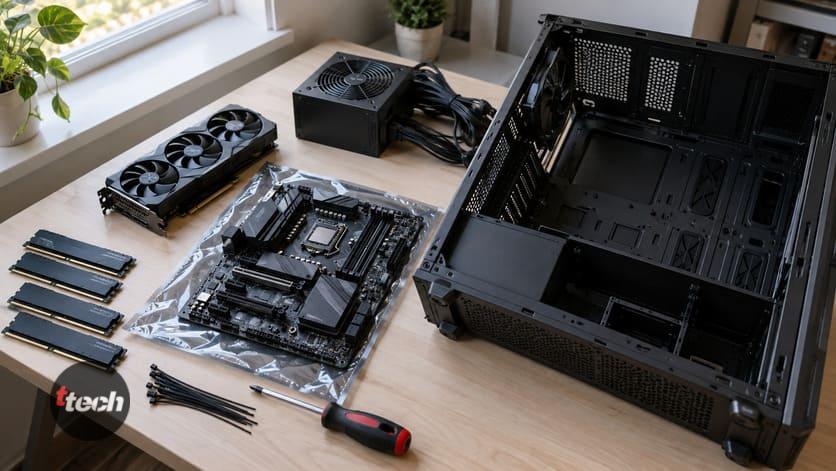
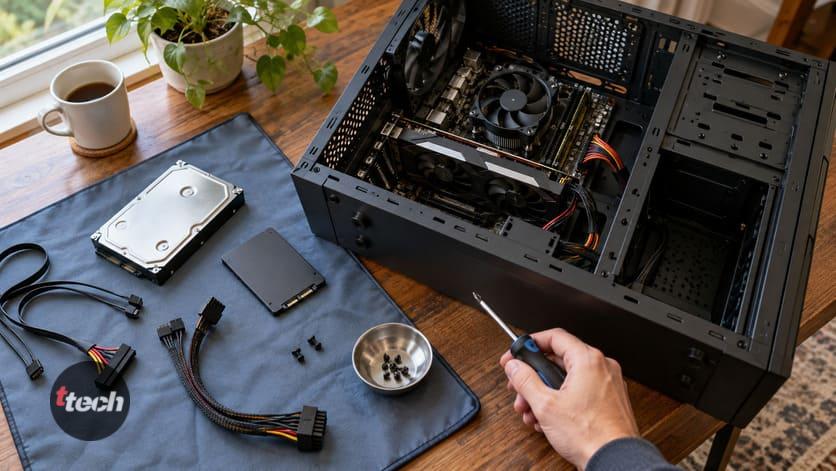
• Работайте при отключённом питании. Блок питания выключен тумблером и отсоединён от розетки, и только потом вы лезете внутрь. Общие правила безопасной работы с корпусом у нас разобраны в отдельном материале по сборке компьютера.
Новый диск: его нужно разметить, он не появится сам
• Что происходит. С завода накопитель приходит без разделов. Прошивка платы его видит, система видит его как устройство, но в проводнике его нет — показывать там нечего, пока нет тома.
• Где это делается. В системной оснастке управления дисками. Новый накопитель там будет отмечен как нераспределённое пространство.
• Что нужно сделать. Инициализировать диск, создать раздел и отформатировать его. Это штатная процедура для нового накопителя, занимает минуту.
• Стиль разделов. Для современных систем и для дисков больше двух терабайт выбирайте современную схему разметки, а не устаревшую — со старой схемой часть объёма просто не будет использована.
• И жирное предупреждение. Всё сказанное относится ТОЛЬКО к новому пустому диску. Если на накопителе были ваши данные, а система предлагает его инициализировать — это тревожный признак, и соглашаться нельзя.
Диск есть в управлении дисками, но его нет в проводнике
• Нет буквы тома. Самый частый и самый безобидный случай. Раздел есть, он исправен, но система не присвоила ему букву. Назначается вручную там же, в управлении дисками.
• Конфликт букв. Бывает, что букву занял другой носитель — картридер, виртуальный привод или внешний диск. Смена буквы решает вопрос.
• Раздел в чужой файловой системе. Диск из другого компьютера, из приставки, из видеорегистратора или из системы другого семейства может быть размечен в формате, который ваша система не читает. Диск при этом полностью исправен, а раздел виден как незнакомый или как том без файловой системы. Форматирование тут уничтожит данные, поэтому сначала выясните, откуда диск.
• Раздел помечен как скрытый или служебный. Такое встречается на дисках от готовых сборок и ноутбуков, где часть разделов намеренно спрятана.
• Файловая система повреждена. Раздел отображается как неразмеченная область или система предлагает его отформатировать. Это как раз тот момент, когда нужно остановиться, а не соглашаться.
Куда делась часть объёма: 931 гигабайт вместо терабайта
Отдельная история, с которой приходят почти так же часто, как с пропавшим диском: накопитель определился, всё работает, но вместо обещанного терабайта система показывает примерно 931 гигабайт. Никто вас не обманул, и диск исправен.
• Производитель и система считают по-разному. Производитель берёт круглые десятичные числа: терабайт для него — это тысяча миллиардов байт. Система считает двойками, и её «гигабайт» — это 1024 мегабайта, каждый из которых 1024 килобайта. Получаются две разные единицы с похожими названиями.
• Отсюда и цифра. Разница накапливается на каждом шаге пересчёта и к терабайту доходит примерно до семи процентов. Поэтому диск на 1 терабайт показывается как примерно 931 гигабайт, на 2 терабайта — как примерно 1,81, и так далее. Это арифметика, а не потеря ёмкости.
• Что действительно съедает место дополнительно. Служебные разделы восстановления и загрузки занимают от нескольких сотен мегабайт до нескольких гигабайт. Они не видны как обычные тома, но объём занимают.
• И резерв самого накопителя. У твердотельных накопителей часть ячеек отведена под замену изношенных и под служебные нужды контроллера. Пользователю она недоступна в принципе и в расчёт не попадает.
• Когда стоит насторожиться. Если вместо терабайта система показывает не 931 гигабайт, а, скажем, 32 мегабайта или 8 гигабайт — это уже не единицы измерения, а сбой контроллера накопителя. Вот тогда речь действительно о неисправности.
Накопители формата M.2: причины, которых нет у обычных дисков
• Слот отключил порты. На многих платах разъёмы M.2 делят линии с частью обычных дисковых портов: воткнули накопитель в определённый слот — и пара портов перестала работать. Это описано в руководстве к плате, и это самая частая причина, по которой «после установки нового SSD пропал старый диск».
• Два разных типа в одном разъёме. В слот M.2 ставятся накопители двух разных типов, и не каждый слот поддерживает оба. Накопитель встанет физически, но определяться не будет. Смотрите, какой тип поддерживает конкретный слот вашей платы.
• Винт не закручен или прижим не защёлкнут. Накопитель вставляется под углом и прижимается. Без фиксации он приподнимается, и контакт пропадает — иногда сразу, иногда через месяц.
• Плёнка на термопрокладке. Защитную плёнку с радиатора или прокладки снимают до установки. Контакту она не мешает, но перегрев даёт, а перегретый накопитель отваливается на ходу.
• Старая прошивка платы. Накопитель нового поколения на плате с давно не обновлявшейся прошивкой может не определяться. Обновление прошивки тут оправдано, но делать его нужно строго по инструкции производителя и не выключая питание в процессе.
Внешний диск по USB: отдельный набор причин
• Питания не хватает. Механическому диску на 2,5 дюйма нужно больше тока, чем даёт порт на передней панели корпуса или пассивный разветвитель. Подключайте напрямую к задней панели, а лучше — к порту с повышенным питанием.
• Кабель. Дешёвый или длинный кабель — классическая причина, по которой внешний диск то виден, то нет. Замена кабеля закрывает вопрос чаще, чем любые настройки.
• Карман или переходник. Если диск вынут из корпуса и подключён через переходник, проблема может быть в переходнике, а не в диске. Проверьте его на заведомо рабочем накопителе.
• Режим энергосбережения. Система может отключать питание портов для экономии, и диск отваливается после простоя. Это выключается в параметрах электропитания.
• Диск от другого устройства. Накопитель, вынутый из видеорегистратора, приставки или сетевого хранилища, почти всегда размечен в чужом формате. Он исправен, но ваша система его не прочитает без специальных средств.
Чего нельзя делать, если на диске есть нужные данные
Этот раздел важнее всех предыдущих. Большинство безвозвратных потерь происходит не от поломки диска, а от попыток его починить.
• Не соглашайтесь на предложение отформатировать. Когда система пишет, что диск не отформатирован и предлагает это исправить, она предлагает стереть разметку. Данные после этого восстанавливаются намного хуже, а иногда не восстанавливаются вовсе.
• Не инициализируйте диск, на котором были данные. Инициализация переписывает служебную область. Это действие для нового накопителя, а не для пропавшего.
• Не запускайте проверку с исправлением ошибок вслепую. Штатные утилиты проверки умеют «чинить» файловую систему, двигая и удаляя то, что считают мусором. На повреждённом разделе это ухудшает картину.
• Не записывайте ничего на проблемный диск. Включая программы для восстановления — их ставят на другой накопитель, а не на тот, с которого спасают данные.
• Не включайте механический диск, который щёлкает или стучит. Каждое включение в таком состоянии ухудшает ситуацию. Выключите и не трогайте.
• Не морозьте диск и не стучите по нему. Советы из старых форумов про холодильник и лёгкое постукивание не работают и добавляют повреждений.
• Если данные действительно ценные — остановитесь на этом месте. Профессиональное восстановление стоит денег, но шанс есть ровно один, и он тем выше, чем меньше вы успели сделать самостоятельно.
Когда дело всё-таки в самом накопителе
• Он не определяется ни на одном компьютере. Проверка на втором компьютере или через внешний карман — самый надёжный тест. Не виден нигде — диск.
• Система видит его с неправильным объёмом или неизвестным именем. Как мы говорили выше, 32 мегабайта вместо терабайта или безымянное устройство — признак сбоя контроллера.
• Звуки у механического диска. Щелчки, стук, скрежет, попытки раскрутиться по кругу. Это механика, и самостоятельно тут не делается ничего.
• Твердотельный накопитель пропадает после нагрева. Работает минут двадцать, потом исчезает до перезагрузки. Либо перегрев из-за отсутствия радиатора, либо деградация.
• Ресурс. У твердотельных накопителей он конечен и отображается в служебных данных. Диск, выработавший ресурс, может перейти в режим только для чтения или перестать определяться вовсе.
• Что делать дальше. Если диск на гарантии — меняйте по гарантии, предварительно сняв с него данные, если это ещё возможно. Если данных на нём не было, замена накопителя стоит дешевле любых попыток ремонта.
Что проверять по порядку
1. Если на диске есть нужные данные — сначала прочитайте раздел о том, чего делать нельзя, и только потом действуйте.
2. Посмотрите, виден ли накопитель в прошивке материнской платы. Это развилка: нет — железо, да — система.
3. Переткните и замените кабель данных, попробуйте другой порт и другую ветку питания.
4. Для M.2 проверьте по руководству платы, не отключает ли этот слот часть портов и поддерживает ли он ваш тип накопителя.
5. Откройте управление дисками и посмотрите, есть ли накопитель там и в каком он состоянии.
6. Новому диску создайте раздел, старому — назначьте букву, если её нет.
7. Сравните показанный объём с заявленным: 931 гигабайт вместо терабайта — норма, 32 мегабайта — неисправность.
8. Проверьте накопитель на другом компьютере или через внешний карман, чтобы отделить диск от материнской платы.
9. Обновите прошивку платы, если накопитель заведомо новее её, и только по инструкции производителя.
10. Не определяется нигде — вопрос закрыт: это диск, и дальше либо гарантия, либо специалисты по восстановлению.
Итог
Диагностика здесь короткая, если не торопиться. Главная развилка — прошивка материнской платы: накопителя нет и там, значит дело в кабелях, разъёме или настройках порта, и чаще всего виноват кабель данных, который стоит копейки. Накопитель виден в прошивке, но не виден в проводнике — значит он либо новый и не размечен, либо потерял букву тома, либо размечен в чужой файловой системе. У накопителей формата M.2 добавляется своя частая причина: слот делит линии с обычными дисковыми портами, и установка нового диска может выключить пару старых — это написано в руководстве к плате и объясняет большинство случаев, когда после апгрейда пропадает то, что работало годами.
Отдельно про объём: 931 гигабайт вместо терабайта — это не потеря и не обман, а разные единицы. Производитель считает круглыми десятичными числами, система считает двойками, разница к терабайту доходит примерно до семи процентов, и к ней добавляются служебные разделы и недоступный пользователю резерв самого накопителя. Насторожиться стоит в другом случае — когда вместо терабайта показывается 32 мегабайта, вот это уже сбой контроллера. И последнее, что стоит повторить: если на диске есть нужные вам данные, не форматируйте, не инициализируйте и не запускайте исправление ошибок вслепую. Шанс спасти файлы ровно один, и он тем выше, чем меньше вы успели нажать.
Читайте также: Как собрать ПК с нуля: порядок действий для новичка
Автор публикации