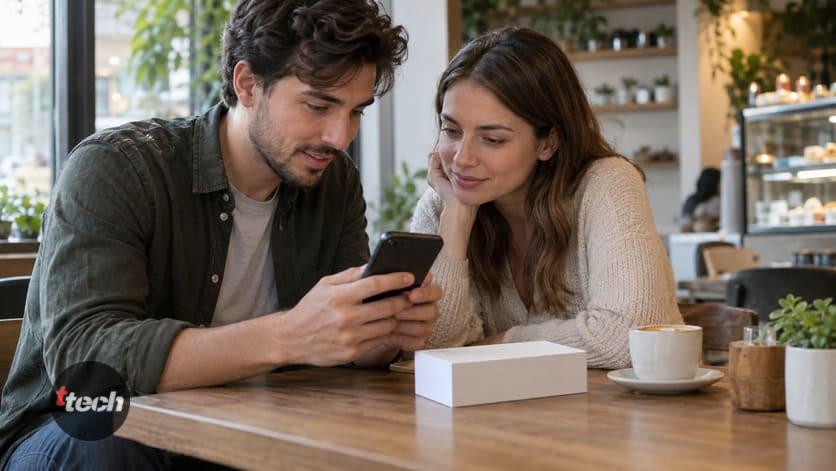
Ситуация неприятна тем, что происходит на людях: очередь, кассир ждёт, телефон поднесён к терминалу — и ничего. Хуже всего, что вчера всё работало, а сегодня нет, и очевидной причины не видно.
Первое, что нужно развести, — это две разные неисправности. Либо не работает сам модуль NFC: телефон не читает метки, не определяется рядом с другими устройствами, в настройках ничего не происходит. Либо NFC исправен, но не проходит именно оплата — и тогда дело в платёжном приложении, в карте, в банке или в терминале. Это два разных списка причин, и лечатся они по-разному.
Самая частая бытовая причина при этом одна — чехол. NFC работает на расстоянии буквально пары сантиметров, и всё, что оказывается между антенной телефона и терминалом, съедает этот запас: толстая накладка, металлическая пластина для автомобильного держателя, магнитное кольцо, банковская карта или проездной, засунутые под крышку. Человек меняет чехол и через неделю обнаруживает, что телефон перестал платить, не связывая одно с другим.
Разберём по порядку: трёхминутную проверку, с которой стоит начать; где у телефона на самом деле находится антенна и почему прикладывать нужно конкретным местом; какие настройки незаметно выключают NFC; что делать, когда модуль работает, а оплата не проходит; и в каких случаях дело уже не в телефоне.
Быстрая проверка за три минуты
Эта последовательность закрывает большинство случаев и не требует ничего, кроме телефона.
1. Снимите чехол и попробуйте ещё раз. Если заработало — причина найдена, и дальше читать не нужно. Это самый частый случай из всех.
2. Проверьте, включён ли NFC. Шторка быстрых настроек или поиск по настройкам по слову NFC. После обновления системы или сброса он иногда оказывается выключен.
3. Выключите режим энергосбережения. На многих прошивках он отключает NFC без всякого предупреждения, и это одна из самых обидных причин.
4. Убедитесь, что выключен авиарежим и что телефон не в режиме «не беспокоить» с ограничениями.
5. Разблокируйте экран и держите его включённым. Большинство платёжных систем требуют разблокировки, а часть прошивок не даёт NFC работать при погашенном экране вовсе.
6. Перезагрузите телефон. Банальность, но модуль NFC действительно подвисает, и перезагрузка возвращает его к жизни чаще, чем хотелось бы признавать.
7. Попробуйте приложить другим местом корпуса. Антенна находится не по центру и не внизу — подробности в следующем разделе.
8. Проверьте NFC на чём-то, кроме оплаты. Поднесите к телефону проездной или карту-пропуск: если телефон реагирует звуком или всплывающим окном, модуль исправен, и проблема в оплате, а не в железе.
Где находится антенна и почему это важно
Стандарт NFC описывает дальность около десяти сантиметров, и эту цифру регулярно повторяют. На практике всё иначе, и понимание этого решает заметную часть проблем.
• Десять сантиметров — это теоретический предел стандарта при идеально совмещённых антеннах нужного размера и при полной мощности. В телефоне антенна маленькая, вписанная в корпус, и зажата между металлом, батареей и экранами.
• Реальная рабочая дистанция — один-два сантиметра, и то при правильном совмещении. Это не недостаток конкретной модели, это физика: связь идёт через магнитное поле, которое быстро слабеет с расстоянием.
• Антенна расположена не по центру. У большинства телефонов она в верхней трети задней панели, часто рядом с блоком камер. Прикладывать к терминалу нужно именно этим местом, а не серединой корпуса и не нижним краем.
• Как найти её точно. Поднесите к выключенному терминалу или к любой бесконтактной карте разные участки задней панели и смотрите, где телефон реагирует. Либо посмотрите схему для своей модели — у части производителей место антенны обозначено в инструкции.
• Терминалы тоже разные. На одних зона считывания находится на экране, на других в верхней части корпуса, на третьих обозначена значком волн. Прикладывать нужно к зоне терминала, а не к его центру.
• Держите пару секунд. Обмен данными требует времени: телефон должен проснуться, выбрать карту и подтвердить операцию. Скользящее касание часто не успевает ничего передать.
• Практический вывод. Если NFC «то работает, то нет» — почти всегда дело в том, что прикладывают случайным местом и слишком быстро. Найдите своё место один раз, и проблема исчезнет.
Чехол и всё, что между телефоном и терминалом
Главная бытовая причина, и она же самая незаметная: ничего не ломалось, вы просто сменили аксессуар.
• Толщина. При рабочей дистанции в пару сантиметров накладка в три-четыре миллиметра забирает заметную часть запаса. Противоударные чехлы с толстыми бортами — самые проблемные.
• Металл. Металлические вставки, декоративные пластины и алюминиевые бамперы экранируют поле. Это не «ухудшает сигнал», а именно блокирует его.
• Пластина для автодержателя. Тонкая металлическая наклейка, которую кладут под чехол, — очень частая причина. Её ставят ради магнитного держателя в машине и забывают.
• Магниты. Магнитные кольца и крепления сами по себе NFC обычно не глушат, но соседство магнита и металлического кольца даёт тот же эффект экрана. Про магнитные аксессуары у нас есть отдельный материал.
• Карты и проездные под крышкой. Банковская карта или транспортная карта, засунутая в чехол-книжку, работает как второй радиоответчик. Терминал видит две карты сразу и не выбирает ни одну — это классическая коллизия.
• Как проверить за десять секунд. Снимите чехол и приложите телефон напрямую. Если заработало, вопрос закрыт, и дальше вы просто решаете, менять чехол или вынимать из него лишнее.
• Что искать при покупке. Чехлы без металла и без сплошной пластины на задней стороне, и желательно без кармана для карт. Для бесконтактной оплаты тонкий силикон или пластик подходит лучше всего.
Настройки, которые незаметно выключают NFC
Здесь собраны пункты, которые человек не менял сам — они включились после обновления, при настройке нового телефона или при переносе данных.
1. Режим энергосбережения. На части прошивок отключает NFC полностью, на части — только при заблокированном экране. Проверяется первым делом, если проблема появилась внезапно.
2. Безопасный режим NFC. Отдельный переключатель на некоторых телефонах: NFC работает только при разблокированном экране. Полезная функция, но она объясняет, почему оплата не проходит с заблокированного телефона.
3. Приложение по умолчанию для бесконтактной оплаты. Если платёжных приложений установлено несколько, система не угадывает, каким платить. Нужно явно выбрать одно в настройках бесконтактной оплаты.
4. Разрешения приложения. После обновления системы платёжное приложение может потерять разрешения; переустановка или выдача разрешений заново решают вопрос.
5. Обновление системы. Работает в обе стороны: иногда NFC чинится обновлением, иногда ломается именно им. Если всё перестало работать ровно после обновления, это и есть причина, и ждать придётся следующей версии.
6. Перенос данных со старого телефона. Платёжные карты не переносятся вместе с настройками — их нужно добавлять заново на новом устройстве, даже если приложение выглядит как перенесённое.
7. Сброс настроек сети. Иногда помогает, когда модуль ведёт себя непредсказуемо: сбрасываются сопряжения и кэш подключений, NFC при этом возвращается в исходное состояние.
NFC работает, а оплата не проходит
Если телефон читает метки и карты, но на кассе ничего не происходит, причина лежит в платёжной части. Вот где её искать.
• Карта не привязана или привязка слетела. Токен, которым телефон платит вместо номера карты, имеет срок жизни и может быть отозван банком. Карту нужно удалить из приложения и добавить заново.
• Нет интернета в момент привязки. Сама оплата проходит без сети, а вот добавление карты требует связи с банком. Если привязываете карту, включите мобильный интернет или Wi-Fi.
• Экран заблокирован. Большинство платёжных систем требуют разблокировки перед касанием — лицом, отпечатком или кодом.
• Сумма выше лимита. Выше определённой суммы терминал потребует ввести ПИН-код карты на своей клавиатуре. Это не сбой, а штатное поведение.
• Банк отклонил операцию. Антифрод-система, превышен лимит по карте, недостаточно средств, карта заблокирована или просрочена. В приложении банка видно отклонённую операцию с причиной.
• Приложение по умолчанию не выбрано. При нескольких платёжных приложениях система ждёт, что вы укажете основное.
• Телефон с открытым загрузчиком или с изменённой системой. Платёжные сервисы проверяют целостность системы и отказываются работать на устройствах с нарушенной защитой. Это сделано именно для безопасности платежей, и обходить такую проверку мы не советуем и способов не приводим.
• Устройство из серого импорта. Часть моделей для внутренних рынков идёт без нужных сервисов и сертификации, и платёжные приложения на них не запускаются в принципе. Это выясняется до покупки, а не после.
Когда дело не в телефоне
• Терминал не поддерживает бесконтакт. Старые модели есть до сих пор. Признак простой: на терминале нет значка волн и нет зоны считывания.
• Бесконтакт отключён у торговой точки. Бывает и так: оборудование умеет, но режим не настроен. Проверяется вопросом к кассиру.
• Терминал завис. Если у человека перед вами тоже не прошло, дело точно не в вашем телефоне.
• Проблемы на стороне банка. Технические работы и сбои случаются; в такие моменты не проходит ни одна операция, включая оплату пластиковой картой.
• Как отделить одно от другого за минуту. Попробуйте оплатить в другом месте или другой картой, привязанной к тому же телефону. Если в другом магазине всё проходит — вопрос был не к вам.
• Всегда носите запасной способ оплаты. Физическая карта или наличные в кошельке избавляют от всей этой истории прямо на кассе, а разбираться можно дома.
Часы и браслеты: отдельная история
• Это самостоятельное устройство. Карта привязывается к часам отдельно и хранится в их собственном защищённом элементе. Привязка на телефоне на часы не распространяется.
• Свой код разблокировки. Часы требуют, чтобы их не снимали с руки после ввода кода; если их сняли, оплату нужно подтверждать заново.
• Антенна в часах тоже не по центру. Прикладывать к терминалу нужно определённой стороной корпуса, обычно той, где расположен экран, и держать пару секунд.
• Часы без телефона. Для оплаты связь с телефоном обычно не нужна, но для привязки карты и для обновления токенов — нужна.
• Браслеты и кольца с оплатой. Работают по той же схеме, но часть из них привязывается к конкретной карте и не перепривязывается; это стоит выяснять до покупки.
Если ничего не помогло
• Проверьте NFC в сервисном меню. На части телефонов есть встроенная диагностика, которая прямо показывает состояние модуля.
• Вспомните про падения и ремонт. Антенна NFC часто расположена в задней крышке или на отдельном шлейфе. После замены крышки, стекла или аккумулятора её нередко забывают подключить или повреждают.
• Признак аппаратной неисправности. NFC не включается вовсе, переключатель возвращается в выключенное положение сам, либо телефон не реагирует ни на одну метку ни одним участком корпуса.
• Сброс к заводским настройкам имеет смысл только как последний шаг перед сервисом, и только после того, как вы сохранили данные. Карты после сброса придётся привязывать заново.
• Что говорить в сервисе. Не «не работает оплата», а «не определяется модуль NFC, метки не читаются ни одним участком корпуса» — это сразу направляет мастера туда, куда нужно.
• Про безопасность при обращении в сервис. Удалите привязанные карты из платёжных приложений до сдачи телефона в ремонт и не сообщайте никому коды подтверждения — сотрудникам сервиса они не нужны.
Что проверять по порядку
• Снять чехол — самая частая причина, десять секунд на проверку.
• Вынуть карты и проездные из чехла — две карты рядом создают коллизию, и терминал не выбирает ни одну.
• Включить NFC и выключить энергосбережение — два переключателя, которые чаще всего и оказываются виноваты.
• Разблокировать экран и держать его включённым при касании.
• Приложить верхней третью задней панели и подержать пару секунд, а не скользить по терминалу.
• Перезагрузить телефон — модуль подвисает чаще, чем кажется.
• Проверить приложение по умолчанию для бесконтактной оплаты, если платёжных приложений несколько.
• Переподключить карту при включённом интернете, если модуль исправен, а оплата не идёт.
• Попробовать в другом месте — это отделяет проблему телефона от проблемы терминала за одну минуту.
• Идти в сервис только если телефон не читает вообще ничего ни одним участком корпуса.
Итог
В девяти случаях из десяти бесконтактная оплата перестаёт работать не из-за поломки. Либо между телефоном и терминалом появилось препятствие — новый чехол, пластина для автодержателя, карта под крышкой, — либо незаметно включился режим энергосбережения, который на многих прошивках отключает NFC без предупреждения. Обе причины проверяются за полминуты, и начинать нужно именно с них.
Вторая по частоте история — неправильное касание. Стандарт NFC описывает дальность около десяти сантиметров, но это теоретический предел; реально телефон работает на одном-двух сантиметрах и только нужным местом корпуса, которое у большинства моделей находится в верхней трети задней панели. Найдите своё место один раз, прикладывайте им и держите пару секунд — и половина случайных отказов исчезнет.
И главное разделение, которое экономит время: проверьте NFC на чём-то, кроме оплаты. Поднесите к телефону проездной или пропуск. Реагирует — модуль исправен, и разбираться нужно с платёжным приложением, картой и банком. Не реагирует ничем и никак — это уже вопрос к настройкам или к железу, и только тогда имеет смысл думать про сервис.
Читайте также: Как подключить умные шторы и настроить сценарии
Автор публикации

Связал с техникой всю свою жизнь. В детстве дружил с магнитофонами, тетрисами, приставками Nintendo, затем SEGA Dreamcast, Sony Playstation 1/2, потом первый смартфон, первый компьютер, первый отремонтированный ноутбук. За всю жизнь в руках побывали сотни всевозможных девайсов. Сборки компьютеров с нуля, ремонт ноутбуков, тестирование смартфонов, планшетов и прочих гаджетов стали любимым делом жизни. Это вдохновение, стимул, источник энергии… это больше, чем просто хобби!
Сборщик ПК с 2011 г. Бывший копирайтер, создатель музыки в FL Studio.
С 2020 года начал вести сайт TopTechnika.ru, разочаровавшись в шаблонности и бесполезности контента по теме выбора техники. Финансовое образование, ищу максимальную выгоду от каждой покупки.
По любым вопросам и предложениям пишите мне <a href="https://t.me/toptechnika">в личку в Телеграм</a> или на нашу корпоративную электронную почту <a href="mailto:admin@toptechnika.ru">admin@toptechnika.ru.</a>