Резервная копия нужна не для того, чтобы данные лежали в двух местах, а для того, чтобы их можно было вернуть после того, как с оригиналом случилось плохое. Разница существеннее, чем кажется: самый распространённый способ «хранить копию» — облачная синхронизация — этому требованию не отвечает.
Разберём по порядку: что считать копией, что копировать в первую очередь, куда и как настроить — и главное, как проверить, что копия работает. Непроверенная копия ничем не отличается от её отсутствия, и выясняется это всегда в худший момент.
Синхронизация — это не резервная копия
Это главный разбор материала, и он определяет всё остальное.
Что делает синхронизация. Она поддерживает одинаковое состояние папки на всех устройствах и в облаке. Изменили файл на ноутбуке — он изменился в облаке и на телефоне. Это удобно и для работы незаменимо, но к сохранности данных отношения не имеет.
Почему это не копия. Копия должна быть независимой от оригинала. В синхронизации зависимость полная: удалили файл на одном устройстве — он удалился везде; случайно сохранили поверх документа пустую версию — везде пустая версия; файлы пострадали от вредоносной программы — испорченные версии разошлись по всем устройствам в считанные минуты. Копия, которая меняется вместе с оригиналом, копией не является по определению.
Производители сервисов при этом не обманывают. Синхронизация честно называется синхронизацией, а у многих сервисов есть и настоящая защита — история версий и корзина с отложенным удалением. Проблема в том, что пользователь считает самим фактом наличия облака вопрос сохранности решённым, а это два разных механизма.
Что из этого следует. Облако годится как одно из мест хранения копии, но при двух условиях: включена история версий с достаточным сроком, и есть ещё одна копия, которая не связана с этой папкой автоматически. Второе важнее первого.
Как отличить одно от другого на практике:
• Задайте себе один вопрос: если я сейчас удалю файл здесь, исчезнет ли он во втором месте? Исчезнет — это синхронизация, а не копия.
• Проверьте, есть ли история версий и на какой срок она хранится. Неделя — это мало: испорченный файл может обнаружиться через месяц.
• Корзина сервиса — не история версий. Она спасает от удаления, но не от перезаписи файла испорченной версией.
• Копия на том же диске, где оригинал, тоже не копия: диск выходит из строя целиком, вместе с обеими папками.
• Копия, которая всегда подключена, уязвима вместе с компьютером. Отключаемый носитель надёжнее постоянно подключённого.
Что копировать в первую очередь
Копировать всё — верный способ не начать вовсе. Начните с того, что невосстановимо.
1. Фотографии и видео. Это то, чего нельзя купить заново и нельзя скачать. Первый приоритет всегда здесь.
2. Документы и рабочие файлы. Всё, что вы создавали сами: тексты, таблицы, проекты, сканы.
3. Переписка и контакты, если они не живут в облаке сервиса по умолчанию.
4. Пароли. Хранилище паролей тоже нужно копировать — по правилам самого хранилища, а не просто файлом.
5. Настройки и ключи, которые долго восстанавливать: конфигурации программ, лицензии, двухфакторные коды восстановления.
6. Что копировать НЕ нужно: установленные программы, системные папки, кэш и загруженные фильмы.
Программы переустанавливаются, а место в копии они занимают так, что копирование перестаёт умещаться в ночь.
Куда копировать: три варианта и их слабые места
• Внешний диск. Дёшево за объём, быстро, не зависит от интернета. Слабое место — он лежит там же, где компьютер: при заливе, пожаре или краже пропадает вместе с ним. И он изнашивается, как любой накопитель.
• Облачное хранилище. Защищено от домашних происшествий, доступно откуда угодно. Слабые места — зависимость от сервиса и от интернета, плата за объём и то самое смешение с синхронизацией из главного раздела.
• Второй компьютер или сетевое хранилище. Удобно для семьи и больших объёмов. Слабое место — сложнее настроить, и при вредоносной программе в домашней сети под угрозой оба устройства.
• Рабочее правило: две копии в разных местах, и одна из них вне дома. Если выбирать одну — облако с историей версий, если две — облако плюс внешний диск, который лежит отключённым.
• Про шифрование копии. Диск с копией — это все ваши документы в одном предмете, который легко унести. Если носитель покидает дом или хранится не у вас, его содержимое должно быть зашифровано средствами системы, а пароль — записан отдельно от диска.
• Пароль от шифрования нельзя потерять. Без него копия не восстанавливается никем, и это не фигура речи: восстановления в таких случаях не существует.
Настройка на телефоне: по шагам
1. Включите копирование в настройках системы. У телефона есть встроенная функция, и она закрывает контакты, настройки, журнал звонков и часть данных приложений. Найдите в настройках раздел про резервное копирование и убедитесь, что оно включено и дата последней копии свежая.
2. Отдельно включите копирование фотографий. Это обычно другая настройка, в приложении галереи или фотосервиса, и работает она независимо от системной копии.
3. Проверьте, в каком качестве загружаются фото. Часть сервисов по умолчанию сжимает их для экономии места: если вам нужны оригиналы, это переключается вручную.
4. Разрешите загрузку только по Wi-Fi, если тариф ограничен, но проверьте, что телефон регулярно оказывается в сети — иначе копия перестанет обновляться незаметно.
5. Посмотрите, хватает ли места в облаке. Самая частая причина, по которой копия тихо останавливается, — исчерпанный бесплатный объём. Уведомление об этом легко пропустить.
6. Добавьте вторую копию фотографий, если они для вас главное: раз в несколько месяцев переносите их на внешний диск или компьютер. Это и есть независимая копия из главного раздела.
Настройка на компьютере: по шагам
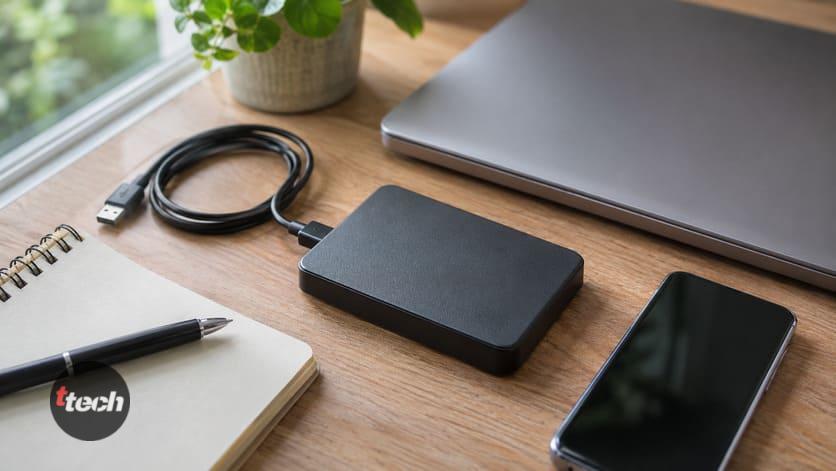
1. Выберите носитель. Внешний диск объёмом как минимум в полтора-два раза больше того, что вы копируете.
2. Включите встроенное средство копирования системы. И в Windows, и в macOS есть штатная функция, которая делает копии по расписанию и хранит историю — сторонние программы для домашних задач обычно не нужны.
3. Задайте, что копировать. Папки с документами, фотографиями и рабочими файлами. Системные папки и программы исключите, если средство это позволяет.
4. Настройте расписание. Раз в день для рабочих файлов, раз в неделю для архива. Копирование по требованию, которое нужно запускать руками, перестаёт выполняться через месяц — это проверено всеми, кто пробовал.
5. Включите историю версий, если средство её поддерживает: она позволяет вернуться к состоянию файла на прошлой неделе, а не только к последней копии.
6. Отключайте диск после копирования, если он не нужен постоянно. Отключённый носитель не пострадает ни от вредоносной программы, ни от скачка в сети.
7. Подпишите диск и запишите, что на нём. Через год вы не вспомните, какая из двух коробок свежая.
Проверка: восстановите один файл
Это второй по важности раздел после главного, и пропускают его почти все.
• Непроверенная копия — это не копия, а надежда. Пока вы не восстановили из неё хотя бы один файл, вы не знаете, работает ли она.
• Что сделать прямо сейчас: откройте копию, выберите один документ и одну фотографию, восстановите их в отдельную папку и откройте. Файл открылся — копия живая.
• Повторяйте проверку раз в несколько месяцев, и обязательно после смены телефона, компьютера или сервиса.
• Проверяйте дату последней копии, а не факт включённой настройки. Копирование могло остановиться месяц назад из-за места, пароля или обновления — и никто об этом не сообщил.
• Убедитесь, что вы знаете, как восстанавливать, а не только как копировать. Процедура восстановления ищется заранее, а не в день, когда всё пропало.
• Если копия на зашифрованном диске, проверьте, что пароль у вас есть и он рабочий. Это тоже часть проверки.
Что идёт не так чаще всего
• Закончилось место в облаке, и копирование остановилось. Проверяется датой последней копии.
• Телефон перестал попадать в Wi-Fi, а копирование разрешено только по нему.
• Сменили устройство, а копирование не настроили заново. Самый частый разрыв: на новом телефоне настройки по умолчанию могут отличаться.
• Диск был подключён в момент проблемы — и пострадал вместе с компьютером. Отсюда правило про отключаемый носитель.
• Копия была, но на том же диске, что и оригинал. Накопитель вышел из строя целиком. Что делать, если диск перестал определяться, и чего при этом делать нельзя, у нас разобрано отдельно — там же про случай, когда на нём есть нужные данные.
• Копировали всё целиком, копия не укладывалась в ночь, процесс прерывался — и в итоге его отключили. Отсюда правило начинать с невосстановимого.
Итог
Резервная копия — это копия, независимая от оригинала. Облачная синхронизация этому не отвечает: она повторяет текущее состояние папки, и удаление, перезапись или порча файла расходятся по всем устройствам. Как одно из мест хранения облако годится, но при включённой истории версий и при наличии второй копии, не связанной с этой папкой автоматически.
Рабочая схема для дома простая: две копии в разных местах, одна вне дома. Начинать нужно с того, что невосстановимо — фотографии, документы, пароли, — а программы и фильмы в копию не включать вовсе. Расписание обязательно: копирование, которое нужно запускать руками, перестаёт выполняться через месяц.
И то, что отличает работающую копию от её видимости: восстановите из неё один файл сегодня, а потом повторяйте проверку раз в несколько месяцев и всегда после смены устройства. Проверяйте дату последней копии, а не факт включённой настройки, — копирование останавливается тихо и сообщать об этом некому.
Читайте также: Как подключить проектор к телефону и ноутбуку
Автор публикации