Проектор подключается четырьмя способами, и у каждого своя область применения: провод даёт картинку без задержки, беспроводная трансляция — свободу от кабеля, приставка внутри проектора избавляет от источника вовсе. Выбор зависит не от того, что умеет проектор, а от того, что вы собираетесь показывать.
И есть одна ситуация, которая выглядит как неисправность подключения, а ею не является: всё подключилось, меню приложения видно, а при запуске фильма — чёрный экран. Это не кабель и не проектор, а защита контента, и разбору этого посвящён отдельный раздел.
Четыре способа
• Провод от ноутбука. Самый надёжный путь: HDMI или видеовыход через USB-C. Без задержки, без зависимости от сети.
• Провод от телефона. Через переходник с USB-C на HDMI — но только если порт телефона умеет выводить картинку, а это зависит от модели.
• Беспроводная трансляция. Телефон или ноутбук отправляет изображение по сети или напрямую: удобно, но с задержкой и ограничениями по содержимому.
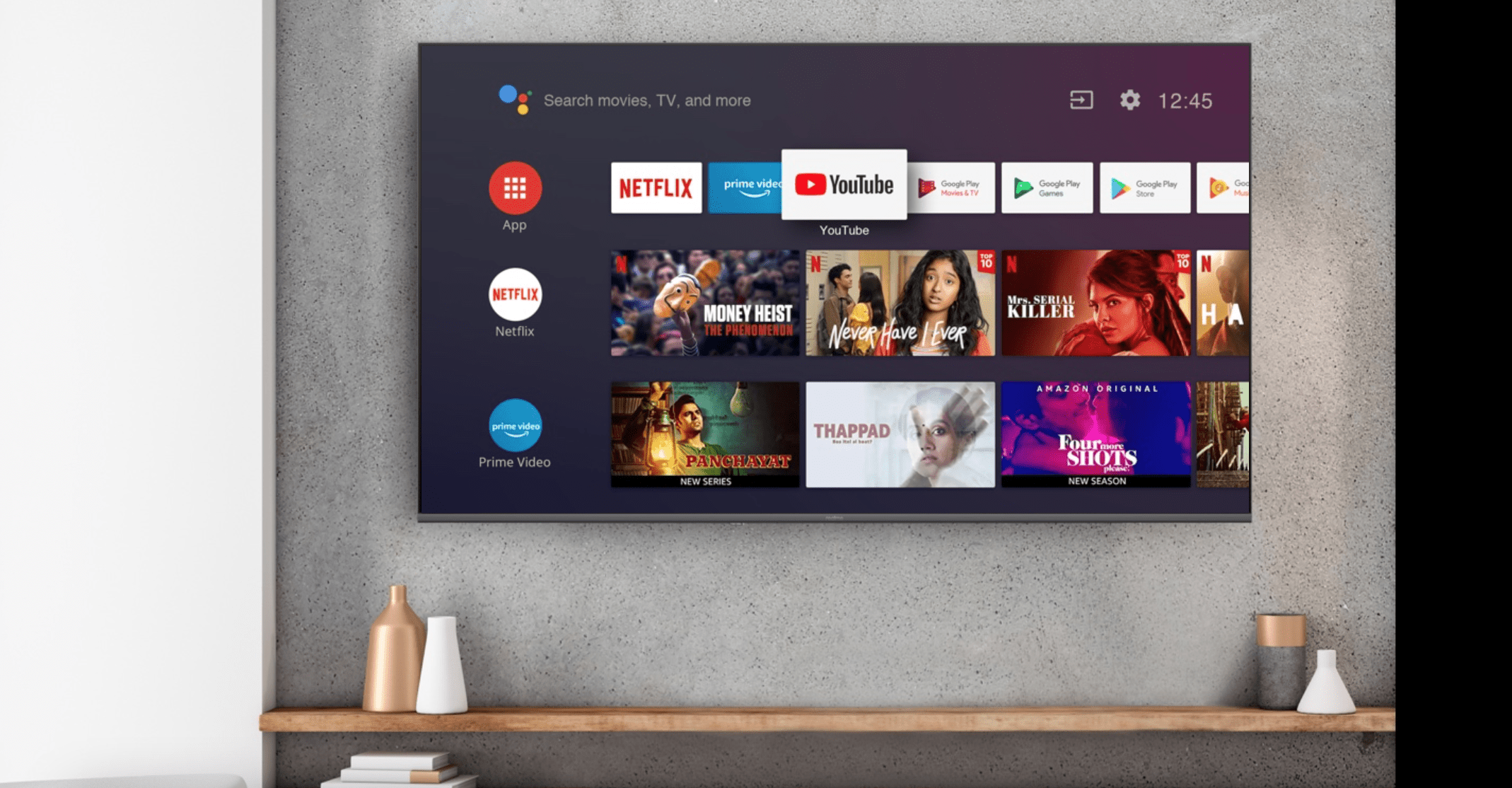
• Встроенная система проектора. У моделей с собственной системой приложения ставятся прямо в проектор, и телефон нужен только как пульт. Самый удобный вариант, когда он есть.
Про выбор самого проектора — яркость, контрастность, разрешение под диагональ — у нас есть отдельный гайд. Здесь только подключение.
Провод: что важно знать
• HDMI на ноутбуке — путь без сюрпризов, если разъём есть. Воткнули, выбрали режим вывода, работает.
• USB-C выводит картинку не всегда. Порт может уметь только зарядку и данные, и внешне это никак не отличить. Мы подробно разбирали это в материале про подключение второго монитора — там же про версии интерфейсов и про то, что делать, если устройство определилось, а экран чёрный.
• Для телефона то же правило: вывод изображения через USB-C поддерживают далеко не все модели, и проверять нужно по характеристикам конкретного аппарата.
• Переходники бывают активными и пассивными, и дешёвый пассивный с частью устройств не работает. Если картинки нет — начинайте с замены переходника на другой, а не с настроек.
• Про кабели и их маркировку мы писали отдельно: кабель, который заряжает, не обязательно передаёт данные и тем более картинку. Для видео нужен кабель, у которого эта возможность заявлена.
• Длина имеет значение. На длинных кабелях картинка может пропадать или рассыпаться — для расстояния больше нескольких метров нужен кабель, рассчитанный на эту длину.
Беспроводная трансляция: как это работает
• Два разных механизма. Либо устройства соединяются напрямую между собой, либо изображение идёт через домашнюю сеть. От этого зависит, нужен ли вообще роутер.
• Телефон и проектор должны быть в одной сети, если трансляция идёт через роутер. Это самая частая причина, по которой проектор «не находится».
• Диапазон имеет значение: трансляция в полосе 2,4 ГГц работает дальше, но медленнее и хуже при загруженном эфире. Про загруженность эфира и выбор диапазона у нас есть отдельные материалы.
• Гостевая сеть обычно не подходит: в ней устройства изолированы друг от друга, и трансляция не проходит. Это разобрано в материале про гостевую сеть.
• Задержка есть всегда. Для фильма она незаметна, для презентации с указкой — заметна, для игр — неприемлема. Если нужна точность отклика, подключайтесь проводом.
• Разрешение при трансляции часто ниже, чем по проводу: изображение сжимается для передачи. Мелкий текст и таблицы страдают первыми.
Меню видно, а фильм не идёт: защита контента
Это главный разбор материала, потому что ситуация встречается постоянно, а причину почти никогда не ищут там, где она есть.
Как выглядит проблема. Проектор подключён, рабочий стол или интерфейс приложения виден нормально. Вы запускаете фильм в стриминговом сервисе — и получаете чёрный экран, иногда с сообщением об ошибке, иногда просто чёрный прямоугольник со слышимым звуком.
Что происходит на самом деле. Видео в таких сервисах передаётся по защищённому каналу: устройство на другом конце должно подтвердить, что умеет защищать изображение от копирования. Если проектор, переходник или беспроводной приёмник этой проверки не проходят, канал не устанавливается — и вместо картинки идёт чёрный кадр. Интерфейс приложения при этом не защищён, поэтому меню видно прекрасно.
Почему это не поломка. Подключение работает, кабель цел, проектор исправен. Отказ происходит на уровне прав на вывод, а не на уровне сигнала. Поэтому замена кабеля, перезагрузка и переустановка приложения не помогают — и именно на эти действия люди тратят вечер.
Никто при этом не обманывает. Требование защиты заложено в условия сервисов, и производители оборудования его выполняют или нет в зависимости от класса устройства. Просто сообщение об ошибке обычно не объясняет причину, а выглядит как сбой подключения.
Как понять, что дело именно в этом:
• Главный признак — избирательность. Фотографии, браузер, презентации, видео с флешки идут нормально, а фильм из сервиса — нет.
• Проверьте другим содержимым. Запустите любое видео из галереи телефона: если оно показывается, подключение в порядке.
• Попробуйте провод вместо трансляции. Беспроводные цепочки проходят проверку реже, чем прямое проводное подключение.
• Уберите из цепочки переходники и хабы. Каждое звено должно поддерживать защиту, и слабым оказывается обычно самое дешёвое.
• Если у проектора есть собственная система, поставьте приложение сервиса прямо в проектор — тогда внешнее подключение из цепочки исчезает вовсе, и вопрос снимается.
• Обходить защиту не нужно и не стоит. Это нарушение условий сервисов, и в материале мы такие способы не рассматриваем — рабочих законных путей, описанных выше, обычно достаточно.
Звук: куда он идёт
• По проводу звук обычно идёт вместе с картинкой, но не всегда автоматически: на ноутбуке устройство вывода нужно переключить вручную в настройках звука.
• Встроенные динамики проектора слабые почти всегда. Это не экономия производителя, а физика: в корпусе нет места ни для объёма, ни для нормального динамика.
• При беспроводной трансляции звук может остаться на телефоне. Это зависит от способа трансляции, и переключение не всегда предусмотрено.
• Рабочая схема для домашнего кино: картинка на проектор, звук отдельно на колонку или саундбар. Для фильма это даёт больше, чем переход на проектор дороже.
• Если звук отстаёт от картинки, ищите настройку задержки звука — она есть у многих саундбаров и в настройках проектора.
• Наушники по Bluetooth к проектору подключаются не у всех моделей, и задержка в этой схеме обычно заметна на речи.
Телефон: что отличается у разных систем
• Android, провод. Нужен порт с поддержкой вывода изображения и переходник. Поддержка зависит от модели, а не от версии системы.
• Android, беспроводное. Функция дублирования экрана есть у большинства аппаратов, называется у каждого производителя по-своему — ищите в настройках раздел про трансляцию или беспроводной экран.
• iPhone, провод. Нужен оригинальный или сертифицированный адаптер; с дешёвыми копиями часть сценариев не работает.
• iPhone, беспроводное. Работает с совместимыми приёмниками; если проектор такой схемы не поддерживает, нужна приставка.
• Вертикальная ориентация. Телефон транслирует экран как есть, и вертикальное видео займёт узкую полосу посередине. Разворачивайте телефон до запуска.
• Уведомления попадают на стену. Перед показом включите режим без уведомлений — это бытовая мелочь, о которой вспоминают поздно.
Если ничего не вышло: порядок проверки
1. Убедитесь, что проектор переключён на нужный вход. Самая частая причина чёрного экрана, и проверяется за секунду кнопкой выбора источника.
2. Проверьте режим вывода на ноутбуке. Дублирование, расширение или только внешний экран — если выбран не тот режим, картинки не будет или она окажется не там.
3. Замените кабель и переходник на другие, прежде чем что-либо настраивать.
4. Уберите из цепочки хабы и док-станции. Про них как про отдельный источник проблем мы писали в материале про второй монитор.
5. Для беспроводного — проверьте, что устройства в одной сети и что это не гостевая сеть.
6. Попробуйте другое содержимое: если видео из галереи идёт, а фильм из сервиса нет, вы в ситуации из главного раздела.
7. Перезагрузите проектор полностью, вынув питание на минуту: у моделей со встроенной системой это помогает чаще, чем кажется.
8. Если картинка есть, но изображение обрезано или смещено, это настройка проектора, а не подключения — ищите коррекцию геометрии и масштаб.
Итог
Провод от ноутбука — самый надёжный способ: без задержки и без зависимости от сети. Телефон проводом подключается только если его порт умеет выводить картинку, и это свойство модели. Беспроводная трансляция удобна, но добавляет задержку и снижает разрешение, а для игр не подходит вовсе. Лучший вариант, когда он есть, — собственная система проектора: приложения ставятся в него, и внешнее подключение не нужно.
Главное, что стоит знать заранее: если меню приложения видно, а фильм показывает чёрный экран, дело не в кабеле и не в проекторе, а в защите контента. Интерфейс не защищён, поэтому виден, а само видео требует, чтобы вся цепочка подтвердила способность защищать изображение. Признак — избирательность: своё видео идёт, фильм из сервиса нет. Решения два: подключиться проводом напрямую, убрав из цепочки переходники, или поставить приложение сервиса в сам проектор.
И про звук: встроенные динамики у проекторов слабые по причине габаритов, поэтому рабочая схема для кино — картинка на проектор, звук на отдельную колонку. Это даёт больше, чем переход на модель дороже.
Читайте также: Холодильник шумит или щёлкает: норма или поломка
Автор публикации