Созвон начинается, собеседник вас не видит, а в окне чёрный прямоугольник. Ситуация выглядит одинаково, но причин три группы: камеру уже занял кто-то другой, приложению не дали доступ или система её не видит вовсе. Это разные неисправности, и лечатся они по-разному.
Самая частая причина при этом не поломка и не настройка. Камеру в один момент времени может использовать только одно приложение, и второму достаётся чёрный экран. Разбору этого посвящён отдельный раздел — с него и начнём, потому что он закрывает большую часть случаев за полминуты.
Две проверки за минуту
1. Посмотрите на индикатор камеры. Светодиод рядом с объективом горит — камера работает и захвачена каким-то приложением. Не горит — до камеры никто не добрался, и проблема в доступе или в системе.
2. Закройте все остальные программы, которые могли её занять. Второй мессенджер, браузер с открытой вкладкой конференции, приложение камеры, программу для записи экрана. Именно закройте, а не сверните.
Если после этого картинка появилась — вопрос решён, и дальше читайте следующий раздел, чтобы это не повторялось. Если индикатор не горит вовсе, переходите к разделам про доступ и про систему.
Камеру занимает другое приложение
Главная причина чёрного экрана, и её механика объясняет сразу несколько странностей.
Камера захватывается монопольно. Когда приложение открывает камеру, система отдаёт её целиком: поток идёт в одну программу. Второе приложение в этот момент получает либо ошибку, либо чёрный кадр — в зависимости от того, как оно написано. Поэтому сообщение «камера используется другим приложением» не всегда появляется: часть программ просто показывает пустоту.
• Свёрнутое окно продолжает держать камеру. Мессенджер, из которого вы вышли из звонка, но не закрыли окно, часто остаётся с захваченной камерой.
• Вкладка браузера — то же самое. Открытая страница с конференцией держит камеру, даже если вы на неё не смотрите. Закрывать нужно вкладку, а не переключаться с неё.
• Программы, которые запускаются сами. Софт для записи экрана, виртуальные камеры с эффектами, приложения производителя ноутбука для распознавания лица — все они могут занять камеру в фоне.
• Вход в систему по лицу. Если такая функция включена, камера на секунды занимается при разблокировке, и звонок, начатый ровно в этот момент, получает чёрный экран.
• Самый быстрый способ сбросить всё: перезагрузка. Она гарантированно освобождает камеру от всех процессов, и это честный ответ, когда искать виновника некогда.
Что из этого следует на будущее. Перед важным созвоном имеет смысл закрыть все приложения, которые умеют работать с камерой, а не сворачивать их. Это одна привычка, которая снимает большую часть подобных ситуаций.
Почему так сделано. Монопольный захват — не недоработка, а защита: он не даёт двум программам одновременно снимать вас без вашего ведома и гарантирует, что поток идёт туда, куда вы его направили. Неудобство здесь — обратная сторона разумного решения, и отключить его нельзя.
Разрешения: система, браузер и сайт — три разных замка
Вторая группа причин, и здесь путаница возникает из-за того, что доступ выдаётся на нескольких уровнях сразу.
1. Разрешение на уровне системы. В настройках приватности есть общий переключатель доступа к камере и отдельный список приложений. Если общий выключен, не поможет ничто.
2. Разрешение конкретному приложению. В том же разделе у каждой программы свой переключатель, и он мог быть выключен случайно или политикой обновления.
3. Разрешение браузеру как программе. Для веб-конференций браузер — обычное приложение, и ему нужен доступ на уровне системы.
4. Разрешение конкретному сайту внутри браузера. Это четвёртый, отдельный замок: в настройках сайта камера может быть заблокирована, даже если браузеру всё разрешено.
5. Выбор устройства внутри приложения. Если камер несколько — встроенная и внешняя, — программа могла выбрать не ту. В настройках звонка есть выпадающий список, и там же обычно показывается превью.
6. Рабочие и корпоративные компьютеры могут иметь ограничения, установленные администратором. Снимать их самостоятельно не нужно: это вопрос к своей службе поддержки.
Порядок проверки простой: сначала системные настройки, потом приложение, потом настройки сайта. Если менять в обратном порядке, можно долго крутить переключатели там, где доступ и так открыт.
Признак, по которому видно, что дело в разрешениях, а не в захвате. При запрете доступа приложение обычно показывает явное сообщение или значок перечёркнутой камеры, а индикатор на корпусе не загорается вовсе. При захвате другой программой индикатор горит, а картинки нет — это разные симптомы, и они указывают в разные стороны.
Шторка, выключатель и клавиша
Группа причин, из-за которых люди обращаются в поддержку, а потом смеются. Все три существуют на реальных устройствах.
• Физическая шторка на ноутбуке. Маленький ползунок рядом с объективом. Закрытая шторка даёт ровно чёрный экран, и заметить её легко только если знать, что она есть.
• Наклейка или заклеивающий стикер. Если вы когда-то заклеили камеру из соображений приватности — это нормальная практика, но перед звонком её нужно снять.
• Клавиша отключения камеры. На части ноутбуков в ряду функциональных клавиш есть переключатель камеры, и его легко нажать случайно.
• Выключатель на внешней камере. Некоторые модели имеют собственную кнопку или крышку объектива.
• Режим конфиденциальности в настройках ноутбука. Отдельные производители добавляют программный переключатель в свою утилиту, и он работает поверх системных настроек.
Система не видит камеру вовсе
Третья группа: в настройках звонка камеры нет в списке устройств, индикатор не загорается, приложение камеры тоже показывает ошибку.
1. Для внешней камеры — переподключите кабель. Прямо в порт компьютера, без хабов и удлинителей. Про кабели, которые передают питание, но не данные, у нас есть отдельный материал — эта причина работает и здесь.
2. Попробуйте другой порт. Передние разъёмы системного блока подключены к плате отдельным шлейфом, и он не всегда исправен.
3. Посмотрите диспетчер устройств. Камера с восклицательным знаком означает проблему драйвера: удалите устройство из списка и переподключите камеру, система поставит драйвер заново.
4. Проверьте, не отключена ли камера в диспетчере. Встроенную камеру можно отключить программно, и тогда она пропадает из всех приложений.
5. Обновите систему. Базовые драйверы для камер приходят с обновлениями, и после крупного обновления устройство иногда требует переустановки.
6. Проверьте камеру в другом приложении. Если в штатном приложении камеры изображение есть, а в звонке нет — проблема в приложении или его разрешениях, и железо ни при чём.
• Камера появляется в списке, но при выборе выдаёт ошибку. Частый признак того, что её держит фоновый процесс, который система уже не показывает в обычном списке программ. Перезагрузка здесь быстрее поиска.
• После обновления системы камера пропала из списка. Крупные обновления иногда сбрасывают разрешения приложений, и доступ приходится выдавать заново.
Картинка есть, но плохая
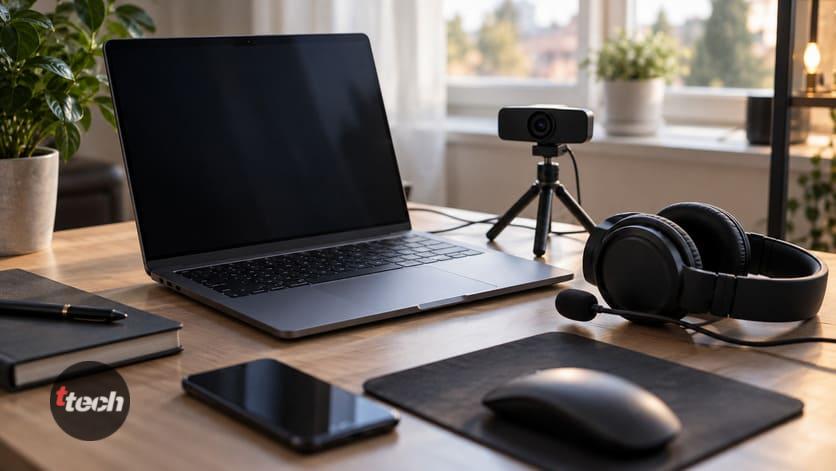
И практическая мелочь про превью. Почти во всех программах для звонков есть окно предварительного просмотра в настройках. Проверять камеру нужно там, до начала разговора: если в превью картинка есть, а в звонке нет, причина в самом звонке — в правах на конкретную встречу, в том, что видео выключено кнопкой, или в настройках организатора.
Отдельный симптом: камера работает, но изображение тёмное, зернистое или дёрганое. Это не поломка.
• Света не хватает. Веб-камеры имеют маленький сенсор, и в полумраке они поднимают чувствительность, добавляя шум. Источник света должен быть перед вами, а не за спиной.
• Окно за спиной делает силуэт. Камера настраивается по яркому фону, и лицо уходит в тень. Разворот стола на девяносто градусов решает это лучше любых настроек.
• Низкий битрейт из-за связи. Если картинка рассыпается квадратами и подтормаживает, дело в канале, а не в камере. Проводное подключение или переход ближе к роутеру помогают сразу.
• Автоматическая подстройка в приложении. Часть программ сама снижает качество, когда видит загрузку процессора. Закрытие лишних программ возвращает картинку.
• Грязный объектив. Веб-камеру протирают так же, как любую оптику: сухой микрофиброй, без спирта.
Звук тоже пропал: что это меняет
Если вместе с камерой не работает микрофон, причина почти наверняка общая, и искать её нужно не в камере.
• Разрешения выдаются раздельно, но выключаются часто вместе — особенно политикой или после обновления.
• Гарнитура с собственным микрофоном и камерой может определяться как одно составное устройство, и отказ одного узла гасит оба.
• Если устройство подключено по USB, проверьте тот же порт и кабель: нестабильный контакт роняет и звук, и видео.
• В настройках звонка устройства выбираются отдельно. Камера может быть выбрана верно, а микрофон указывать на несуществующее устройство.
Ноутбук, внешняя камера и телефон как камера
• Встроенная камера ноутбука обычно скромная по качеству, и это нормально: сенсор маленький, место в крышке ограничено.
• Внешняя камера почти всегда лучше, и для регулярных созвонов это самый заметный апгрейд рабочего места.
• Телефон в роли веб-камеры даёт лучшую картинку, чем большинство веб-камер, но требует приложения и стабильного соединения. Для разовой ситуации это рабочий выход.
• При подключении телефона камера появляется как новое устройство, и его нужно выбрать в настройках звонка вручную.
• Виртуальные камеры с эффектами встраиваются между камерой и приложением. Если такая программа установлена, она может перехватывать поток и отдавать чёрный экран, когда сама не запущена.
Чего делать не нужно
• Ставить сторонние «драйверы для веб-камеры» с незнакомых сайтов. Для подавляющего большинства камер драйверы приходят с системой, и сторонние пакеты в лучшем случае бесполезны.
• Разбирать ноутбук, чтобы добраться до камеры. Камера в крышке подключена шлейфом, и самостоятельная разборка снимает гарантию при неочевидной пользе.
• Отключать защиту системы ради работы приложения. Если программа требует этого, повод задуматься о самой программе.
• Давать доступ к камере всему подряд. Список приложений с доступом стоит пересматривать: это прямой вопрос приватности, и лишние разрешения лучше снимать.
• Паниковать из-за горящего индикатора после звонка. Чаще всего приложение просто не отпустило камеру, и перезагрузка это снимает. Но если индикатор горит постоянно без причины, проверьте список приложений с доступом.
Отдельно про созвоны с телефона. Если на компьютере разобраться некогда, а встреча начинается, подключитесь с телефона: камера там почти всегда лучше встроенной в ноутбук, а приложения для конференций работают одинаково. Это не решение проблемы, но рабочий обход, когда время дороже диагностики.
Когда дело в железе
• Камера не определяется ни в одном приложении и отсутствует в диспетчере устройств после всех проверок.
• Внешняя камера не работает на другом компьютере — значит дело в ней.
• Встроенная камера пропала после падения или попадания влаги.
• Изображение есть, но с полосами, рябью или наполовину — это уже модуль или шлейф.
• Камера то появляется, то исчезает при движении крышки ноутбука: типичный признак повреждённого шлейфа.
Чек-лист: по порядку сверху вниз
1. Посмотрите на индикатор камеры: горит или нет.
2. Закройте все приложения, которые могут её держать, — именно закройте, а не сверните.
3. Закройте вкладки браузера с конференциями и камерой.
4. Проверьте шторку, наклейку, клавишу отключения и выключатель на внешней камере.
5. Перезагрузите компьютер — это освобождает камеру гарантированно.
6. Откройте штатное приложение камеры: если картинка есть, проблема в приложении для звонков.
7. Проверьте системные настройки приватности: общий доступ к камере и доступ нужному приложению.
8. Для веб-конференций проверьте разрешение браузеру и отдельно разрешение сайту.
9. В настройках звонка выберите нужную камеру из списка и посмотрите превью.
10. Для внешней камеры подключитесь напрямую в порт компьютера, без хаба.
11. Откройте диспетчер устройств: удалите устройство с ошибкой и переподключите камеру.
12. Проверьте камеру на другом компьютере, если она внешняя.
13. Если ничего не помогло, а в диспетчере устройства нет — это сервис.
Итог
Короткое правило для тех, кому некогда. Индикатор горит, а картинки нет — камеру кто-то занял, спасает перезагрузка. Индикатор не горит — дело в доступе, шторке или выключателе. Камеры нет в списке устройств — проблема в подключении или драйвере. Три состояния, три направления поиска, и этого хватает в девяти случаях из десяти.
В большинстве случаев камера исправна, а чёрный экран означает, что её уже кто-то занял. Поток идёт только в одно приложение, и свёрнутый мессенджер или забытая вкладка браузера блокируют новый звонок, не показывая никакой ошибки. Перезагрузка решает это гарантированно, а привычка закрывать такие программы перед созвоном снимает проблему на будущее.
Вторая по частоте причина — разрешения, и путаница здесь из-за того, что замков четыре: доступ к камере в системе вообще, доступ конкретному приложению, доступ браузеру и отдельно доступ сайту внутри браузера. Проверять их нужно именно в этом порядке.
И самое простое, о чём забывают: шторка, наклейка и клавиша отключения камеры. Все три дают ровно тот же чёрный экран, что и серьёзная неисправность, и проверяются за пять секунд.
Читайте также: Компьютер долго загружается: как ускорить старт
Автор публикации