Симптом выглядит одинаково, а причин три группы: телефон заряжается, но в компьютере не появляется; компьютер его видит, но памяти нет; не происходит вообще ничего. Это разные неисправности, и начинать нужно с того, чтобы понять, в какую вы попали.
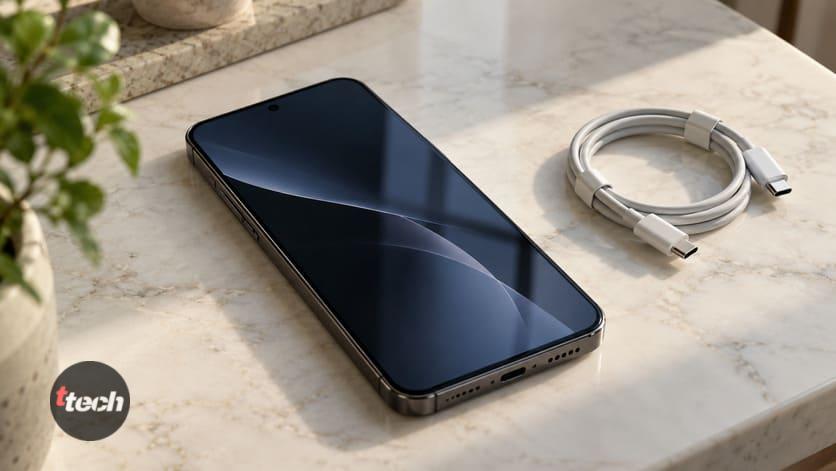
Хорошая новость: в большинстве случаев дело не в телефоне и не в компьютере. Две самые частые причины — неверный режим подключения на самом телефоне и кабель, который умеет только заряжать. Обе проверяются за минуту и не требуют ничего скачивать.
Начните с двух проверок
Эти два шага закрывают больше половины обращений, и делать их нужно до всего остального.
1. Разблокируйте телефон и посмотрите на уведомления. При подключении появляется уведомление о режиме USB. Если его открыть, будет выбор: только зарядка, передача файлов, передача фото, режим модема. По умолчанию почти всегда стоит зарядка.
2. Попробуйте другой кабель. Желательно тот, которым вы точно переносили файлы, а не тот, что шёл с повербанком или с лампой. Почему это важно — в отдельном разделе ниже.
3. Посмотрите, заряжается ли телефон от этого кабеля. Если идёт зарядка, питание в кабеле есть, и дальше вопрос только в линиях данных. Если зарядки нет — проблема грубее, и искать надо порт, кабель или разъём.
4. Подключитесь в порт на задней стенке компьютера. Передние разъёмы идут к плате отдельным шлейфом, и он не всегда исправен или вообще подключён.
Если после выбора режима передачи файлов телефон появился в компьютере — вопрос закрыт, и запоминать нужно только одно: этот выбор сбрасывается при каждом отключении, это нормальное поведение, а не сбой.
Режим подключения: почему по умолчанию стоит зарядка
Это не ошибка и не жадность производителя, а защита. Телефон, который открывает память каждому порту, к которому его подключили, — это риск: публичные зарядки в аэропортах и торговых центрах технически могут быть не только источником питания. Поэтому по умолчанию телефон отдаёт только питание, а доступ к файлам нужно разрешить вручную, с разблокированного экрана.
• Уведомление легко пропустить. Оно появляется на пару секунд и уходит в общий список. Открывается шторка уведомлений, там строка о зарядке по USB.
• На заблокированном экране выбор недоступен. Телефон должен быть разблокирован — это часть той же защиты.
• Режим можно закрепить в настройках для разработчиков, но без необходимости этого лучше не делать: вы отключаете защиту, которая работает каждый день.
• Передача фото вместо файлов. Если выбран этот режим, видны только снимки, а остальных папок нет. Для полного доступа нужен режим передачи файлов.
• После обновления системы режим может сброситься. Телефон, который раньше подключался привычно, после крупного обновления снова требует выбора режима — это нормально.
Отдельно про заблокированный телефон, пароль к которому неизвестен: доступ к его данным в этом материале не рассматривается. Это вопрос к владельцу устройства и к официальной поддержке производителя, и обходных путей мы не разбираем.
Кабель, который заряжает, но не передаёт данные
Вторая по частоте причина и самая неочевидная. Внешне такие кабели не отличаются ничем.
Внутри кабеля разное число проводников. Для питания достаточно двух линий. Для передачи данных нужны ещё как минимум две. Производитель может сэкономить и поставить только питание — и это не брак: кабель продаётся как зарядный и свою задачу выполняет.
• Типичные источники таких кабелей: комплекты повербанков, USB-лампы и вентиляторы, дешёвые кабели с кассы, короткие шнурки из наборов.
• Признак косвенный — толщина и вес. Кабель с линиями данных обычно заметно толще и жёстче при той же длине.
• Маркировки на кабеле обычно нет вовсе, поэтому надёжный способ один: проверить вторым кабелем, о котором вы точно знаете, что он передавал файлы.
• Повреждённый кабель даёт тот же симптом. Линии данных рвутся первыми — у разъёма, где шнур перегибается. Зарядка при этом продолжает работать, и человек считает кабель целым.
• Длина тоже имеет значение. На кабеле в три метра и больше данные идут хуже, особенно через хаб: питание дотягивает, а сигнал теряется. Для переноса файлов берите метр-полтора.
Поэтому правило простое: для переноса файлов держите один проверенный кабель и не используйте его как ходовой зарядный. Именно ходовые кабели перегибаются и теряют данные первыми.
Порт и разъём: что мешает контакту
Третья группа причин — механика, и она чаще встречается у телефонов, которые год носили в кармане.
• Пыль и ворс в разъёме телефона. Спрессованный комок на дне гнезда не даёт штекеру войти до конца: зарядка идёт, данные нет. Чистят зубочисткой или деревянной палочкой на выключенном телефоне, металлом — нельзя.
• Разболтанный разъём. Если штекер держится свободно и выпадает — это износ гнезда, и тут нужен сервис.
• Порт на передней панели компьютера. Передние разъёмы подключены к материнской плате шлейфом, который бывает неисправен или не подключён вовсе. Проверяйте портом на задней стенке.
• Разъём через хаб или удлинитель. Для телефона лучше прямое подключение: часть хабов не передаёт данные стабильно.
• Повреждённый разъём на самом кабеле. Штекер с разболтанным корпусом или со следами перегрева меняет контакт при каждом движении: файлы начинают копироваться и обрываются на середине.
• Телефон в чехле с толстой кромкой. Штекер входит не до конца, и контакт держится только на линиях питания. Снимите чехол и проверьте.
• Порт стандарта USB 2.0 против USB 3.0. На скорость влияет, на сам факт определения — почти никогда. Если телефон не виден ни в одном порту, дело не в их версии.
Компьютер видит телефон, но памяти нет
Отдельный симптом: устройство определилось, в проводнике появилось, а внутри пусто или папок нет.
1. Проверьте режим на телефоне. При режиме «только зарядка» устройство может появиться в системе, но без доступа к памяти.
2. Разблокируйте экран и не блокируйте его во время работы. У части телефонов блокировка экрана закрывает доступ к файлам, и проводник показывает пустую папку.
3. Переподключите кабель, не меняя режим. Иногда система подхватывает устройство раньше, чем телефон сообщает о доступе к памяти.
4. Посмотрите, не занята ли память другим процессом. Открытое на телефоне приложение, которое пишет на карту, может держать доступ.
5. Проверьте, есть ли в телефоне карта памяти, если вы ищете именно её. Это отдельная тема, и у нас есть материал про телефон, который не видит карту.
6. Откройте память не через проводник, а через окно самого устройства. У части телефонов внутренняя память и карта показываются отдельными разделами, и один из них может быть пуст законно.
7. Проверьте, нет ли защищённой папки или шифрования. Содержимое таких папок по USB не передаётся принципиально — это штатное поведение, а не сбой, и копировать их нужно другими средствами.
Телефон не определяется вовсе
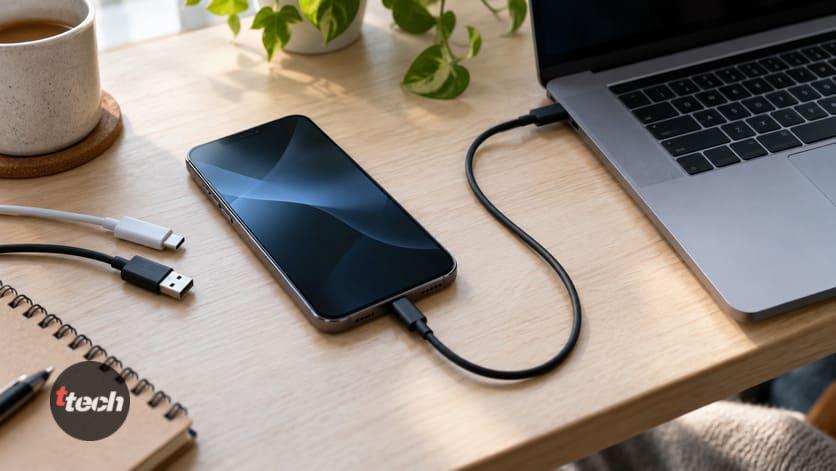
Ничего не происходит: нет звука подключения, нет уведомления, телефон даже не заряжается.
• Сначала — заряжается ли телефон от этого кабеля и порта. Если нет, проблема в питании, и это другая ветка: кабель, порт или разъём.
• Перезагрузите телефон и компьютер. Банально, но служба, отвечающая за определение устройств, зависает, и перезагрузка решает это чаще, чем кажется.
• Попробуйте другой компьютер. Это самый быстрый способ понять, на чьей стороне проблема, и он экономит часы.
• Проверьте, не включён ли режим модема. В нём телефон определяется как сетевое устройство, а не как накопитель.
• Если телефон падал или был в воде — дальше диагностика не домашняя. Разъём и шлейф меняются в сервисе.
Windows: драйверы и диспетчер устройств
Если телефон определяется, но с ошибкой, смотреть нужно в диспетчер устройств — это единственное место, где видно, что система про него думает.
• Устройство с восклицательным знаком. Драйвер не встал. Помогает удаление устройства из списка и переподключение кабеля: система ставит драйвер заново.
• Неизвестное устройство. Та же процедура, плюс проверка обновлений системы — базовые драйверы для телефонов приходят с ними.
• Телефон виден как накопитель, но с нулевым объёмом. Чаще всего это режим подключения, а не драйвер.
• Сторонние программы производителя. Для обычного переноса файлов они не нужны: современные системы работают с телефонами без дополнительного софта.
• Телефон пропадает из списка через несколько секунд. Так ведёт себя перебитый кабель или разъём с плохим контактом: система видит устройство, теряет его и регистрирует заново. В диспетчере это выглядит как мигающая строка.
• Скачивать драйверы со сторонних сайтов не стоит. Для этой задачи достаточно встроенных средств системы и сайта производителя телефона, если его программа действительно нужна.
iPhone: отдельный случай
Логика здесь другая, и половина советов для Android не применяется.
• Нет выбора режима USB. Вместо него — запрос «Доверять этому компьютеру», который появляется на разблокированном экране. Пока не нажали «Доверять», доступа к данным нет.
• Запрос появляется один раз на компьютер. Если случайно нажали «Не доверять», сброс делается в настройках, в разделе сброса настроек конфиденциальности и геолокации.
• Фото видны, остальное нет. Это нормально: файловая система устройства не открывается как папка, доступ к остальным данным идёт через программу на компьютере.
• Кабель имеет значение так же, как на Android. Дешёвый или перегнутый кабель даёт зарядку без данных.
Как понять, кто виноват
Три проверки, которые разделяют телефон, кабель и компьютер быстрее любых настроек.
1. Тот же телефон, другой кабель. Заработало — виноват кабель.
2. Тот же кабель, другой телефон. Другой телефон определился — значит кабель и компьютер в порядке, дело в первом телефоне.
3. Тот же телефон и кабель, другой компьютер. Заработало — проблема в первом компьютере: порты, драйверы или система.
Четвёртая проверка, если три первых не дали ответа: подключите к тому же порту любое другое USB-устройство — флешку или мышь. Если и оно не работает, дело в порте или в системе, а телефон тут вообще ни при чём. Эта проверка занимает десять секунд и снимает самый частый ложный вывод, когда человек несёт в сервис исправный телефон.
После этих трёх шагов остаётся ровно один виновник, и дальше понятно, что делать: менять кабель, нести телефон в сервис или разбираться с компьютером.
Чем перенести файлы, если подключиться не удалось
Способы, которые не требуют кабеля вовсе — на случай, когда файлы нужны сейчас.
• Облачное хранилище. Самый простой путь: загрузить с телефона, скачать на компьютере.
• Передача по локальной сети. Приложения для обмена файлами по Wi-Fi работают без интернета, если устройства в одной сети.
• Карта памяти через картридер, если файлы лежат на ней и телефон позволяет её извлечь.
• Мессенджер с самим собой. Для нескольких файлов это быстрее любых настроек, но учтите, что часть сервисов сжимает фото и видео.
• Bluetooth. Медленно, но работает для документов и отдельных снимков.
• Прямое подключение флешки к телефону. Современные телефоны работают с обычными флешками через переходник или сразу, если разъём подходит: файлы копируются в менеджере файлов, минуя компьютер. Способ выручает, когда компьютера рядом нет вовсе.
Чек-лист: по порядку сверху вниз
Идите по списку — он построен от самого частого к самому редкому.
1. Разблокируйте телефон и откройте шторку уведомлений: выберите режим передачи файлов вместо зарядки.
2. Если выбран режим передачи фото, переключитесь на передачу файлов — иначе видны только снимки.
3. Попробуйте кабель, которым вы точно переносили файлы раньше.
4. Подключитесь в порт на задней стенке компьютера, без хабов и удлинителей.
5. Осмотрите разъём телефона на свет: спрессованный ворс чистят деревянной палочкой на выключенном телефоне.
6. Проверьте, заряжается ли телефон от этого кабеля и порта — если нет, проблема в питании, а не в данных.
7. Перезагрузите телефон и компьютер.
8. Проверьте, не включён ли режим модема.
9. На iPhone найдите запрос «Доверять этому компьютеру» и подтвердите его на разблокированном экране.
10. В Windows откройте диспетчер устройств: удалите устройство с ошибкой и переподключите кабель.
11. Сделайте три разделяющие проверки: другой кабель, другой телефон, другой компьютер.
12. Если ничего не помогло, а разъём шатается или телефон падал — это сервис.
Итог
В девяти случаях из десяти причина лежит в двух местах. Первое — режим подключения: по умолчанию телефон отдаёт только питание, и доступ к файлам нужно разрешить вручную с разблокированного экрана. Это не сбой, а защита, и выбор сбрасывается при каждом отключении.
И механика, про которую забывают: спрессованный ворс на дне разъёма телефона не даёт штекеру войти до конца, а чехол с толстой кромкой делает то же самое. В обоих случаях зарядка идёт, потому что контакты питания крайние, а линии данных не достают. Чистят деревянной палочкой на выключенном телефоне, металлом — никогда.
Второе — кабель. Шнур, который исправно заряжает, может физически не иметь линий данных: для питания достаточно двух проводников, для данных нужны дополнительные. Такие кабели приходят с повербанками и лампами, внешне не отличаются и маркировки не имеют. Плюс линии данных первыми рвутся на перегибе у разъёма — зарядка работает, передача нет.
Поэтому самое полезное, что можно сделать заранее: держать один проверенный кабель для файлов и не использовать его каждый день для зарядки. А три разделяющие проверки — другой кабель, другой телефон, другой компьютер — находят виновника за пять минут и избавляют от копания в настройках.
Читайте также: Как выбрать кофемашину: рожковая, капсульная или автомат
Автор публикации

Связал с техникой всю свою жизнь. В детстве дружил с магнитофонами, тетрисами, приставками Nintendo, затем SEGA Dreamcast, Sony Playstation 1/2, потом первый смартфон, первый компьютер, первый отремонтированный ноутбук. За всю жизнь в руках побывали сотни всевозможных девайсов. Сборки компьютеров с нуля, ремонт ноутбуков, тестирование смартфонов, планшетов и прочих гаджетов стали любимым делом жизни. Это вдохновение, стимул, источник энергии… это больше, чем просто хобби!
Сборщик ПК с 2011 г. Бывший копирайтер, создатель музыки в FL Studio.
С 2020 года начал вести сайт TopTechnika.ru, разочаровавшись в шаблонности и бесполезности контента по теме выбора техники. Финансовое образование, ищу максимальную выгоду от каждой покупки.
По любым вопросам и предложениям пишите мне <a href="https://t.me/toptechnika">в личку в Телеграм</a> или на нашу корпоративную электронную почту <a href="mailto:admin@toptechnika.ru">admin@toptechnika.ru.</a>