Печать съехала вниз, часть кода ушла на следующую этикетку, принтер прогоняет пустые или печатает через одну — это самая частая жалоба на этикет-принтеры, и почти всегда она решается без сервиса за несколько минут. Но у неё две разные причины, и калибровка исправляет только одну из них. Поэтому порядок действий важнее самой процедуры.
Почему принтер вообще не знает, где этикетка
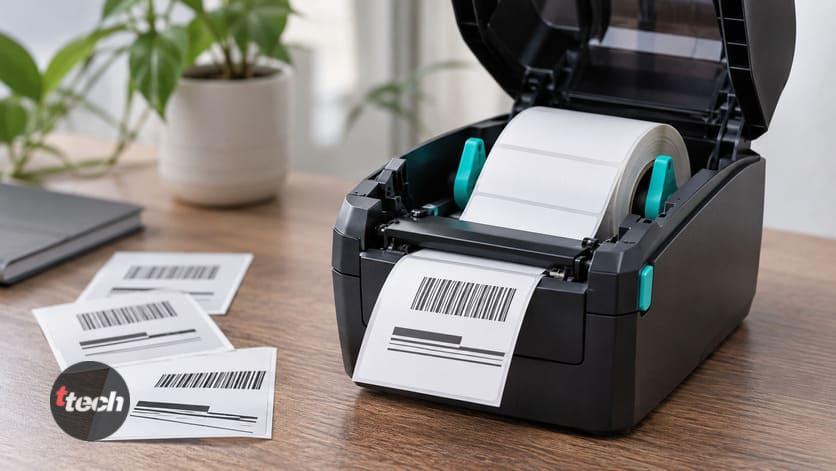
Для принтера в лотке лежит не набор этикеток, а непрерывная лента. Он не видит вашу разметку и не понимает, где одна наклейка заканчивается и начинается следующая — эту границу он определяет датчиком.
• Датчик просвета. Самый распространённый вариант. Между этикетками подложка тоньше и пропускает больше света, и принтер по этому просвету понимает, что этикетка кончилась.
• Датчик отражения. Работает по чёрной метке, напечатанной на обороте подложки. Применяется там, где просвета нет: на плотных носителях, на некоторых рулонах с бирками.
• Непрерывная лента. Границ нет совсем, и принтер отрезает условную длину, заданную в настройках. Если такой режим включён при обычных этикетках, печать будет уползать постепенно.
Калибровка — это процедура измерения. Принтер прогоняет ленту вперёд, смотрит, как меняется сигнал датчика, и запоминает длину этикетки и величину зазора. После этого он знает, на сколько протягивать ленту между печатями. Именно поэтому калибровку нужно повторять при смене поставщика или типа этикеток: изменился носитель — изменились и просвет, и длина, а в памяти лежат прежние цифры.
Два размера, которые не связаны между собой
Это главное, что объясняет, почему калибровка часто не помогает.
Размеров действительно два. Первый измерен датчиком и лежит в памяти принтера — это физический носитель: длина этикетки и зазор. Второй задан в драйвере и в программе печати — это размер страницы, на которой верстается изображение. Принтер не сверяет их между собой: он протягивает ленту по своему размеру, а печатает то, что пришло по второму.
Что происходит при расхождении. Если в драйвере стоит страница 58 на 40 миллиметров, а в лотке этикетка 58 на 30, принтер честно напечатает картинку высотой 40 — и десять лишних миллиметров уедут на следующую наклейку. Калибровка здесь не поможет совсем: она обновит первый размер, а расхождение создаёт второй.
Отсюда диагностическая развилка, с которой и стоит начинать:
• Смещение одинаковое на каждой этикетке, печать всегда уезжает на одну и ту же величину — дело в размере страницы, то есть в драйвере.
• Смещение накапливается, первые этикетки печатаются нормально, дальше всё хуже — принтер неверно знает шаг ленты, нужна калибровка.
• Принтер прогоняет пустую этикетку или печатает через одну — он видит зазор не там, где он есть; тоже калибровка, иногда вместе с режимом датчика.
• Печать уползла сразу после смены рулона от другого поставщика — калибровка, носитель изменился.
• Печать уехала после переустановки программы или драйвера, а рулон тот же — размер страницы, калибровку не трогайте.
Калибровка по шагам
Процедура занимает меньше минуты. Конкретная комбинация зависит от модели, поэтому сверьтесь с инструкцией к своей — ниже общая логика, которая работает на большинстве настольных термопринтеров.
1. Заложите рулон правильно. Этикетки должны идти термослоем к печатающей головке, лента — ровно по центру, направляющие придвинуты без натяга: они центруют ленту, а не зажимают её.
2. Закройте крышку до щелчка. При неплотно закрытой крышке датчик видит посторонний свет, и калибровка даст неверный результат.
3. Дайте принтеру прогреться и дождитесь ровного индикатора. Калибровка при мигающей ошибке не запустится.
4. Запустите калибровку удержанием кнопки подачи. На большинстве моделей принтер нужно включить с зажатой кнопкой либо удерживать её на включённом до серии сигналов или миганий. Точный порядок и число миганий указаны в инструкции.
5. Дайте ленте прогнаться. Принтер сам протянет несколько этикеток — прерывать нельзя, он в этот момент измеряет.
6. Проверьте результат пробной печатью. Нажмите кнопку подачи один раз: принтер должен вывести ровно одну этикетку и остановиться на границе следующей.
7. Напечатайте одну реальную этикетку, а не сразу пачку. Если смещение осталось — переходите к следующему разделу, повторная калибровка ничего не изменит.
8. Повторите процедуру при смене носителя. Другой поставщик, другая высота, переход с зазора на чёрную метку — каждый раз калибровка заново.
Если калибровка не помогла: размер в драйвере
Значит расходится второй размер. Правят его в свойствах принтера, и это тот шаг, который чаще всего пропускают.
1. Измерьте этикетку линейкой. Именно саму наклейку, без подложки по бокам: ширина и высота в миллиметрах. Цифры на упаковке рулона иногда округлены.
2. Откройте свойства принтера в системе, а не настройки печати внутри программы. Это разные места, и программа часто берёт размер из системных свойств.
3. Создайте или выберите формат ровно по измерениям. У большинства драйверов термопринтеров есть список пользовательских размеров — добавьте свой и дайте ему понятное имя.
4. Проверьте поля и масштаб. Масштаб должен стоять сто процентов, автоподгонка под страницу — выключена: она и даёт съехавшую на пару миллиметров печать.
5. Задайте тот же формат в программе печати. Если площадка или сервис отдаёт готовый файл с этикеткой, печатайте его без подгонки по размеру страницы.
6. Проверьте, что выбран драйвер вашей модели. Универсальный термопринтерный драйвер работает, но форматы в нём часто не совпадают, и печать уезжает именно по этой причине.
7. Печатайте пробную этикетку после каждого изменения, а не после всех сразу: иначе непонятно, что подействовало.
Когда виноват не размер, а датчик
• Режим датчика выбран не тот. Для носителя с чёрной меткой нужен режим отражения, для обычных этикеток — просвет, для непрерывной ленты — режим без границ. Переключается в настройках принтера или в драйвере; при неверном режиме калибровка будет завершаться ошибкой или давать случайный результат.
• Датчик загрязнён. Клей, бумажная пыль и обрывки подложки перекрывают окно датчика, и он перестаёт различать просвет. Протирают сухой безворсовой салфеткой на выключенном и остывшем принтере.
• Датчик смещён. На части моделей он подвижный, и его положение должно совпадать с линией просвета или метки. Если рулон узкий, а датчик стоит у края — он смотрит мимо ленты.
• Этикетки без просвета и без метки. Бывают рулоны, где подложка плотная и зазор не просматривается. Такой носитель требует либо режима непрерывной ленты с заданной длиной, либо замены на обычный.
• Прозрачные или цветные этикетки. По ним датчик просвета работает плохо: прозрачная подложка пропускает свет везде. Для них предусмотрен носитель с чёрной меткой.
• Рулон намотан неровно или помят. Волна и замятия меняют оптику просвета. Несколько сантиметров ленты лучше оторвать и начать с ровного участка.
Соседние симптомы: их решают не калибровкой
Эти жалобы часто идут вместе с перекосом печати, но причины у них другие, и подробно мы разбирали их в рейтинге этикет-принтеров — здесь только короткая развязка, чтобы не искать не там.
• Печатает пусто. Рулон заложен не той стороной: термослой должен смотреть на головку. Проверяется ногтем — на термослое остаётся тёмный след.
• Печатает бледно. Настройка плотности или загрязнённая головка; калибровка на яркость не влияет вообще.
• Этикетки идут с перекосом или рвутся. Направляющие перетянуты или рулон намотан неровно — это механика подачи, а не датчик.
• Компьютер не видит принтер. Драйвер модели, кабель, порт. К размерам отношения не имеет.
• Код печатается, но не читается. Это вопрос разрешения и контраста, а не положения печати. Проверять нужно сканером, а не глазом.
Чего делать нельзя
• Трогать печатающую головку пальцами. Она хрупкая, а жир и статика выводят из строя отдельные точки — появляются белые полосы на всех этикетках.
• Чистить головку и датчик на включённом принтере. Обесточьте и дайте остыть: головка нагревается сильно, а чистка под напряжением опасна и для прибора, и для вас.
• Скоблить головку и датчик твёрдым. Ни ножа, ни иголки, ни жёсткой щётки. Только безворсовая салфетка, при необходимости со спиртом для головки и насухо для датчика.
• Подкладывать что-либо под рулон для «ровной подачи». Это сбивает и датчик, и геометрию протяжки.
• Перетягивать направляющие. Их задача центровать ленту. Зажатая лента идёт с рывками, и смещение станет хуже.
• Калибровать по десять раз подряд. Если первая процедура не помогла, причина в размере страницы или в режиме датчика — повторы ничего не меняют.
• Разбирать принтер при неясном симптоме. Внутри нагревательный элемент и шлейфы; при повторяющихся ошибках после всех шагов это случай для сервиса.
Чек-лист: по порядку
1. Определите характер смещения: постоянное на каждой этикетке или накапливается.
2. Постоянное — правьте размер в свойствах принтера, калибровку не трогайте.
3. Накапливается, принтер гонит пустые или печатает через одну — калибруйте.
4. Перед калибровкой проверьте закладку рулона, направляющие и плотно закрытую крышку.
5. Проверьте режим датчика: просвет, чёрная метка или непрерывная лента.
6. Протрите окно датчика сухой салфеткой на выключенном принтере.
7. Измерьте этикетку линейкой и задайте формат ровно по измерениям, масштаб сто процентов.
8. Убедитесь, что установлен драйвер вашей модели, а не универсальный.
9. Печатайте по одной пробной этикетке после каждого изменения.
10. Повторяйте калибровку при каждой смене типа или поставщика этикеток.
Итог
Печать мимо этикетки — это расхождение размеров, и размеров здесь два: один принтер измерил датчиком и держит в памяти, второй задан в драйвере. Между собой они не связаны, поэтому и лечатся разными способами. Калибровка обновляет только первый, и когда проблема во втором, повторять её бессмысленно.
Отличить одно от другого проще всего по характеру смещения. Одинаковое на каждой этикетке — это размер страницы в свойствах принтера. Накапливающееся, с пустыми прогонами и печатью через одну — шаг ленты, то есть калибровка. Если печать уехала сразу после смены рулона, начинайте с калибровки; если после переустановки программы — с размера.
И перед любой процедурой стоит проверить три простые вещи: рулон заложен термослоем к головке, направляющие центруют ленту без зажима, крышка закрыта до щелчка. На этих трёх пунктах заканчивается заметная доля обращений в сервис.
Читайте также: Как настроить резервное копирование данных
Автор публикации