Ситуация знакомая: у домашних всё работает, телевизор показывает, телефоны в сети, а один ноутбук или одна приставка раз в час теряет соединение, а то и вовсе не выходит в интернет, хотя к Wi-Fi подключена. Перезагрузка роутера помогает на полчаса, потом всё повторяется.
Хорошая новость в том, что диагностика здесь короткая. Если остальные устройства работают, то провайдер, кабель и роутер целиком можно сразу вычеркнуть: проблема в связке между роутером и одним конкретным устройством. Таких связок немного, и перебираются они за двадцать минут.
Разберём по порядку: с чего начать, почему полная шкала сигнала ничего не гарантирует, что происходит с адресами, как незаметно включаются фильтры и ограничения, почему адаптер засыпает вместе с экраном и в какой момент становится понятно, что дело в самом устройстве.
Быстрая проверка за три минуты
1. Убедитесь, что проблема действительно у одного устройства. Проверьте в тот же момент два других: если и у них перебои, искать нужно не здесь, а в роутере или у провайдера.
2. Раздайте интернет с телефона и подключите к нему проблемное устройство. Работает нормально — дело в домашней сети. Отваливается так же — дело в самом устройстве.
3. Подойдите с устройством вплотную к роутеру. Если на расстоянии метра всё стабильно, это вопрос сигнала и размещения, а не настроек.
4. Перезагрузите само устройство, а не роутер. Перезагрузка роутера в этой ситуации лечит симптом и мешает понять причину.
5. Забудьте сеть и подключитесь заново, введя пароль вручную. Это снимает примерно четверть всех случаев и занимает минуту.
6. Откройте любой сайт по адресу и по имени. Если страницы не грузятся, но приложения работают или наоборот — это уже подсказка, и к ней мы вернёмся в разделе про DNS.
Палочки сигнала: почему полная шкала ничего не обещает
Первое, на что смотрят, — значок сети. И это самая обманчивая вещь во всей истории, потому что шкала в углу экрана описывает не то, что от неё ждут.
• Шкала не стандартизирована. У одного устройства три деления, у другого четыре, у третьего пять, и пороги между ними каждый производитель выбирает сам. Три палочки на ноутбуке и три на телефоне рядом с ним — это разные уровни сигнала.
• Она показывает силу, а не качество. Индикатор отражает мощность принимаемого сигнала от роутера. Но связь идёт в обе стороны, и слабый передатчик устройства роутер может просто не слышать, хотя само устройство его слышит прекрасно. Полная шкала при этом сохраняется.
• Она ничего не знает о помехах. Соседские сети на том же канале, микроволновка, радионяня и беспроводная мышь поднимают уровень шума. Сигнал при этом остаётся сильным, но разобрать его на фоне шума становится труднее — и устройство теряет связь при полной шкале.
• И она не знает, есть ли интернет. Значок сети показывает связь с роутером, а не наличие доступа. Полное подключение к роутеру при неработающем интернете — совершенно обычная картина.
• Что смотреть вместо палочек. На компьютере откройте свойства подключения и посмотрите скорость соединения. Это канальная скорость между устройством и роутером, и для диагностики она полезнее любых делений: если она прыгает или держится на нижних значениях, вопрос в приёме.
• Только не путайте её со скоростью интернета. Цифра вида несколько сотен мегабит в свойствах адаптера — это скорость участка до роутера, а не скорость вашего тарифа и не скорость загрузки. Она может быть высокой при полностью неработающем интернете.
Адрес не выдался: самая частая причина из всех
Чтобы работать в сети, устройству нужен адрес, который выдаёт роутер. Когда с выдачей что-то не так, картина получается ровно та, которую вы наблюдаете: подключение к Wi-Fi есть, интернета нет, и только у одного устройства.
• Истёк срок аренды адреса. Роутер выдаёт адрес на время, а потом продлевает. Если в момент продления устройство спало или было вне зоны, аренда может не продлиться, и связь будет формально установлена, а адреса не будет.
• Конфликт адресов. Два устройства получили один и тот же адрес — обычно потому, что одному он прописан вручную, а роутер выдал его же второму. Вылетать при этом будут оба по очереди, но замечают обычно одно.
• Пул адресов переполнен. Диапазон выдаваемых адресов в роутере ограничен, и если в сети много гостей, телевизоров и умных розеток, свободных адресов может не остаться. Новое устройство тогда подключается к Wi-Fi, но адреса не получает.
• На устройстве стоит ручная настройка. Кто-то когда-то прописал адрес или шлюз вручную, роутер сменился или сменилась подсеть, и настройка перестала подходить. Проверьте, что в параметрах сети стоит автоматическое получение адреса.
• Как это выглядит на практике. Устройство показывает подключение без доступа к интернету, а полученный адрес начинается с цифр, не похожих на адреса остальных устройств в вашей сети.
• Что делать. Забыть сеть и подключиться заново, а если повторяется — зайти в настройки роутера и либо расширить диапазон выдаваемых адресов, либо закрепить за проблемным устройством постоянный адрес из этого диапазона.
Случайный MAC-адрес: почему роутер каждый раз видит новое устройство
Это относительно свежая причина, и именно она чаще всего ставит людей в тупик, потому что раньше такого поведения не было.
• Что происходит. Современные телефоны, планшеты и ноутбуки по умолчанию подключаются к сети не со своим настоящим сетевым адресом оборудования, а со случайным, сгенерированным для этой сети. Это сделано ради приватности.
• Чем это мешает дома. Для роутера такое устройство выглядит новым. Всё, что привязано к конкретному адресу оборудования, перестаёт работать: закреплённый адрес, исключение из ограничений, правила родительского контроля и белые списки.
• Когда адрес меняется заново. При обновлении системы, после сброса сетевых настроек, иногда при переподключении к сети — и тогда всё, что вы настроили, слетает разом.
• Как проверить. Откройте в настройках роутера список подключённых устройств: если ваш телефон значится там несколько раз под разными адресами или с незнакомым именем, причина найдена.
• Что делать. В настройках Wi-Fi на устройстве найдите параметр случайного или частного адреса для вашей домашней сети и выключите его именно для неё, не трогая остальные. После этого заново настройте в роутере всё, что было к адресу привязано.
Фильтры, расписание и ограничения, про которые забыли
• Родительский контроль и расписание доступа. В роутерах есть возможность ограничивать время для конкретного устройства. Если интернет пропадает всегда примерно в одно и то же время — это первое, что нужно проверить.
• Фильтрация по адресу оборудования. Белый или чёрный список в роутере. Устройство при этом к Wi-Fi подключается, но наружу не ходит. С учётом случайных адресов из предыдущего раздела список мог просто перестать совпадать.
• Ограничение скорости для устройства. В некоторых роутерах можно задать потолок скорости на клиента. Выглядит это не как отсутствие интернета, а как вечные зависания страниц.
• Гостевая сеть. Устройство могло подключиться не к основной сети, а к гостевой с тем же или похожим именем. В гостевой обычно нет доступа к домашним устройствам, а иногда и ограничено время сессии.
• Изоляция клиентов. Режим, при котором устройства в сети не видят друг друга. Интернет при этом работает, но принтер, телевизор и сетевое хранилище пропадают — и это тоже воспринимают как сбой интернета.
• Если роутер не ваш. В съёмной квартире, офисе или общежитии ограничения ставит владелец сети, и менять их самостоятельно не нужно — обратитесь к тому, кто отвечает за сеть.
Адаптер засыпает: когда связь пропадает вместе с экраном
• Классический симптом. Пока вы работаете, всё хорошо. Отошли на десять минут, вернулись — сети нет, помогает пошевелить мышью и подождать несколько секунд или переподключиться вручную.
• Причина. Система выключает питание беспроводного адаптера для экономии заряда. На ноутбуках это включено по умолчанию, особенно в режиме энергосбережения и при работе от батареи.
• Что сделать на ноутбуке. В параметрах электропитания найдите настройки беспроводного адаптера и поставьте максимальную производительность, а в свойствах самого адаптера снимите разрешение отключать его для экономии энергии.
• На телефоне и планшете. Проверьте режим энергосбережения и ограничения фоновой активности для приложения, которое теряет связь, — а заодно параметр, разрешающий Wi-Fi в спящем режиме.
• На телевизорах и приставках. Там встречается обратная ситуация: быстрый запуск держит устройство в полусне и после пробуждения сеть подхватывается не сразу. Помогает отключение быстрого старта.
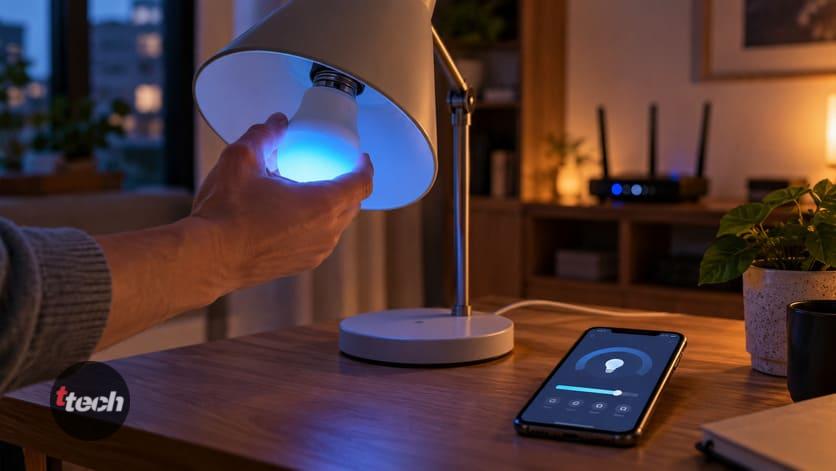
• Отдельно про умные устройства. Если отваливается розетка, лампочка или датчик, причина обычно другая и разбирается отдельно — у таких устройств свои особенности подключения.
Два диапазона с одним именем: устройство цепляется не за тот
• Как это устроено. Роутер раздаёт две сети — на 2,4 и на 5 гигагерц, — и часто под одним именем. Устройство само решает, к какой подключиться, и решение это не всегда удачное.
• Почему страдает одно устройство. Сеть на 5 гигагерц быстрее, но хуже проходит сквозь стены. Устройство, стоящее через две стены от роутера, может упорно цепляться за неё и терять связь, пока соседний телефон спокойно сидит на 2,4.
• Обратный случай тоже бывает. Устройство держится за 2,4 гигагерца, где толкаются все соседи и вся бытовая техника, и получает нестабильную связь при полной шкале сигнала.
• Что проверить. Разделите сети в настройках роутера, дав им разные имена, и подключите проблемное устройство вручную к тому диапазону, который для его места работает лучше. Это пятиминутная операция, которая решает проблему чаще, чем кажется.
• Про размещение. Роутер в шкафу, за телевизором или на полу у стены — частая причина того, что одно дальнее устройство живёт на грани. Поднимите его повыше и уберите из ниши, прежде чем менять что-то ещё.
• Тонкая настройка диапазонов — отдельная большая тема, и подробный разбор того, как правильно развести 2,4 и 5 гигагерц, у нас есть в отдельном материале.
Когда виновато само устройство
• Драйвер беспроводного адаптера. На компьютере это причина номер один. Обновите драйвер с сайта производителя ноутбука или адаптера, а не через автоматический поиск, и если проблема началась после обновления — откатите предыдущую версию.
• Накопившийся профиль сети. Сохранённые настройки подключения портятся со временем. Помогает не только забыть сеть, но и полный сброс сетевых настроек устройства — учтите, что при этом сотрутся все сохранённые сети и пароли.
• VPN, прокси и фильтрующие программы. Если на устройстве включён VPN, прокси-сервер или антивирус с сетевой защитой, отключите их на время проверки. Это ровно та категория, где симптом выглядит как пропадающий интернет, хотя соединение с роутером не прерывалось ни разу.
• Брандмауэр и сетевые профили. Домашняя сеть, определённая системой как общественная, может работать с более жёсткими ограничениями. Проверьте, каким профилем отмечено подключение.
• Время и дата. Сбитые часы на устройстве ломают защищённые соединения, и это выглядит как интернет, который не работает: приложения не открываются, сайты ругаются на сертификаты.
• Обновления системы. Если перебои начались сразу после обновления, посмотрите, нет ли свежего исправления, и проверьте, не вернулись ли настройки энергосбережения адаптера к заводским.
Подключение есть, а сайты не открываются
• Как распознать. Мессенджеры и часть приложений работают, а браузер показывает ошибку на всех сайтах подряд. Это почти всегда вопрос преобразования имён, а не связи.
• Что это значит. Устройство не может превратить имя сайта в адрес сервера. Канал при этом исправен, и проверить это можно, открыв любой сайт по числовому адресу, если вы его знаете.
• Где смотреть. В параметрах сетевого подключения на устройстве есть поля для адресов серверов имён. Если там прописано что-то вручную, попробуйте вернуть автоматическое получение.
• Очистите кеш имён. На компьютере это делается одной командой, на телефоне — переподключением к сети или перезагрузкой. Помогает, когда часть сайтов открывается, а часть нет.
• Проверьте файл локальных имён на компьютере. Программы и расширения иногда добавляют в него записи, которые остаются навсегда и блокируют отдельные сайты.
Когда дело всё-таки в железе
• Адаптер устройства. Если на мобильном интернете устройство тоже теряет связь, а другие устройства на вашей сети работают, дело, скорее всего, в его беспроводном модуле. На ноутбуке это лечится внешним адаптером, на телефоне — сервисом.
• Перегрев. Соединение, которое пропадает после получаса нагрузки и возвращается после остывания, — типичный признак теплового сбоя, а не сетевой проблемы.
• Антенна после ремонта. Если устройство недавно разбирали, повод проверить — неподключённый или зажатый антенный шлейф. Симптом характерный: связь есть только рядом с роутером.
• Роутер на пределе. Один конкретный клиент может вылетать и из-за роутера, если тот перегружен, давно не перезагружался или работает на старой прошивке. Обновление прошивки и полная перезагрузка на минуту — разумный шаг перед походом в сервис.
• Когда звонить провайдеру. Только если перебои появились и на других устройствах тоже. Пока проблема на одном, провайдер здесь ни при чём, и разговор с поддержкой ничего не даст.
Что проверять по порядку
1. Убедитесь, что проблема только на одном устройстве, проверив два других в тот же момент.
2. Подключите его к мобильной точке доступа — это сразу разделит вину между сетью и устройством.
3. Забудьте сеть и подключитесь заново, введя пароль вручную.
4. Проверьте, не включён ли на устройстве VPN, прокси или антивирус с сетевой защитой.
5. Посмотрите, получает ли устройство адрес автоматически и похож ли он на адреса других ваших устройств.
6. Откройте список клиентов в роутере и проверьте, не значится ли устройство несколько раз из-за случайного адреса.
7. Проверьте фильтры, расписание и ограничения скорости для этого устройства в настройках роутера.
8. Отключите энергосбережение беспроводного адаптера и быстрый запуск, если это ноутбук или приставка.
9. Разделите диапазоны по именам и подключитесь вручную к тому, который лучше работает в этом месте.
10. Обновите драйвер адаптера или сбросьте сетевые настройки устройства — и только после этого думайте про сервис.
Итог
Когда интернет пропадает на одном устройстве, а на остальных работает, круг подозреваемых сужается сразу: провайдер, кабель и роутер целиком отпадают, остаётся связка между роутером и этим конкретным клиентом. Проверять её стоит в таком порядке: сначала раздать интернет с телефона и понять, в сети дело или в устройстве, потом забыть сеть и подключиться заново, потом посмотреть, получает ли устройство нормальный адрес, не видит ли роутер его несколько раз из-за случайного сетевого адреса и не попало ли оно под фильтр, расписание или ограничение скорости. Если перебои совпадают с простоем — почти наверняка засыпает беспроводной адаптер, и это выключается в настройках электропитания.
И главное, на что не стоит ориентироваться по дороге, — это палочки сигнала. Шкала не стандартизирована, у разных устройств разное число делений и разные пороги; она показывает силу принимаемого сигнала, но ничего не говорит ни о помехах, ни о том, слышит ли роутер само устройство, ни о наличии интернета как такового. Полная шкала при полностью неработающем соединении — нормальная картина. Для диагностики полезнее скорость соединения в свойствах подключения, но и её не путайте со скоростью интернета: это скорость участка до роутера, а не вашего тарифа.
Читайте также: Плохо слышно в динамике при звонке: что проверить
Автор публикации

Связал с техникой всю свою жизнь. В детстве дружил с магнитофонами, тетрисами, приставками Nintendo, затем SEGA Dreamcast, Sony Playstation 1/2, потом первый смартфон, первый компьютер, первый отремонтированный ноутбук. За всю жизнь в руках побывали сотни всевозможных девайсов. Сборки компьютеров с нуля, ремонт ноутбуков, тестирование смартфонов, планшетов и прочих гаджетов стали любимым делом жизни. Это вдохновение, стимул, источник энергии… это больше, чем просто хобби!
Сборщик ПК с 2011 г. Бывший копирайтер, создатель музыки в FL Studio.
С 2020 года начал вести сайт TopTechnika.ru, разочаровавшись в шаблонности и бесполезности контента по теме выбора техники. Финансовое образование, ищу максимальную выгоду от каждой покупки.
По любым вопросам и предложениям пишите мне <a href="https://t.me/toptechnika">в личку в Телеграм</a> или на нашу корпоративную электронную почту <a href="mailto:admin@toptechnika.ru">admin@toptechnika.ru.</a>