Главная ошибка в этой теме — считать, что защита камеры сводится к паролю. У камеры несколько независимых каналов доступа, и смена пароля в приложении закрывает только один. Остальные остаются в том состоянии, в котором пришли с завода.
Ниже разбор этих каналов и конкретное действие по каждому. Общие правила домашней безопасности — пароли, обновления, отдельная сеть — расписаны в материале про защиту умного дома; здесь только то, что относится к камерам.
Важная оговорка сразу. Материал о защите своих камер. Способов получить доступ к чужим устройствам, названий сервисов, где их ищут, и приёмов подбора учётных данных здесь нет и не будет.
Три действия, если доступ уже мог быть получен
1. Отключите камеру от сети физически. Вынуть шнур или снять с питания быстрее любых настроек и останавливает доступ немедленно.
2. Смените пароль учётной записи в облачном сервисе, а не только пароль камеры: если доступ получили к аккаунту, камера уже не при чём.
3. Проверьте список устройств и пользователей с доступом в приложении и удалите всё незнакомое, включая старые телефоны и приглашения.
4. И только потом подключайте камеру обратно и проходите по разделам ниже. Порядок важен: пока камера в сети, смена настроек идёт параллельно с чужим доступом.
У камеры не один вход, а несколько
Главный раздел материала: он объясняет, почему смена пароля обычно не решает задачу.
Что делает камера одновременно. Она обслуживает не одно соединение, а несколько независимых: мобильное приложение через облачный сервис производителя, видеопоток по отдельному протоколу, служебный протокол совместимости с чужим софтом, локальный веб-интерфейс и физический доступ к корпусу.
Ключевое: у каждого канала свои учётные данные. Это не одна дверь с одним замком, а несколько дверей, каждая со своим. Пароль, меняемый в приложении, относится к приложению и облачной записи; на остальных каналах он не меняется и нередко остаётся заводским.
Почему так сделано. Каждый канал нужен для своей задачи: приложение для просмотра с телефона, видеопоток для записи на регистратор, служебный протокол для совместимости с чужими системами, веб-интерфейс для настройки без интернета. По отдельности каждый оправдан, а вместе они дают четыре независимых входа.
Отсюда главный вывод. Защита камеры — не одно действие, а инвентаризация: перечислить все каналы, решить, какие нужны, и закрыть остальные. Неиспользуемый канал не защищают, его отключают.
И практическое наблюдение. Большинству домашних пользователей нужен ровно один канал — мобильное приложение. Видеопоток нужен тем, кто пишет архив на свой регистратор, служебный протокол — тем, кто собирает систему из камер разных марок. Если вы не делаете ни того, ни другого, два входа из четырёх можно выключить.
Производители тут не злоумышленники. Всё включено по умолчанию, чтобы камера заработала у любого покупателя с любым сценарием — иначе половина устройств возвращалась бы как неработающие. Но «работает из коробки у всех» и «настроено безопасно для вас» — разные вещи, и выбор делается в пользу первого.
Вход первый: облако и мобильное приложение
• Что это. Камера сама подключается к сервису производителя, а приложение забирает картинку оттуда — поэтому доступ работает из любой точки без настройки роутера.
• Главный риск здесь не камера, а учётная запись. Доступ к аккаунту означает доступ ко всем камерам в нём.
• Что сделать. Включить двухфакторную проверку входа, если сервис её поддерживает: самая полезная настройка во всей инструкции.
• Проверьте привязанную почту. Если доступ к ней потерян или она старая, восстановление аккаунта само становится точкой входа.
• Просмотрите активные сессии и устройства. В нормальных приложениях есть список, где видно, с чего выполнен вход: незнакомое удалить.
• Про идентификатор устройства. У многих камер есть короткий код подключения, напечатанный на корпусе. Относитесь к нему как к части пароля: не публикуйте фотографии камеры с видимой наклейкой и не пересылайте код в открытых чатах.
• Про общий доступ. Если камеру смотрит кто-то ещё, выдавайте доступ приглашением, а не передачей своего пароля. Тему совместного доступа и бывших жильцов мы разбирали в материале про умный дом.
Вход второй: видеопоток напрямую
Камера отдаёт поток по стандартному протоколу, которым пользуются регистраторы и программы записи. Канал полезный, но у него своя учётная запись.
1. Решите, нужен ли он вам. Если архив пишется в облако или на карту внутри камеры, а просмотр идёт через приложение, он не нужен.
2. Если не нужен — отключите в настройках камеры. Пункт обычно в разделе сети или дополнительных сервисов.
3. Если нужен — задайте отдельный пароль. Именно для этого канала: заводской часто совпадает с названием производителя или пуст.
4. Не открывайте этот канал в интернет. Он предназначен для локальной сети, для удалённого просмотра есть приложение.
5. Проверьте, сколько потоков отдаёт камера. Их обычно два, основной и уменьшенный, и пароль должен стоять на обоих.
Вход третий: служебный протокол совместимости
• Зачем он. Чтобы камеру одной марки видел регистратор другой. Если система от одного производителя или камера работает сама по себе, канал не нужен.
• В чём особенность. У него обычно отдельный список пользователей, независимый и от облачной записи, и от веб-интерфейса.
• Что сделать, если не используете. Выключить целиком.
• Что сделать, если используете. Создать отдельного пользователя с правами только на просмотр, а административную запись оставить себе.
• Типовая ошибка. Оставить здесь запись с полными правами и заводским паролем, считая канал «служебным и потому неважным».
Вход четвёртый: локальный веб-интерфейс
• Что это. Страница настроек, открывающаяся в браузере по адресу камеры в домашней сети.
• Зачем нужен. Часть настроек, в том числе отключение ненужных каналов, доступна только здесь, а не в приложении.
• Что сделать. Сменить пароль администратора и, если возможно, сам логин: заводское имя у большинства камер одинаковое.
• Проверьте список пользователей. На многих камерах заводом создано несколько записей. Лишние удаляют, а не оставляют с новым паролем.
• Про доступ к этой странице из интернета. Его не должно быть: настройка камеры — задача из домашней сети, и выставлять интерфейс наружу не нужно ни при каком сценарии.
Вход пятый: физический доступ к камере
Самый недооценённый: все предыдущие меры бессмысленны, если до корпуса можно дотянуться рукой.
1. Кнопка сброса. Почти у всех камер есть кнопка, возвращающая заводские настройки вместе с заводским паролем. Устанавливайте камеру так, чтобы до корпуса нельзя было достать с земли.
2. Карта памяти внутри. Если архив пишется на карту, снявший камеру получает и архив. Дублируйте запись туда, откуда её нельзя забрать вместе с устройством — про схемы хранения есть разбор на примере дачного наблюдения.
3. Провода. Кабель питания и сетевой кабель, доступные с улицы, — это и отключение камеры, и точка подключения к сети.
4. Камеру видно — это нормально, но она не должна быть легко достижима: высота и угол важнее маскировки.
5. Не вмешивайтесь в электрику сами. Прокладка питания на улицу — работа электрика, это вопрос безопасности.
Что лучше отдать роутеру, а не камере
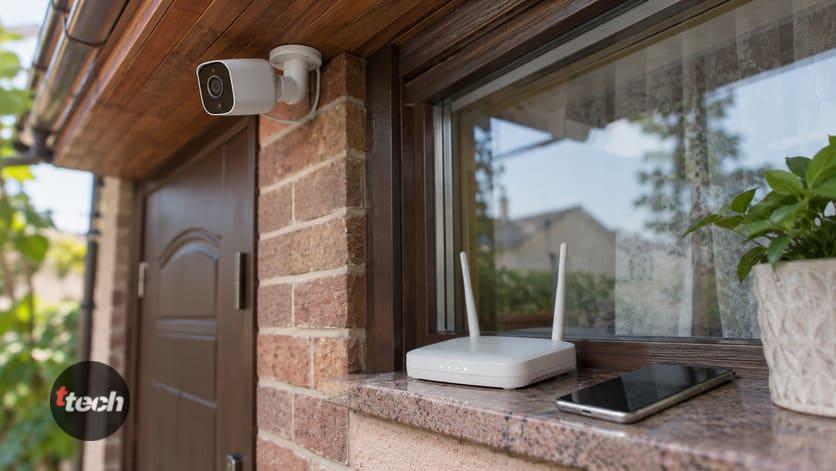
• Отключите автоматическое открытие портов. Функция, позволяющая устройствам самим открывать доступ к себе снаружи, называется в роутерах разными словами, но смысл один: камера может выставить себя в интернет без вашего участия.
• Не делайте перенаправление портов на камеру вручную. Самый частый способ сделать камеру доступной из интернета для всех, а не только для себя.
• Вынесите камеры в отдельную сеть. Это ограничивает их доступ к вашим компьютерам и телефонам; как это делается, расписано в материале про гостевую сеть.
• Закрепите за камерой постоянный адрес в сети. Так проще контролировать, что подключено и куда.
• Обновляйте прошивку камеры и роутера. Почему это не формальность — в материале про умный дом; добавим только, что камеры обновляют реже всего, а живут дольше всех.
• Если роутер старый и ничего из этого не умеет, его замена даст больше, чем любые настройки камеры.
Признаки, что к камере кто-то подключался
• Журнал входов в приложении. Самый прямой источник: смотрите время и устройства.
• Камера поворачивается сама. У поворотных моделей заметный признак, если автопатрулирование выключено.
• Индикатор активности горит, когда вы не смотрите. Признак слабый, его вызывают и облачные проверки, но вместе с другими учитывается.
• Настройки изменились без вас. Сброшенные зоны детекции, отключённые уведомления, изменённое имя устройства.
• Пропали записи из архива. Особенно выборочно — за конкретный интервал.
• Что делать при подозрении. Вернуться к первому разделу, а при серьёзных подозрениях — сбросить камеру к заводским настройкам и настроить заново по этой инструкции.
Чего делать нельзя
1. Не оставляйте заводские пароли ни на одном канале. Не только в приложении, а на всех, которые вы оставили включёнными.
2. Не открывайте камеру в интернет напрямую. Ни через перенаправление портов, ни через автоматическое открытие.
3. Не используйте один пароль для камеры и для почты. Почта — это восстановление доступа ко всему остальному.
4. Не публикуйте фотографии камеры с видимой наклейкой и не выкладывайте скриншоты приложения с идентификаторами устройств.
5. Не устанавливайте прошивки из непонятных источников. Только с сайта производителя или из приложения.
6. Не направляйте камеру на чужую территорию и на общие зоны без необходимости. Правовая сторона съёмки разобрана у нас отдельно, и прочитать её стоит до установки, а не после.
7. Не ставьте камеры в приватных зонах жилья. Это касается и съёмки собственной семьи: наличие технической возможности не делает это уместным.
8. Не пытайтесь проверять защиту своей камеры инструментами для поиска уязвимостей. Такие проверки легко задевают чужие устройства, и это другая правовая история. Проверки по этой инструкции достаточно.
Итог
Защита камеры — не одно действие, а инвентаризация входов. Камера обслуживает несколько независимых каналов: облачный сервис с приложением, прямой видеопоток, служебный протокол совместимости, локальный веб-интерфейс и физический доступ к корпусу. У каждого свои учётные данные, и пароль, изменённый в приложении, относится только к приложению.
Поэтому порядок такой: перечислить каналы, оставить нужные, остальные отключить. Большинству достаточно одного — мобильного приложения; видеопоток нужен тем, кто пишет архив на свой регистратор, служебный протокол — тем, кто собирает систему из камер разных марок.
Из конкретного: двухфакторная проверка входа в облачную запись — самая полезная настройка здесь; смена логина администратора, а не только пароля; удаление лишних заводских пользователей вместо смены им пароля; отключение в роутере автоматического открытия портов; установка камеры так, чтобы до кнопки сброса нельзя было дотянуться. Все меры в настройках бессмысленны, если до корпуса достаёт рука.
Читайте также: Микроволновка искрит внутри: что делать и почему это происходит
Автор публикации