Новый телефон обычно настраивают в одном порыве: включил, вошёл в аккаунт, поставил приложения — и понеслось. А потом выясняется, что защиту толком не настроили, батарея садится к обеду, половина экрана занята приложениями, которых никто не ставил, а брак дисплея обнаружился на третьей неделе, когда лёгкий возврат уже невозможен. Между тем правильная настройка занимает от силы час, если разбить её на три этапа: обязательное — в первые полчаса, комфорт — в первый вечер, проверка — в первые две недели. Разберём каждый этап, а заодно отметим, что сделать до включения телефона и чего делать не стоит.
До включения: две минуты, которые экономят нервы
1.Проверьте комплект и сохраните коробку: в ней указан IMEI, который понадобится при краже, гарантийном обращении и продаже. Коробку от нормального телефона стоит хранить весь срок владения — с ней аппарат уходит дороже.
2.Осмотрите корпус и экран до первого включения: царапины, зазоры, следы вскрытия. Если что-то смущает — фиксируйте на видео при курьере.
3.Наклейте защитное стекло сразу, пока экран идеально чистый: через день на нём появится микропыль, и наклеить без пузырей будет сложнее. Заодно решается вопрос олеофобного покрытия — стираться будет стекло, а не экран.
4.Вставьте SIM-карту до первого запуска: так мастер настройки сразу увидит сеть и предложит нужные шаги. Проверьте формат — если в старом телефоне была micro-SIM, а тут нужна nano, замена в салоне оператора делается бесплатно за десять минут.
5.Не спешите с полной зарядкой: «раскачивать» новую батарею тремя циклами не нужно — это миф эпохи никелевых аккумуляторов. Достаточно, чтобы заряда хватило на настройку.
Первые 30 минут: обязательный минимум
Аккаунт и перенос данных
1.Подключитесь к домашнему Wi-Fi: настройка и перенос данных съедают гигабайты, а по мобильной сети это дольше и дороже.
2.Войдите в аккаунт Google или Apple ID — без него телефон не примет данные и половина функций останется недоступной. Пароль стоит вспомнить заранее, это блокер номер один при настройке.
3.Перенесите данные со старого телефона прямо в мастере настройки: это самый удобный момент, второго такого не будет. Подробный разбор всех маршрутов — в нашем гайде о переносе данных, там же про коды двухфакторной аутентификации, которые нужно перенести до сброса старого аппарата.
4.Дождитесь окончания фоновой загрузки: после переноса телефон ещё какое-то время докачивает приложения и медиа, и в это время он греется и тормозит — это нормально, не пугайтесь.
Защита — пять минут, которые важнее всего
1.Поставьте код из шести цифр вместо четырёх и добавьте отпечаток или распознавание лица. Графический ключ — худший вариант: он читается через плечо.
2.Скройте содержимое уведомлений на экране блокировки: коды из SMS и суммы переводов не должны читаться без разблокировки.
3.Включите двухфакторную аутентификацию на главном аккаунте, если её ещё нет, и проверьте, что резервные коды сохранены.
4.Поставьте ПИН на SIM-карту: украденный телефон можно заблокировать удалённо, а вот симка в чужом аппарате продолжит принимать банковские коды.
5.Включите поиск устройства («Найти устройство» или «Локатор») и проверьте, что он работает — зайдите в поиск с компьютера прямо сейчас.
Полный разбор настроек безопасности со всеми нюансами — в отдельном гайде о том, как защитить телефон от взлома.
Обновления
1.Установите обновление системы: телефоны лежат на складе месяцами, и на новом аппарате почти всегда ждёт свежая прошивка с исправлениями.
2.Обновите приложения в магазине — предустановленные версии обычно устарели.
3.Включите автообновление по Wi-Fi, чтобы не думать об этом дальше.
Первый вечер: комфорт и автономность
Уберите лишнее
•Удалите предустановленные приложения, которыми не будете пользоваться: игры, магазины, «оптимизаторы» от производителя. То, что не удаляется, можно отключить — оно исчезнет из списка и перестанет обновляться.
•Отключите рекламу в системных приложениях: на части оболочек реклама встроена в файловый менеджер, тему оформления и даже в настройки. Ищите в настройках приложения пункты вроде «Рекомендации» и «Получать уведомления» и выключайте.
•Разберите рабочий стол: уберите папки с ненужным, оставьте на главном экране только то, чем пользуетесь ежедневно. Это экономит время каждый день.
•Проверьте, не установлены ли лишние клавиатуры и браузеры — выберите те, к которым привыкли, остальные отключите.
Настройте автономность
1.Включите ограничение заряда до 80-85 процентов и адаптивную зарядку — это продлевает жизнь батарее и делается один раз (подробнее в гайде о правильной зарядке).
2.Пройдитесь по разрешениям: геолокация «всегда» нужна единицам приложений, а фоновая активность — и вовсе немногим. Каждое лишнее разрешение — это расход заряда.
3.Настройте яркость: автоматическая регулировка обычно экономнее ручной выкрутки на максимум.
4.Отключите лишние уведомления сразу, а не когда они начнут раздражать: телефон, который звенит по любому поводу, разряжается быстрее и отвлекает.
5.Проверьте частоту экрана: на моделях со 120 Гц есть адаптивный режим — он даёт плавность там, где нужно, и экономит там, где нет.
Настройте под себя
•Размер шрифта и элементов: заводские настройки редко подходят идеально, а глаза скажут спасибо.
•Навигация: жесты или кнопки — выберите то, к чему привыкли, чтобы не путаться первую неделю.
•Ночной режим и тёплые цвета по расписанию — меньше усталости глаз вечером.
•Резервное копирование: включите автоматический бэкап и синхронизацию фото в облако сразу, а не после первой потери.
•Быстрые настройки: вынесите в шторку то, чем пользуетесь (фонарик, Wi-Fi, точка доступа), и уберите лишнее.
Первые две недели: проверка, пока работает возврат
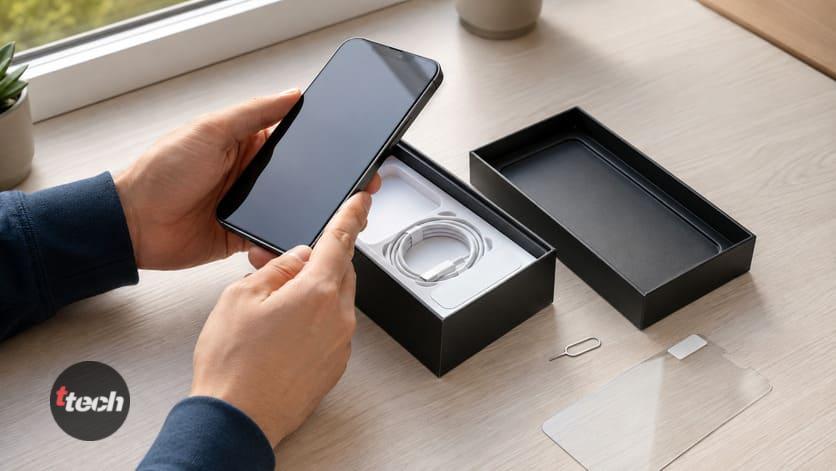
Самый важный и самый игнорируемый этап: именно в первые дни выявляется заводской брак, а сроки лёгкого возврата коротки. Потратьте на проверку полчаса — это дешевле, чем спорить с сервисом через месяц.
1.Экран: откройте однотонные заливки (чёрную, белую, красную, зелёную, синюю) и поищите битые пиксели, пятна и засветы по краям в тёмной комнате. На белом фоне проверьте отсутствие желтизны и разводов.
2.Сенсор: проведите пальцем по всей площади экрана в приложении для рисования — линия должна быть непрерывной, без разрывов и мёртвых зон.
3.Динамики и микрофон: включите музыку на полной громкости (хрипов быть не должно), запишите голосовое сообщение и видео, позвоните кому-нибудь и уточните, хорошо ли вас слышно.
4.Камеры: снимите на все модули, включая фронтальную, проверьте автофокус и отсутствие пыли под стеклом.
5.Связь и модули: Wi-Fi на 2,4 и 5 ГГц, мобильный интернет, Bluetooth с наушниками, GPS в навигаторе, NFC при необходимости.
6.Зарядка: проверьте комплектным кабелем и блоком, замерьте примерное время до полной зарядки и убедитесь, что телефон не греется сверх меры.
7.Автономность: первые дни батарея расходуется быстрее из-за фоновой индексации — оценивайте её честно через неделю обычного использования.
8.Нагрев: лёгкое тепло при играх и съёмке нормально, а вот горячий корпус в простое — повод обратиться в сервис, пока идёт срок возврата.
Аксессуары: что нужно сразу, а что подождёт
•Чехол и защитное стекло — единственное, что действительно стоит купить в первый же день: замена экрана обходится в разы дороже.
•Зарядный блок: в комплекте его сегодня часто нет. Берите фирменный или сертифицированный нужной мощности — дешёвые безымянные блоки греются и портят и батарею, и сенсор.
•Второй кабель на работу или в машину — мелочь, которая экономит нервы.
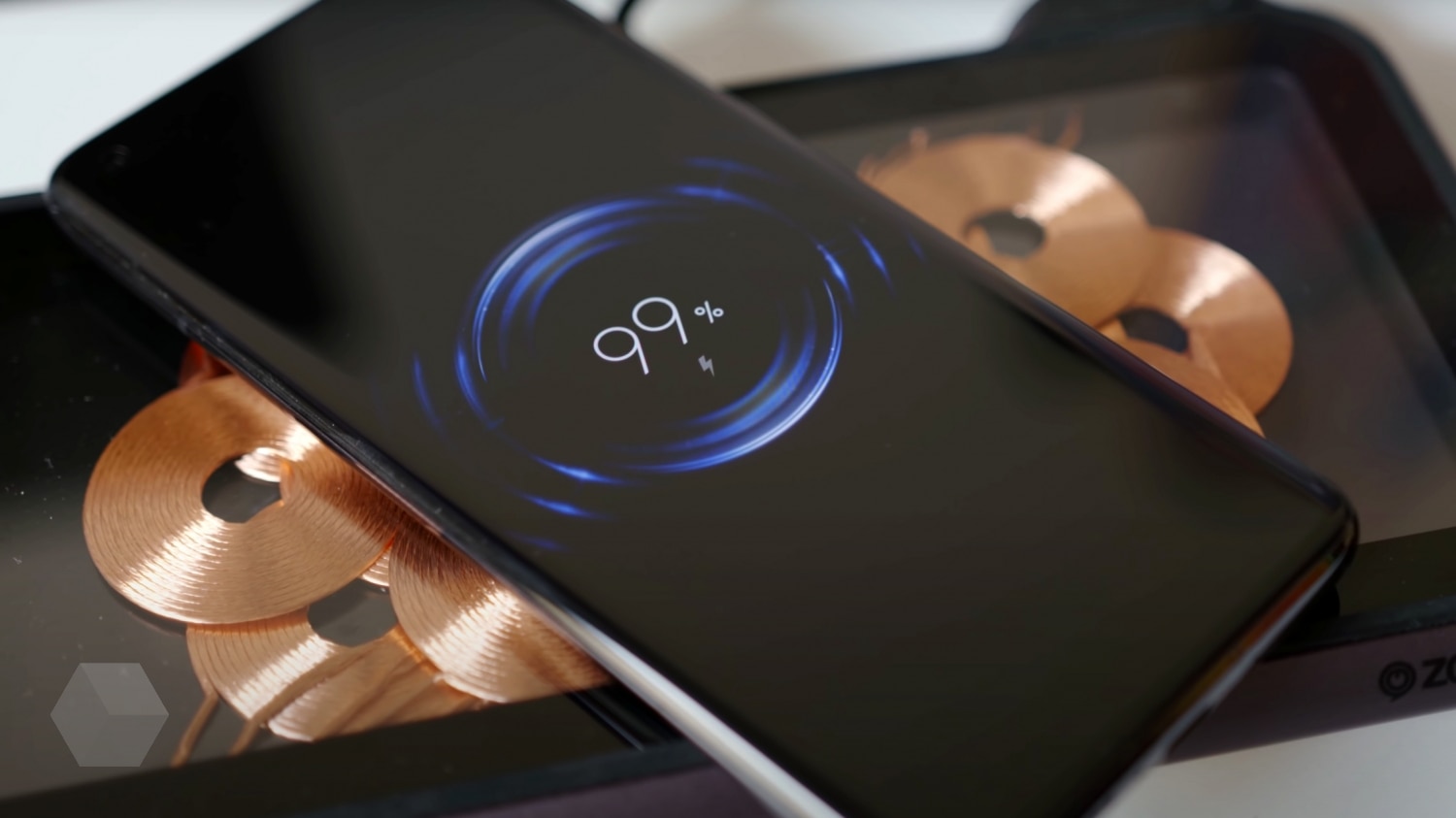
•Что не нужно спешить покупать: повербанк (сначала поймите реальную автономность), беспроводную зарядку (проверьте, поддерживает ли её ваша модель) и «противоударные» аксессуары сомнительного качества.
•Карта памяти — только если в телефоне есть слот, что сегодня редкость; выбирайте известный бренд, о подделках мы писали отдельно.
Чего делать не нужно
•«Раскачивать» батарею тремя полными циклами — миф эпохи никелевых аккумуляторов, литию это не нужно.
•Ставить «оптимизаторы» и «антивирусы» из рекламы: они занимают место, показывают рекламу и просят подписку, а реальной пользы не приносят.
•Получать root или ставить кастомные прошивки на новом аппарате: это снимает гарантию и ломает работу банковских приложений.
•Восстанавливать всё подряд из старого бэкапа, если предыдущий телефон вёл себя странно — лучше поставить приложения вручную.
•Откладывать проверку на потом: две недели проходят незаметно, а вместе с ними исчезает право на лёгкий возврат.
•Выбрасывать коробку: IMEI, комплект и сама коробка нужны для гарантии и повышают цену при перепродаже.
Чек-лист настройки нового телефона
1.Проверить комплект, сохранить коробку, осмотреть корпус до включения.
2.Наклеить защитное стекло на чистый экран, вставить SIM.
3.Подключиться к Wi-Fi, войти в аккаунт, перенести данные в мастере настройки.
4.Поставить код 6 цифр, биометрию, скрыть уведомления на локскрине.
5.Включить двухфакторную защиту, ПИН на SIM и поиск устройства.
6.Установить обновление системы и приложений, включить автообновление.
7.Удалить предустановленный мусор и отключить рекламу в системных приложениях.
8.Включить лимит заряда 80-85 процентов и разобраться с разрешениями.
9.Настроить бэкап и синхронизацию фото в облако.
10.В первые две недели проверить экран, сенсор, звук, камеры, связь и зарядку.
Итог
Настройка нового смартфона делится на три этапа, и путать их не стоит. В первые полчаса делается обязательное: подключение к Wi-Fi, вход в аккаунт, перенос данных прямо в мастере настройки (второго такого удобного момента не будет), защита — код из шести цифр с биометрией, скрытые уведомления на локскрине, ПИН на SIM и включённый поиск устройства, — и обновление системы, потому что телефоны месяцами лежат на складах. В первый вечер занимайтесь комфортом: удалите предустановленный мусор и рекламу в системных приложениях, включите ограничение заряда до 80-85 процентов, пройдитесь по разрешениям и настройте бэкап с синхронизацией фото. А самое важное и чаще всего пропускаемое — первые две недели: проверьте экран заливками на битые пиксели и засветы, сенсор непрерывной линией, динамики, микрофон, все камеры, Wi-Fi на обоих диапазонах, GPS и зарядку. Именно в этот срок работает лёгкий возврат, и полчаса проверки избавляют от месяцев споров с сервисом. И два бытовых правила: наклейте стекло сразу, пока экран идеально чистый, и не выбрасывайте коробку — в ней IMEI, а с ней телефон продаётся дороже.
Читайте также: Как выбрать ноутбук: под учёбу, работу и игры
Автор публикации