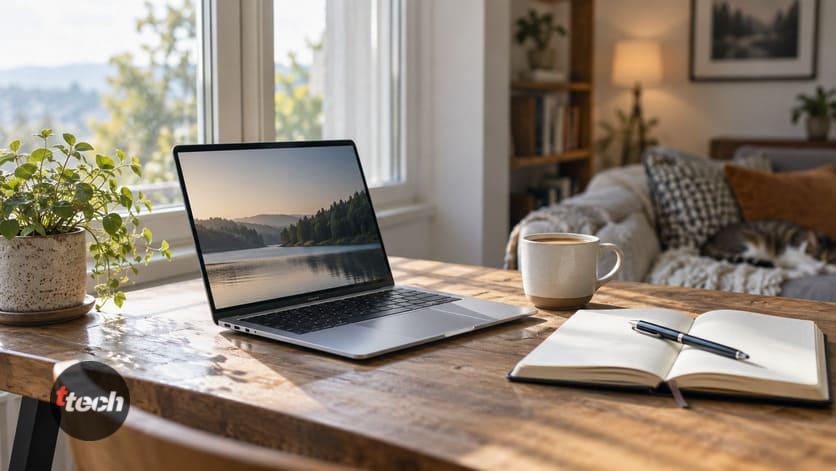
Ноутбук покупается на четыре-шесть лет, и главная ошибка при выборе — смотреть на характеристики раньше, чем на сценарий. Студенту, который таскает технику каждый день, критичны вес и автономность, а не количество ядер. Офисному работнику важнее экран и клавиатура, потому что он смотрит в них по восемь часов. Монтажёру нужны память и охлаждение, геймеру — видеокарта и опять же охлаждение. При этом половина параметров из карточки товара не влияет ни на что, а два-три пункта, которые никогда не пишут крупно, определяют, будет ли машина радовать или бесить все эти годы.
Разберём выбор в правильном порядке: сначала честно определим сценарий, потом переведём его в конкретные цифры по железу, затем поговорим о том, на чём нельзя экономить ни при каком бюджете, и в конце — о ловушках, из-за которых люди переплачивают или получают не то, что ждали.
Шаг 1. Определите сценарий — это половина решения
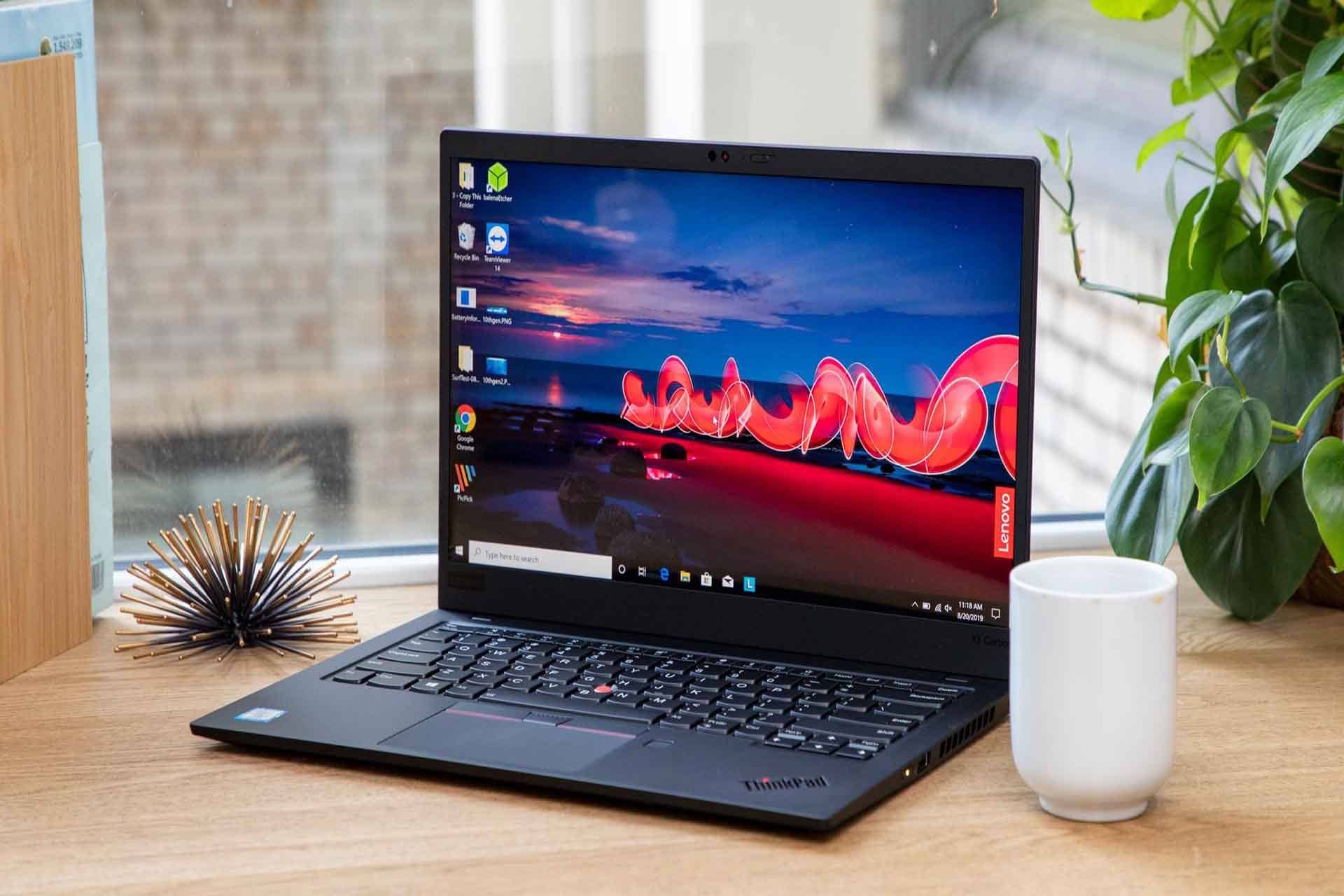
•Учёба и документы: браузер с двумя десятками вкладок, текстовые редакторы, видеозвонки, немного онлайн-сервисов. Ключевое — вес, автономность и экран; мощность здесь не нужна почти никакая.
•Офисная работа дома: то же самое, но восемь часов подряд и обычно на одном месте. Приоритеты смещаются к экрану, клавиатуре и портам, а вес перестаёт быть критичным.
•Разработка и инженерные задачи: много оперативной памяти, быстрый накопитель, хороший процессор; видеокарта нужна только для специфических задач.
•Фото и видеомонтаж: память, дискретная графика, цветопередача экрана и охлаждение под долгую нагрузку — для этого сценария у нас есть отдельный подробный рейтинг ноутбуков для видеомонтажа.
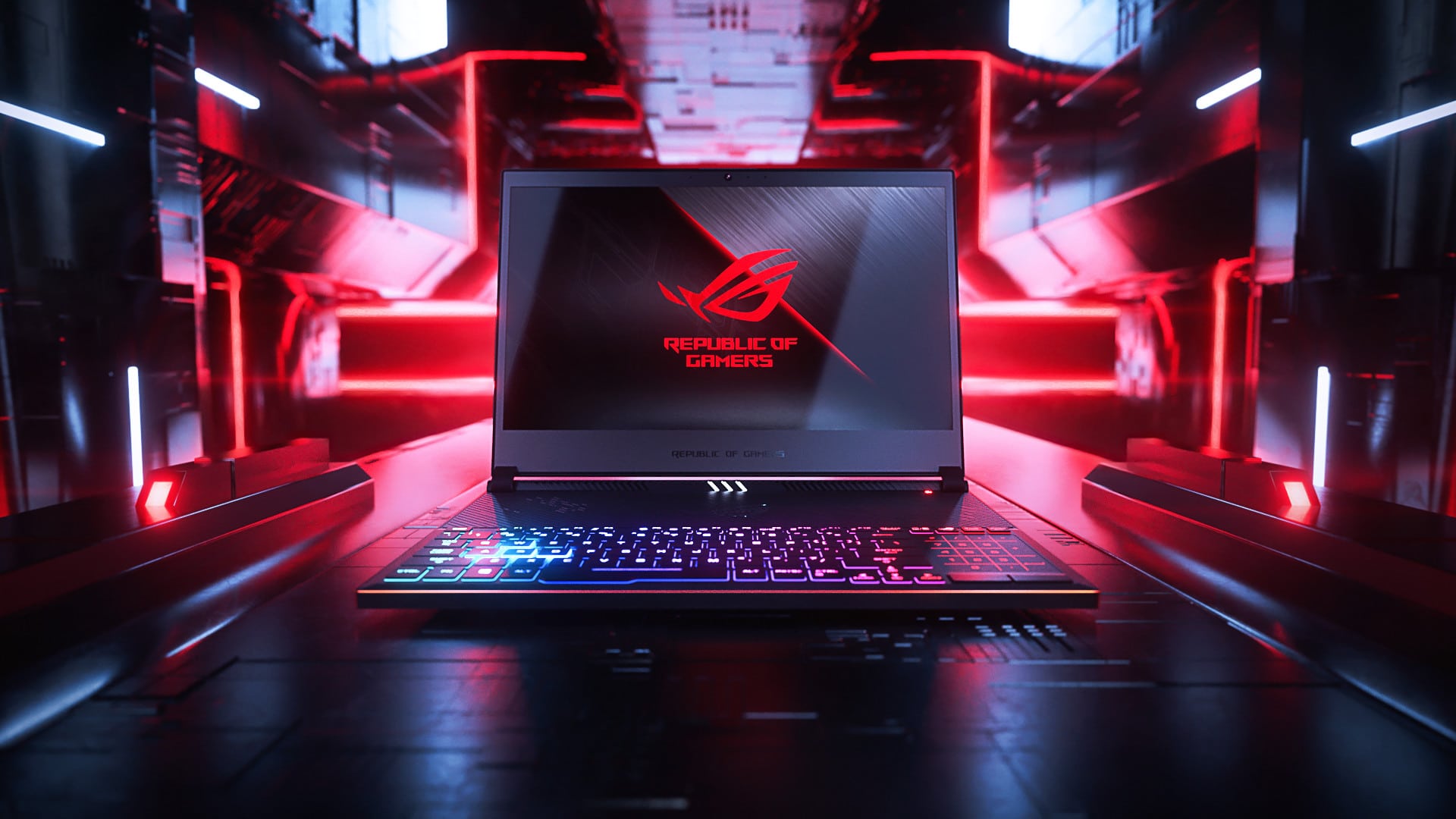
•Игры: видеокарта, охлаждение и частота экрана; автономность в этом классе всегда скромная, и это нормально.
•Ноутбук для дома «на всё»: просмотр видео, покупки, документы, детские уроки. Здесь важнее надёжность и цена, чем любые характеристики — и это самый частый реальный сценарий.
Честный вопрос себе: сколько раз в неделю вы реально понесёте ноутбук из дома? Если ответ «почти никогда», не переплачивайте за тонкость и малый вес — лучше вложите те же деньги в экран и охлаждение.
Шаг 2. Память, накопитель, процессор: конкретные цифры
Оперативная память — параметр номер один
Именно её нехватка ощущается как «ноутбук тормозит», а не слабый процессор. Ориентиры на 2026 год: 8 ГБ — абсолютный минимум, при котором браузер с десятком вкладок и видеозвонок уже упираются в потолок; 16 ГБ — разумный стандарт для учёбы, офиса и повседневных задач; 32 ГБ нужны для монтажа, тяжёлой разработки и работы с большими файлами.
Критично знать до покупки: в большинстве современных тонких ноутбуков память распаяна на плате и добавить её потом невозможно — конфигурацию нужно брать сразу с запасом. В более крупных моделях бывает свободный слот, и это серьёзный аргумент в их пользу: докупить память через два года дешевле, чем менять ноутбук.
Накопитель
•Только SSD: ноутбук с обычным жёстким диском в 2026 году покупать нельзя ни при каком бюджете — разница в отзывчивости системы колоссальная.
•512 ГБ — рабочий минимум: система с обновлениями занимает больше, чем кажется, а забитый под завязку накопитель тормозит сам по себе.
•1 ТБ берите, если храните фото, видео или ставите игры — они занимают десятки гигабайт каждая.
•Слот для второго накопителя — полезная опция: расширить хранилище потом обычно проще и дешевле, чем память.
Процессор
•Разбирайтесь в буквах, а не в цифрах: одинаковые на вид названия скрывают разные классы. Экономичные версии для тонких ноутбуков рассчитаны на автономность, производительные — на нагрузку и требуют хорошего охлаждения.
•Для учёбы и офиса достаточно любого современного среднего процессора — в этих задачах вы не увидите разницы между хорошим и очень хорошим.
•Для монтажа, разработки и игр смотрите на количество ядер и класс чипа, а также на то, как производитель распорядился теплопакетом — об этом ниже.
•Поколение важнее модели: свежий средний процессор обычно предпочтительнее старшего, но устаревшего на два поколения. Подробнее мы разбирали это в материале про выбор процессора.
•Не гонитесь за цифрами в названии: реальную производительность показывают тесты в обзорах, а не индекс модели.
Шаг 3. Экран — то, во что вы смотрите весь день
Самый недооценённый параметр: на характеристиках он выглядит как одна строчка, а влияет на впечатление сильнее процессора.
•Разрешение: Full HD — разумный стандарт для 13-16 дюймов; более высокие разрешения красивее, но заметно съедают автономность.
•Яркость: ключевой параметр, о котором молчат. Ниже 250 нит работать у окна днём мучительно; 300 нит — комфортный минимум, 400 и выше — хорошо.
•Матовое или глянцевое: матовое покрытие не бликует и удобнее для работы, глянец даёт более сочную картинку для видео.
•Тип матрицы: ищите IPS или OLED — у дешёвых TN-матриц углы обзора и цвета такие, что экран выцветает от малейшего наклона крышки. Это тот случай, когда экономия чувствуется ежедневно.
•Частота: 60 Гц достаточно для работы и учёбы; 120 Гц и выше нужны в играх, а в остальных сценариях просто приятны.
•Соотношение сторон: формат 16:10 даёт больше вертикального места для документов и кода — мелочь, которую оценивают все, кто на неё перешёл.
Шаг 4. Автономность, вес и охлаждение
•Заявленные часы работы делите на полтора-два: производители измеряют автономность в щадящих условиях, а реальная работа с браузером и видеозвонками расходует заряд быстрее.
•Вес: до 1,4 кг — комфортно носить каждый день; 1,5-2 кг — терпимо для нечастых поездок; больше 2 кг — машина, которая живёт на столе, что бы ни обещала реклама.
•Блок питания тоже весит: у игровых моделей он бывает под килограмм, и это стоит учитывать при подсчёте того, что вы носите в рюкзаке.
•Зарядка по USB-C — удобство, которое недооценивают: один кабель на телефон и ноутбук, зарядка от повербанка, любые универсальные блоки.
•Охлаждение — параметр, который не пишут в карточке, но который решает всё под нагрузкой: тонкие корпуса сбрасывают частоты через несколько минут работы, и мощный процессор в них выдаёт заметно меньше, чем мог бы. Для монтажа и игр это критично, поэтому смотрите обзоры с тестами длительной нагрузки.
•Шум: там же в обзорах обычно приводят уровень шума под нагрузкой — если ноутбук стоит рядом на рабочем столе, это ежедневный фактор комфорта.
Шаг 5. Порты, клавиатура и мелочи, которые бесят потом
1.Посчитайте порты под свои устройства: сколько USB нужно одновременно, есть ли HDMI для монитора, нужен ли картридер. Тонкие модели часто оставляют два разъёма, и вы обречены на хаб.
2.Проверьте, поддерживает ли USB-C зарядку и вывод изображения — внешне одинаковые порты умеют разное, и это выясняется уже дома.
3.Клавиатура: обязательно попробуйте вживую, если ноутбук для работы или учёбы. Ход клавиш, размер стрелок, наличие подсветки и цифрового блока — то, к чему вы прикасаетесь каждый день.
4.Тачпад: на дешёвых моделях он бывает откровенно плохим, а мышь с собой носят не всегда.
5.Веб-камера и микрофон: если планируете созвоны, ищите камеру не хуже 1080p — многие бюджетные модели до сих пор ставят откровенно слабые.
6.Разъём для наушников есть не везде, а Wi-Fi актуального стандарта с поддержкой 5 ГГц обязателен — иначе интернет будет упираться в адаптер.
Конфигурации под сценарий: что брать конкретно
Учёба и документы
Экономичный процессор среднего класса, 16 ГБ памяти, SSD на 512 ГБ, экран 14 дюймов IPS с яркостью от 300 нит, вес до 1,5 кг, зарядка по USB-C. Дискретная видеокарта не нужна вовсе — она только съест автономность. Ориентир по бюджету — нижний и средний сегмент, а лучшие модели этого класса собраны в нашем рейтинге ультрабуков.
Офисная работа дома
То же железо, но приоритеты смещаются: экран 15-16 дюймов, хорошая клавиатура, больше портов, а вес и толщина отходят на второй план. Если ноутбук почти всегда стоит на столе, разумно взять более крупную модель с лучшим охлаждением и добавить внешний монитор — это заметнее улучшит рабочий день, чем любой апгрейд внутри.
Разработка и работа с данными
32 ГБ памяти (или 16 с возможностью расширения), быстрый SSD от 1 ТБ, производительный процессор, экран с высоким разрешением и форматом 16:10. Видеокарта нужна только под конкретные задачи. Здесь особенно важно охлаждение: длительная компиляция или обработка данных быстро выявляет слабые системы.
Фото и видеомонтаж
32 ГБ памяти, дискретная видеокарта, калиброванный экран с широким цветовым охватом, продуманное охлаждение и порты для внешних дисков. Это самый требовательный сценарий, и мы разобрали его отдельно — там же объяснено, почему аппаратная поддержка кодеков важнее гигагерц.
Игры
Дискретная видеокарта — главный компонент, за ней процессор, 16-32 ГБ памяти и экран с частотой от 120 Гц. Обязательно смотрите обзоры с тестами температур: одна и та же видеокарта в разных корпусах выдаёт разную производительность из-за теплопакета, и разница бывает в десятки процентов. Автономность в играх — около часа, поэтому розетка обязательна.
Домашний ноутбук «на всё»
Средний процессор, 16 ГБ, SSD 512 ГБ, экран 15 дюймов IPS, надёжный бренд с доступным сервисом. Не переплачивайте за игровые характеристики «на будущее»: если через два года понадобятся игры, разумнее взять отдельное устройство, чем сейчас купить тяжёлую шумную машину для просмотра видео.
На чём нельзя экономить при любом бюджете
1.Оперативная память: 8 ГБ в 2026 году — это гарантированные тормоза через год, а добавить её в тонкий ноутбук чаще всего невозможно.
2.Тип накопителя: только SSD, без вариантов.
3.Матрица экрана: IPS или OLED вместо TN — разница видна с первого включения и ощущается каждый день.
4.Яркость экрана: от 300 нит, иначе работа у окна превращается в мучение.
5.Охлаждение: мощное железо в тонком корпусе — деньги, потраченные на цифры, которые вы не получите на практике.
6.Клавиатура: вы прикасаетесь к ней тысячи раз в день, и плохая портит впечатление от любой машины.
Ловушки при покупке
•Мощный процессор в тонком корпусе: самая распространённая ловушка. Производитель ставит производительный чип, а система охлаждения не даёт ему раскрыться — в тестах длительной нагрузки такой ноутбук проигрывает более скромным моделям.
•Дискретная видеокарта начального уровня в офисной модели: почти не добавляет производительности в реальных задачах, зато съедает автономность и добавляет цену.
•«Игровой» дизайн вместо игровой начинки: подсветка и агрессивный корпус не делают ноутбук производительным.
•Витринные и восстановленные экземпляры без явной скидки: проверяйте счётчик циклов батареи и состояние корпуса.
•Экономия на конфигурации с расчётом «доложу потом»: в тонких моделях память распаяна, а накопитель иногда единственный — проверьте возможность апгрейда до покупки, а не после.
•Устаревшая модель по «выгодной» цене: ноутбук трёхлетней давности со скидкой в 15 процентов обычно проигрывает свежему среднему классу за те же деньги.
•Гарантия и сервис: у части брендов сервисная сеть в России минимальна, и ремонт превращается в квест. Уточните это до оплаты, особенно при параллельном импорте.
Новый, витринный или с рук
•Новый с гарантией — самый спокойный вариант, особенно для основной рабочей машины.
•Витринный: берите только с ощутимой скидкой и после полной проверки — экран на битые пиксели, все порты, клавиатура, состояние батареи.
•С рук можно взять заметно больше железа за те же деньги, но проверяйте обязательно: износ батареи в системной информации, температуры под нагрузкой, следы вскрытия и вздутия, работу всех портов и клавиш.
•Красный флаг при покупке с рук — продавец не даёт запустить нагрузочный тест или торопит с решением.
•Что проверить в первые дни после любой покупки: экран заливками на битые пиксели, работу всех портов, шум и температуры под нагрузкой, а также реальную автономность в вашем сценарии — на возврат обычно есть две недели.
Чек-лист покупателя
1.Честно определить сценарий и частоту переноски из дома.
2.16 ГБ памяти как стандарт, 32 для монтажа и разработки; проверить, распаяна ли она.
3.SSD от 512 ГБ, наличие слота для второго накопителя — плюс.
4.Экран: IPS или OLED, от 300 нит, матовый для работы, 16:10 — бонус.
5.Проверить обзоры на предмет троттлинга и шума под длительной нагрузкой.
6.Посчитать порты под свои устройства и проверить поддержку зарядки по USB-C.
7.Попробовать клавиатуру и тачпад вживую, если ноутбук для работы.
8.Реальную автономность считать как заявленную, делённую на полтора-два.
9.Уточнить гарантию и наличие сервиса бренда в вашем городе.
10.После покупки: заливки на пиксели, все порты, температуры, автономность — в первые две недели.
Итог
Выбор ноутбука начинается не с характеристик, а с честного ответа на вопрос, что вы будете на нём делать и как часто носить. Для учёбы и офиса решают вес, автономность и экран, а мощность почти не важна; для монтажа и разработки — память и охлаждение; для игр — видеокарта и снова охлаждение. Конкретные цифры на 2026 год просты: 16 ГБ оперативной памяти как стандарт и 32 для тяжёлых задач, только SSD от 512 ГБ, экран IPS или OLED с яркостью от 300 нит. И обязательно выясните до покупки, распаяна ли память: в большинстве тонких моделей добавить её потом невозможно, поэтому конфигурацию берут с запасом сразу. Главная ловушка категории — мощный процессор в тонком корпусе: система охлаждения не даёт ему раскрыться, и такой ноутбук в длительной нагрузке проигрывает более скромным моделям, поэтому обзоры с тестами температур полезнее любых цифр в карточке товара. Не экономьте на матрице экрана, яркости и клавиатуре — это то, с чем вы взаимодействуете каждый день все четыре-шесть лет, и разница ощущается с первого включения. А заявленную автономность смело делите на полтора-два: так вы получите цифру, близкую к реальной.
Читайте также: Как выбрать телевизор: гайд по диагонали и матрице
Автор публикации

Связал с техникой всю свою жизнь. В детстве дружил с магнитофонами, тетрисами, приставками Nintendo, затем SEGA Dreamcast, Sony Playstation 1/2, потом первый смартфон, первый компьютер, первый отремонтированный ноутбук. За всю жизнь в руках побывали сотни всевозможных девайсов. Сборки компьютеров с нуля, ремонт ноутбуков, тестирование смартфонов, планшетов и прочих гаджетов стали любимым делом жизни. Это вдохновение, стимул, источник энергии… это больше, чем просто хобби!
Сборщик ПК с 2011 г. Бывший копирайтер, создатель музыки в FL Studio.
С 2020 года начал вести сайт TopTechnika.ru, разочаровавшись в шаблонности и бесполезности контента по теме выбора техники. Финансовое образование, ищу максимальную выгоду от каждой покупки.
По любым вопросам и предложениям пишите мне <a href="https://t.me/toptechnika">в личку в Телеграм</a> или на нашу корпоративную электронную почту <a href="mailto:admin@toptechnika.ru">admin@toptechnika.ru.</a>