В большинстве случаев колонка исправна, а проблема в том, что она уже занята другим устройством или не переведена в режим, в котором её можно найти. Индикатор при этом горит, и выглядит это как неисправность.
Разберём, какие вообще бывают состояния у такой колонки, как они выглядят снаружи, и что делать в каждом из четырёх типичных случаев: не видно, видно но не подключается, подключилась без звука, звук рвётся.
Три состояния колонки, которые выглядят одинаково
Это главный разбор материала, и он объясняет большинство случаев.
Состояний не два, а три. Привычное деление «выключена или включена» здесь не работает. У включённой колонки два разных состояния: она может быть уже подключена к какому-то устройству либо находиться в режиме сопряжения — то есть быть доступной для новых подключений. Это разные вещи, и видна новому телефону колонка только в режиме сопряжения.
Что делает колонка при включении. Она хранит список устройств, с которыми уже работала, и при включении пытается восстановить последнее соединение. Если прежний телефон рядом и его Bluetooth включён, колонка уходит к нему — за секунды и без вашего участия. В этот момент она занята и для нового устройства недоступна.
Почему это принимают за поломку. Снаружи все три состояния выглядят похоже: индикатор горит, колонка отвечает на кнопки, может даже сообщить голосом, что подключена. Но в списке на вашем телефоне её нет — и вывод делается неверный. Фактически она работает нормально, просто не с вами.
Как различить состояния. Смотрите не на сам факт свечения, а на характер: у большинства колонок режим сопряжения показывается особым образом — частым миганием или другим цветом, иногда отдельным звуковым сигналом. Ровное свечение обычно означает, что соединение уже установлено.
Что из этого следует практически. Первым действием нужно не искать колонку в списке, а убедиться, что она свободна и в режиме сопряжения. Для этого отключают Bluetooth на том устройстве, с которым она работала раньше, либо переводят колонку в режим сопряжения вручную — обычно удержанием кнопки Bluetooth или кнопки питания до смены сигнала индикатора.
Проверка за минуту:
1. Отключите Bluetooth на всех устройствах рядом, кроме того, с которого подключаетесь. Это снимает самую частую причину сразу.
2. Посмотрите на индикатор. Ровное свечение — скорее всего уже подключена к кому-то; частое мигание — ждёт подключения.
3. Переведите колонку в режим сопряжения вручную. Удержание кнопки до изменения сигнала; точная комбинация есть в инструкции к модели.
4. Только после этого ищите её в списке на телефоне или ноутбуке.
Колонку не видно в списке
• Она не в режиме сопряжения. Самая частая причина, разобрана выше: включённая колонка не обязана быть видимой.
• Она уже подключена к другому устройству. Второй телефон в соседней комнате, ноутбук на столе, планшет в сумке — всё это кандидаты.
• Заряд на минимуме. На остатке заряда часть моделей работает странно: включается, но не выходит в эфир. Поставьте на зарядку и повторите.
• Список на телефоне не обновился. Выключите и включите Bluetooth на телефоне — это перезапускает поиск.
• Колонка далеко или за препятствием. Заявленная дальность указывается для прямой видимости; стена и даже тело человека сокращают её заметно.
• Память колонки заполнена. Устройства помнят ограниченное число подключений; когда список переполнен, новые добавляются не всегда. Сброс настроек колонки очищает его — процедура описана в инструкции.
Видно, но не подключается
1. Удалите колонку из списка на телефоне и добавьте заново. Сохранённая запись о прежнем сопряжении могла испортиться; это первое, что стоит сделать.
2. Удалите её на всех устройствах, где она сохранена. Иначе они продолжат за неё бороться.
3. Перезагрузите телефон и выключите колонку полностью, затем включите снова. Банально, но помогает чаще, чем хотелось бы.
4. Сбросьте колонку к заводским настройкам. Это очищает её память о прежних устройствах; комбинация кнопок указана в инструкции.
5. Проверьте, не просит ли она код. Старые модели иногда требуют подтверждения; стандартные варианты указаны в инструкции, и придумывать свой не нужно.
6. Проверьте, не подключена ли к ней вторая колонка. Модели с объединением в пару могут быть связаны между собой и вести себя как одно устройство.
7. Попробуйте подключить с другого телефона. Если с него работает — дело в вашем устройстве, а не в колонке, и это сразу делит задачу надвое.
Подключилась, а звука нет
• Звук идёт не туда. Телефон или ноутбук мог оставить вывод на встроенном динамике: в настройках звука нужно выбрать колонку как устройство вывода. На ноутбуках это самый частый случай.
• Громкость раздельная. В телефоне громкость мультимедиа, разговора и уведомлений регулируется отдельно — можно вывести музыку на колонку и не услышать её, потому что приглушён именно мультимедийный канал. Подробно эту механику мы разбирали в материале про пропавший звук в телефоне.
• Колонка подключена в режиме гарнитуры. Часть устройств умеет и музыку, и звонки, и система может выбрать профиль для звонков. Проверьте в настройках Bluetooth, какой профиль активен.
• Громкость на самой колонке. Она своя, отдельно от телефона, и могла остаться на минимуме с прошлого раза.
• Приложение со своим выводом. Отдельные плееры и программы для созвонов имеют собственный выбор устройства вывода, не совпадающий с системным.
• При проверке держите громкость низкой. Когда звук пойдёт, он пойдёт сразу и весь — это неприятно и для колонки, и для слуха.
Звук есть, но рвётся или хрипит
• Расстояние и препятствия. Рывки по краю зоны действия — норма, а не дефект. Сократите дистанцию и уберите телефон из кармана с той стороны, где он экранируется телом.
• Помехи от других устройств. Bluetooth работает в той же полосе, что и часть домашних сетей; рядом с роутером, микроволновкой и множеством беспроводных устройств помех больше.
• Слишком много подключений сразу. Телефон, одновременно держащий наушники, часы и колонку, распределяет эфир между ними.
• Низкий заряд колонки или телефона. На остатке заряда часть устройств снижает мощность передачи.
• Хрип на высокой громкости — это перегрузка. Небольшая колонка на максимуме искажает звук по своей природе; это не неисправность, но и не повод держать её на максимуме.
• Если рвётся только в одном приложении, дело в нём, а не в колонке: проверьте на другом источнике звука.
Особенности ноутбука
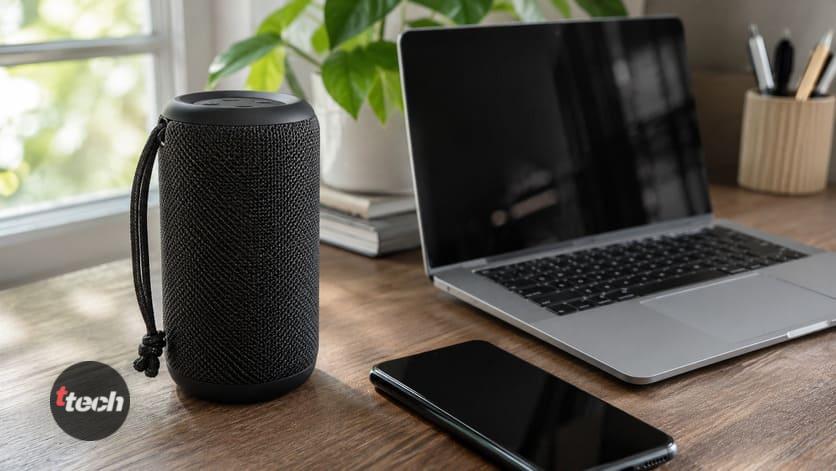
1. Bluetooth может быть выключен аппаратно. Отдельный переключатель, сочетание клавиш или режим полёта — на ноутбуках это встречается чаще, чем на телефонах.
2. Драйвер. После обновления системы Bluetooth-адаптер иногда остаётся без рабочего драйвера; проверьте, виден ли он в списке устройств системы.
3. Колонка добавилась, но как другое устройство. В списке звуковых устройств она может появиться дважды — отдельно для музыки и отдельно для разговоров; выбирать нужно нужное.
4. Энергосбережение отключает адаптер. В настройках электропитания бывает разрешение системе выключать Bluetooth для экономии; это даёт обрывы после простоя.
5. Внешний USB-адаптер требует своего драйвера. Недорогие адаптеры без него определяются как неизвестное устройство.
6. Если ноутбук не видит ни одно устройство, дело в адаптере или драйвере, а не в колонке.
Когда дело в колонке
• Не включается или сразу выключается. Чаще всего аккумулятор: после долгого хранения в разряженном состоянии он может не держать заряд.
• Не видит ни одно устройство после сброса. Если сброс к заводским настройкам не помог и ни один телефон её не находит, это уже неисправность.
• Была в воде. Защита от брызг не означает защиты от погружения, а соль и хлор агрессивнее воды из крана. Просушка в тепле без фена и без включения — единственное, что можно сделать самому.
• Хрипит на любой громкости. Если искажения есть и на малой громкости, вероятно повреждён динамик.
• Разъём зарядки разболтан. Частая механическая поломка переносных колонок; к Bluetooth отношения не имеет, но объясняет, почему она не заряжается.
• Гарантия. Если колонке меньше года и дело не в настройках, это обращение по гарантии, а не ремонт своими силами.
Чего делать нельзя
• Сбрасывать всё подряд, не записав. Сброс колонки удаляет и те подключения, которые вам нужны; записывайте, что меняли.
• Разбирать колонку. Внутри аккумулятор, и повреждение его корпуса опасно; переносные колонки не ремонтируют в домашних условиях.
• Сушить феном или на радиаторе. Горячий воздух деформирует мембрану динамика и корпус; если колонка намокла, её сушат в тепле при комнатной температуре.
• Включать после воды, не просушив. Это тот случай, когда включение довершает дело.
• Заряжать повреждённым или чужим кабелем наугад, если разъём разболтан: контакт может греться.
• Держать на максимальной громкости постоянно. Небольшой динамик на пределе искажает и изнашивается быстрее.
• Прошивать наугад. Обновление через приложение производителя — нормально; сторонние прошивки для колонки смысла не имеют.
Чек-лист: по порядку
1. Отключите Bluetooth на других устройствах рядом.
2. Посмотрите на индикатор: ровное свечение или частое мигание.
3. Переведите колонку в режим сопряжения удержанием кнопки.
4. Удалите колонку из списка на телефоне и добавьте заново.
5. Удалите её и на других устройствах, где она сохранена.
6. Проверьте заряд колонки и телефона.
7. Если подключилась без звука — выберите её как устройство вывода и проверьте громкость мультимедиа.
8. Проверьте громкость на самой колонке.
9. Сбросьте колонку к заводским настройкам, если ничего не помогло.
10. Попробуйте с другого телефона: это отделяет колонку от вашего устройства.
Итог
Главная причина в этой теме не поломка, а состояние: у включённой колонки их два — она либо уже подключена к какому-то устройству, либо находится в режиме сопряжения и доступна для новых. Снаружи это выглядит почти одинаково, индикатор горит в обоих случаях, и колонка, ушедшая к прежнему телефону, читается как неисправная. Поэтому начинать нужно не с поиска в списке, а с того, чтобы освободить колонку и перевести её в режим сопряжения.
Если колонка подключилась, но звука нет, проверяйте три места: выбрана ли она устройством вывода, не приглушён ли мультимедийный канал громкости на телефоне и не стоит ли на минимуме громкость самой колонки. На ноутбуках первый пункт — самая частая причина, потому что система нередко оставляет вывод на встроенных динамиках.
А рывки и хрип чаще всего не дефект: по краю зоны действия Bluetooth рвётся штатно, рядом с роутером и в кармане с экранирующей стороны — тем более, а небольшая колонка на максимальной громкости искажает звук по своей природе. Неисправностью это становится тогда, когда искажения есть и на малой громкости или когда после сброса колонку не находит ни одно устройство.
Читайте также: Умный замок не открывается: что делать
Автор публикации

Связал с техникой всю свою жизнь. В детстве дружил с магнитофонами, тетрисами, приставками Nintendo, затем SEGA Dreamcast, Sony Playstation 1/2, потом первый смартфон, первый компьютер, первый отремонтированный ноутбук. За всю жизнь в руках побывали сотни всевозможных девайсов. Сборки компьютеров с нуля, ремонт ноутбуков, тестирование смартфонов, планшетов и прочих гаджетов стали любимым делом жизни. Это вдохновение, стимул, источник энергии… это больше, чем просто хобби!
Сборщик ПК с 2011 г. Бывший копирайтер, создатель музыки в FL Studio.
С 2020 года начал вести сайт TopTechnika.ru, разочаровавшись в шаблонности и бесполезности контента по теме выбора техники. Финансовое образование, ищу максимальную выгоду от каждой покупки.
По любым вопросам и предложениям пишите мне <a href="https://t.me/toptechnika">в личку в Телеграм</a> или на нашу корпоративную электронную почту <a href="mailto:admin@toptechnika.ru">admin@toptechnika.ru.</a>