Под «не синхронизируется» люди обычно имеют в виду одну из трёх разных вещей, и лечатся они по-разному. Чаще всего речь о рассинхроне: звук идёт раньше или позже картинки, и губы на экране не совпадают с речью.
Главное, что стоит знать заранее: в этой ситуации почти всегда виноват не саундбар, а телевизор — и настройка задержки в саундбаре лечит симптом, а не причину. Разберём по порядку.
Что именно не работает: три разные проблемы
Определите свою ситуацию, дальше инструкции для них разные.
• Звук есть, но отстаёт или опережает картинку. Это рассинхрон, самая частая жалоба; ей посвящены два следующих раздела.
• Саундбар не определяется телевизором, звука нет совсем. Это другой сюжет: там дело в порте, формате звука или кабеле. Мы подробно разобрали его в материале про отсутствие звука через HDMI, и здесь повторять не будем — только коротко напомним в разделе о связи.
• Звук идёт, но не работает общее управление. Саундбар не включается вместе с телевизором или не слушается его пульта — это третья, самая безобидная проблема.
Звук отстаёт от картинки: причина в телевизоре
Это главный разбор материала, и он объясняет, почему настройки саундбара часто не помогают.
Что делает телевизор с картинкой. Прежде чем кадр появится на экране, он проходит обработку: масштабирование под разрешение панели, шумоподавление, повышение резкости, а на многих моделях ещё и дорисовку промежуточных кадров для плавности движения. Каждая операция требует времени, и кадр выходит на экран позже, чем пришёл в телевизор.
Что происходит со звуком. Звук такой обработки не проходит: он уходит на саундбар почти сразу. В результате звук опережает картинку — вы слышите реплику раньше, чем видите движение губ.
Отсюда главный вывод. Задержку создаёт телевизор, а не саундбар. И настройка задержки в саундбаре или в телевизоре работает только в одну сторону: она умеет ПРИДЕРЖАТЬ звук, чтобы он подождал картинку, но ускорить картинку не может никакая настройка — кадры уже потрачены на обработку.
Что из этого следует практически. Правильный порядок обратный привычному: сначала уменьшают обработку изображения в телевизоре, и только потом, если остаток расхождения заметен, подстраивают задержку звука.
Если делать наоборот, вы будете компенсировать настройкой то, что можно было просто отключить.
Телевизор при этом работает штатно. Обработка изображения не дефект, а функция, за которую платят: она делает картинку чище и движение плавнее. Просто у неё есть цена во времени, и о ней в описаниях не говорят.
Что отключить или уменьшить в телевизоре в первую очередь:
• Дорисовку промежуточных кадров. В меню она называется плавностью движения, сглаживанием или улучшением динамики. Это самая «дорогая» по времени операция, и именно она даёт основную задержку.
• Шумоподавление и улучшение резкости. На хорошем сигнале они почти не нужны, а время отнимают.
• Включите игровой режим. Он существует ровно для этого: отключает большую часть обработки, чтобы картинка выходила быстрее. Для фильмов он тоже годится, просто изображение станет чуть менее «сглаженным».
• Проверьте результат сразу после каждого изменения. Меняйте по одному параметру, иначе не поймёте, что подействовало.
• Учтите, что режимы изображения независимы. Отключив обработку в одном режиме, вы не отключите её в другом: переключив картинку с «кино» на «стандарт», вы вернёте задержку.
• После этого проверьте, не ушёл ли рассинхрон совсем. Нередко этого достаточно, и настройку задержки трогать не приходится.
Как настроить задержку правильно
1. Найдите, где эта настройка есть. Она бывает и в телевизоре, и в саундбаре, и в приставке. Настраивать нужно в ОДНОМ месте — иначе вы будете складывать поправки и запутаетесь.
2. Определите направление расхождения. Если звук раньше картинки — нужно задержать звук. Если звук позже — уменьшить задержку, а при нулевой настройке искать причину в беспроводном подключении.
3. Настраивайте на подходящем материале. Крупный план с речью: по губам расхождение видно лучше всего. Музыка и экшен-сцены для этого не годятся.
4. Двигайтесь крупными шагами, потом мелкими. Сначала поймайте примерное значение, затем доводите.
5. Проверьте на разных источниках. Эфирные каналы, приложение в телевизоре, приставка, флешка — задержка у них может различаться, потому что путь сигнала разный.
6. Если на источниках задержка разная, настраивайте по тому, которым пользуетесь чаще; часть телевизоров запоминает значение отдельно для каждого входа.
7. Автоматическая синхронизация не всегда лучше ручной. Если в меню есть такой режим, попробуйте оба: автоматика иногда подстраивается с запаздыванием.
Если саундбар не связывается совсем
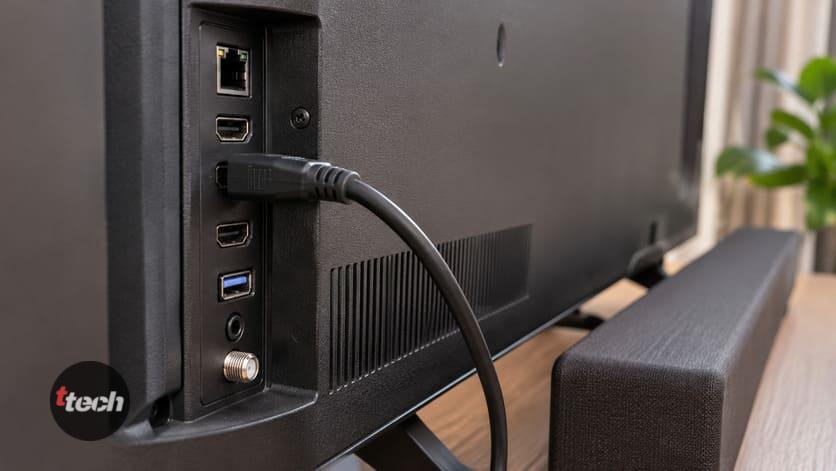
• Коротко про главное. Отдавать звук наружу умеет только один порт HDMI телевизора — тот, что помечен буквами ARC или eARC. Саундбар в любом другом разъёме звука не получит, и настройками это не исправляется. Полный разбор — в материале про отсутствие звука через HDMI.
• Включите вывод на внешнюю систему. Переставленный кабель сам ничего не переключает: в меню звука телевизора нужно выбрать саундбар вместо встроенных динамиков.
• Проверьте вход на самом саундбаре. У него тоже есть разделение: отдельный вход предназначен для телевизора.
• Если звук появляется и пропадает, дело чаще в кабеле или в неплотно вставленном разъёме, а не в синхронизации.
• Формат звука — отдельная причина полной тишины. Когда телевизор отдаёт формат, который саундбар не раскодирует, картинка идёт, а звука нет совсем; механизм разобран в том же материале.
• Про перекоммутацию. HDMI переключают на обесточенных устройствах, и если к телевизору приходит антенна — её тоже вынимают. Это не формальность, и почему, объяснено там же.
Беспроводное подключение: свои причины
• По Bluetooth задержка больше и она переменная. Сигнал кодируется, передаётся, декодируется — всё это время. Поэтому идеальной синхронизации по Bluetooth добиться сложнее, чем по кабелю.
• Для просмотра кино кабель предпочтительнее. Беспроводное подключение хорошо для музыки, где рассинхрон не с чем сравнивать.
• Задержка может плавать. Если расхождение то появляется, то исчезает, это признак беспроводного канала, а не настроек: помехи меняют время передачи.
• Саундбар уже подключён к телефону. Устройство помнит прежнее соединение и может цепляться за него; отключите Bluetooth на телефоне и попробуйте заново.
• Телевизор видит саундбар, но звук идёт из телевизора. Подключение установлено, а вывод не переключён — проверьте выбор устройства в меню звука.
• Если у саундбара есть и кабель, и Bluetooth, для телевизора используйте кабель, а беспроводное оставьте для телефона.
Один пульт и автовключение
• За это отвечает управление по HDMI. Функция, позволяющая устройствам включать друг друга и делить громкость по тому же кабелю. Включается в настройках телевизора и саундбара — на обоих.
• Названия различаются у производителей, но смысл один: управление внешними устройствами. Ищите в разделе про входы или внешние устройства.
• Для обратного звукового канала она обязательна. Если выключена, звук на саундбар может не пойти даже в правильном порте.
• Иногда она же и мешает. При нескольких устройствах начинает переключать входы сама — этот сценарий мы разбирали отдельно, здесь только отметим, что проверяется он полным отключением функции.
• Громкость. Если пульт телевизора не меняет громкость саундбара, проверьте, что в настройках телевизора выбран внешний усилитель, а не встроенные динамики.
• Обновление прошивки. Для совместной работы телевизора и саундбара это одна из немногих ситуаций, где обновление действительно помогает — особенно если устройства разных производителей.
Чего делать нельзя
• Настраивать задержку в двух местах одновременно. Поправки складываются, и результат становится непредсказуемым. Выберите одно место.
• Компенсировать задержкой включённую обработку картинки. Технически можно, но вы фиксируете проблему вместо её устранения, и на другом источнике всё снова разъедется.
• Крутить громкость на максимум при проверке. Когда звук пойдёт, он пойдёт сразу и весь; при поиске неисправности громкость ставят на минимум.
• Сбрасывать телевизор к заводским настройкам сразу. Это последний шаг, а не первый: вы потеряете все настройки каналов и изображения, а причина обычно в двух-трёх пунктах меню.
• Покупать дорогой кабель ради синхронизации. Задержка возникает в обработке, а не в кабеле; кабель либо передаёт сигнал, либо нет.
• Менять саундбар, не проверив телевизор. Самая обидная покупка в этой теме: новый саундбар покажет ту же задержку, потому что создаёт её не он.
Чек-лист: по порядку
1. Определите, что именно не так: рассинхрон, нет звука совсем или не работает общее управление.
2. Нет звука совсем — проверьте, что кабель в порту с подписью ARC или eARC, и смотрите отдельный материал.
3. При рассинхроне сначала отключите в телевизоре дорисовку кадров и шумоподавление.
4. Включите игровой режим изображения и проверьте результат.
5. Если расхождение осталось — настройте задержку звука в ОДНОМ месте.
6. Настраивайте по крупному плану с речью, шагами от крупных к мелким.
7. Проверьте на разных источниках: каналы, приложение, приставка.
8. Для просмотра кино используйте кабель, а не Bluetooth.
9. Для общего пульта включите управление по HDMI на телевизоре и на саундбаре.
10. Если ничего не помогло — обновите прошивку обоих устройств.
Итог
Чаще всего «не синхронизируется» означает рассинхрон, и причина его в телевизоре. Прежде чем кадр появится на экране, телевизор обрабатывает картинку — масштабирует, подавляет шум, дорисовывает промежуточные кадры для плавности, — и это требует времени. Звук такой обработки не проходит и уходит на саундбар почти сразу, поэтому опережает изображение.
Отсюда правильный порядок, обратный привычному: сначала уменьшить обработку изображения в телевизоре, включить игровой режим, и только потом, если расхождение осталось, подстраивать задержку звука — причём в одном месте, а не в двух. Настройка задержки умеет лишь придержать звук; ускорить картинку она не может, потому что время уже потрачено на обработку.
И самая обидная ошибка в этой теме — замена саундбара. Новый покажет ту же задержку, потому что создаёт её не он. Если же звука нет совсем, это другая история: там всё решает порт с подписью ARC и формат звука, и ей посвящён отдельный материал.
Читайте также: Как настроить двухдиапазонный роутер правильно
Автор публикации