Ситуация выглядит однозначно: по воздуху всё работает, вставляешь кабель — ничего. Логичный вывод — кабель или порт сломаны. На практике чаще оказывается иначе: кабель исправен, соединение установлено, просто системе не нужно им пользоваться, пока работает Wi-Fi.
Разберём по порядку: с чего начать, почему два активных подключения ведут себя не так, как кажется, что на самом деле показывает индикатор порта и что в кабеле действительно ломается.
С чего начать: три вещи за минуту
1. Отключите Wi-Fi и посмотрите, появился ли интернет. Это главная проверка во всей теме: если по кабелю заработало, значит кабель, порт и роутер в порядке, а дело в приоритете подключений.
2. Посмотрите на индикатор рядом с портом. Горит или мигает — физическое соединение есть. Не горит совсем — причина в кабеле, порте или адаптере.
3. Проверьте, в какой порт роутера вставлен кабель. Порты подписаны, и один из них предназначен для кабеля провайдера, а не для компьютера.
Дальше — по результату этих трёх проверок.
Кабель работает, но им не пользуются
Это главная причина в теме и самая обидная, потому что искать её начинают последней.
Что происходит. Когда активны оба подключения, Wi-Fi и кабель, система не выбирает «более правильное» по типу. Она выбирает маршрут по приоритету — у каждого сетевого интерфейса есть числовой вес, и трафик идёт через тот, у которого вес лучше. Обычно проводное соединение приоритетнее беспроводного, но это не гарантировано: приоритет мог быть задан вручную, выставлен программой, перенесён из прежних настроек или рассчитан системой по скорости, определённой неверно.
Что видит пользователь. Он вставляет кабель, ничего не меняется, и делает вывод, что кабель не работает. При этом соединение установлено, адрес получен, индикатор горит — данные просто идут другим путём.
Как проверить за десять секунд. Выключить Wi-Fi полностью, не отключая кабель. Появился интернет — физическая часть исправна, вопрос закрыт. Нет — причина действительно в кабеле или порте.
Что с этим делать. Для разового случая достаточно отключить Wi-Fi, когда вы за столом. Для постоянной работы приоритет интерфейсов настраивается в системе: проводному задают лучший вес, и дальше переключение происходит само при подключении кабеля. На части ноутбуков есть и готовая настройка, которая отключает Wi-Fi при появлении кабеля.
Отдельный случай — разные сети. Если кабель и Wi-Fi идут от разных устройств или от разных провайдеров, система может держать оба подключения и часть запросов отправлять в одну сторону, часть в другую. Выглядит это как «интернет через раз», и лечится тем же: оставить активным одно подключение.
Порт: куда именно вставлен кабель
• Порт для провайдера отдельный. На роутере один порт предназначен для входящего кабеля от провайдера, остальные — для устройств. Он выделен цветом или подписью, и компьютер в него подключать бесполезно.
• Проверьте соседний порт. Отдельный порт может выйти из строя при исправных остальных. Переставьте кабель в другой и посмотрите на индикатор.
• На ноутбуках порт бывает занят переходником. Если подключение идёт через USB-адаптер или док-станцию, причина чаще в них: переставьте адаптер в другой разъём и проверьте, определяется ли он в системе.
• Разъём с защёлкой должен щёлкнуть. Коннектор, вставленный не до конца, даёт то самое поведение, когда индикатор не горит или мигает хаотично.
• Пыль и погнутые контакты. Посмотрите в разъём при хорошем свете: погнутая пластина контактов внутри порта встречается чаще, чем кажется.
Индикатор горит, а связи нет: что он показывает
Полезно понимать, о чём именно сообщает этот огонёк, потому что он отвечает на более узкий вопрос, чем нам нужно.
В кабеле восемь жил, собранных в четыре пары. Для соединения на скорости 100 Мбит достаточно двух пар, то есть четырёх жил. Гигабиту нужны все четыре пары. Индикатор загорается, когда согласование состоялось хоть на какой-то скорости — и ему достаточно двух работающих пар.
Отсюда самый показательный признак повреждённого кабеля. Соединение есть, но система показывает скорость 100 Мбит вместо 1000 — значит две пары из четырёх не работают. Кабель при этом внешне целый и огонёк горит. Проверить скорость можно в свойствах сетевого подключения, и это одна из самых быстрых диагностик в теме.
Что ещё бывает при частично повреждённом кабеле. Соединение устанавливается и рвётся, скорость падает под нагрузкой — это типично для перегнутого или передавленного кабеля с надломленными внутри жилами.
А если индикатор не горит совсем, согласование не состоялось вообще: нет контакта, повреждены все пары, не работает порт или адаптер отключён.
Проводной адаптер: отключён или не определяется
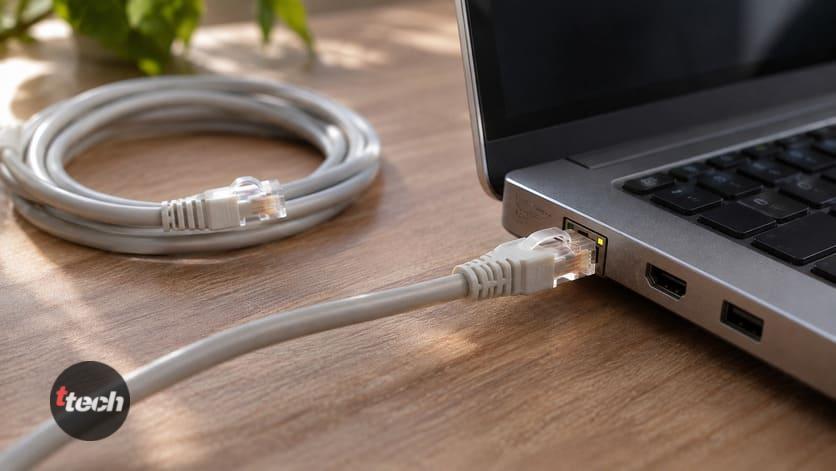
• Проводное соединение может быть просто выключено. В списке сетевых подключений оно отображается отдельно от Wi-Fi, и его легко отключить случайно или оставить выключенным после настройки. Включение возвращает всё в норму мгновенно.
• Адаптера может не быть в списке вовсе. Тогда вопрос в драйвере: после обновления системы или переустановки проводной адаптер иногда остаётся без него. Wi-Fi при этом работает, потому что у него драйвер свой.
• USB-переходник требует отдельного драйвера. Часть недорогих адаптеров без него определяется как неизвестное устройство, и выглядит это как неработающий кабель.
• Док-станция и концентратор добавляют звено. Проверьте подключение напрямую в порт устройства: если так работает, дело в станции.
• Про засыпающий адаптер. Есть отдельный сценарий, когда проводное соединение пропадает вместе с уходом в сон, — его механику мы разбирали в материале про одно устройство, которое не подключается к сети, и здесь не повторяем.
• Про получение адреса. Если адаптер включён, индикатор горит, а адрес не выдался, это общий для всех подключений сюжет, и он тоже разобран в отдельном материале.
Сам кабель: что в нём ломается
• Коннектор. Самое частое: защёлка сломана, контакт ослаб, жилы в разъёме отошли. Проверяется заменой патч-корда — это первая вещь, которую стоит попробовать.
• Перегиб у разъёма. Место, где кабель выходит из коннектора, изгибается чаще всего; там жилы и надламываются. Внешне изоляция целая.
• Передавленный участок. Кабель, прижатый дверью, ножкой мебели или колесом кресла, выходит из строя в этой точке.
• Слишком большая длина или самодельный обжим. Рабочий предел обычной витой пары около ста метров, в частном доме это встречается. А коннектор, прижатый подручным способом без инструмента, даёт именно то поведение, когда связь то есть, то нет: готовый патч-корд надёжнее и дешевле попыток.
• Проверка подменой. Возьмите заведомо рабочий короткий кабель и подключите компьютер к роутеру рядом. Если так работает — проблема в прежнем кабеле или в его трассе, а не в устройствах.
Когда дело в роутере или у провайдера
1. Wi-Fi работает, а все проводные устройства — нет. Если по кабелю не подключается ни одно устройство ни в один порт, причина в роутере.
2. Порты отключены в настройках. На части моделей проводные порты можно выключить или ограничить; загляните в веб-интерфейс роутера.
3. Роутер перегрелся или подвис. Беспроводная часть при этом иногда продолжает работать. Перезагрузка по питанию — стандартная проверка; если это повторяется, есть отдельный материал про перегрев роутера.
4. Привязка и тип подключения у провайдера. Если кабель провайдера подключён напрямую в компьютер, минуя роутер, подключение может не подниматься из-за настроек на стороне провайдера. Этот сюжет мы разбирали в материале про смену роутера.
5. Оборудование провайдера в квартире. Оптический терминал или приставка-конвертер — отдельное звено; при сомнениях вопрос решается заявкой в поддержку, а не настройками.
6. Повреждение на трассе до квартиры. Бывает, что беспроводная сеть внутри работает, а проводное подключение к интернету нет вовсе; проверяется у провайдера.
Чего делать нельзя
• Смотреть в торец оптического кабеля и в оптический разъём. Если провайдер завёл в квартиру оптику, в волокне есть излучение, невидимое глазу, и направлять его в глаза нельзя ни на секунду. Оптические разъёмы не разбирают и не протирают чем попало — это работа монтажника.
• Вскрывать оборудование провайдера. Терминал, конвертер и приставка обычно не ваши, и вмешательство в них — повод для претензий и отказа в обслуживании.
• Лазить в этажный щиток и в кросс. Там чужие линии и, как правило, доступ по правилам закрыт. Переключать и переобжимать там ничего не нужно — это вызов провайдера.
• Трогать уличный кабель в грозу и подключать кабель с повреждённой изоляцией, особенно если участок проходил на улице: замена целиком дешевле любых последствий.
• Дёргать кабель с усилием. Коннектор держится защёлкой; её нажимают, а не тянут провод. Выдернутый силой кабель чаще всего и становится причиной.
• Менять настройки роутера наугад. Если не знаете, что меняете, сначала сохраните конфигурацию — откат займёт минуту вместо вечера.
Чек-лист: по порядку
1. Отключите Wi-Fi и проверьте, появился ли интернет по кабелю.
2. Если появился — дело в приоритете подключений, настройте вес проводного интерфейса.
3. Посмотрите индикатор у порта: не горит — физики нет, горит — смотрите скорость соединения.
4. Скорость 100 вместо 1000 — две пары в кабеле не работают, меняйте патч-корд.
5. Проверьте, что кабель в порту для устройств, а не в порту для провайдера.
6. Переставьте кабель в соседний порт роутера.
7. Проверьте, включено ли проводное соединение в списке сетевых подключений.
8. Проверьте наличие адаптера и драйвера, особенно если это USB-переходник или док-станция.
9. Подмените кабель заведомо рабочим коротким и подключитесь рядом с роутером.
10. Если ни одно проводное устройство не подключается — перезагрузите роутер, затем обращайтесь к провайдеру.
Итог
Самая частая причина в этой теме не поломка, а приоритет: при двух активных подключениях система выбирает маршрут по числовому весу интерфейса, а не по типу соединения. Кабель при этом исправен, адрес получен, индикатор горит — данные просто идут через Wi-Fi. Поэтому первая проверка всегда одна: отключить Wi-Fi и посмотреть, появился ли интернет. Она занимает десять секунд и сразу делит задачу на две половины.
Если физического соединения действительно нет, полезно помнить, о чём говорит индикатор порта. Он загорается при согласовании на любой скорости, а для сотни мегабит хватает двух пар из четырёх. Поэтому самый показательный признак повреждённого кабеля — соединение есть, но скорость определилась как 100 вместо 1000: половина пар не работает при внешне целом кабеле. Проверка скорости в свойствах подключения и подмена патч-корда закрывают большинство оставшихся случаев.
И про безопасность одно, но важное: если провайдер завёл в квартиру оптику, в торец волокна и в оптический разъём смотреть нельзя — там излучение, которое глазом не видно. Оптику, щиток и оборудование провайдера оставляют специалистам; внутри квартиры спокойно проверяются порты, кабели, адаптер и настройки.
Читайте также: В холодильнике намерзает лёд на задней стенке: норма или поломка
Автор публикации