Картинка идёт, а звука нет — одна из самых частых жалоб на подключение по HDMI, и в большинстве случаев причина не в поломке. Чаще всего либо кабель воткнут не в тот порт, либо устройства договорились о формате звука, который кто-то из них не умеет.
Главное, что нужно знать заранее: звук по HDMI может идти в двух противоположных направлениях, и для каждого из них нужны разные условия. Разберём сначала это, потом по шагам каждый случай.
Куда должен идти звук: два разных случая
Прежде чем что-либо настраивать, определите свою схему — дальше инструкции для них совершенно разные.
Случай первый: звук идёт В телевизор. У вас подключён источник — приставка, ноутбук, консоль, компьютер, — картинка на экране есть, а динамики телевизора молчат. Здесь дело в настройках источника, в формате звука или в кабеле.
Случай второй: звук должен идти ИЗ телевизора. Вы подключили саундбар, ресивер или домашний кинотеатр и ждёте, что звук телевизора пойдёт на них. Здесь почти всегда дело в выбранном порте, и об этом следующий раздел.
Быстрая проверка, какой у вас случай. Отключите внешнюю аудиосистему и посмотрите, есть ли звук в самом телевизоре. Если есть — проблема во втором случае, в выводе. Если нет совсем, ни на чём — проблема в первом, в приёме.
Только один порт HDMI умеет отдавать звук
Это главная причина во втором случае, и она конструктивная, а не следствие неисправности.
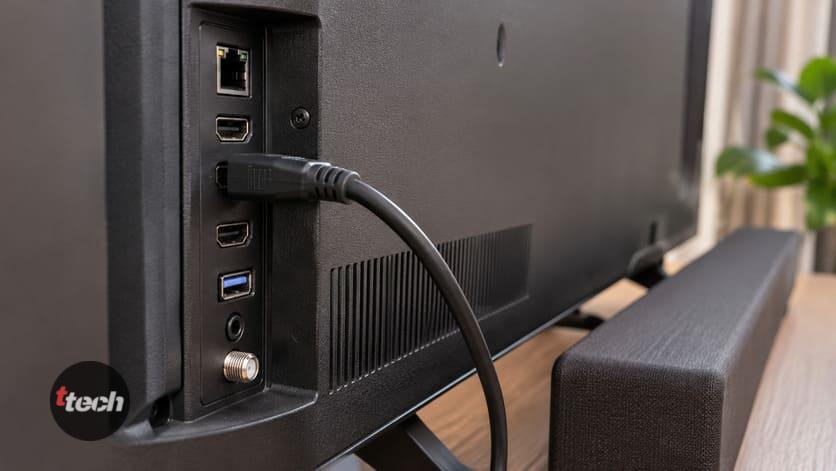
HDMI в телевизоре работает в одну сторону. Порты рассчитаны на приём: они принимают от источника и картинку, и звук. Чтобы телевизор мог сам ОТДАТЬ звук на внешнюю систему, нужен обратный звуковой канал — он обозначается надписью ARC, а в более новом варианте eARC. И реализован он физически только в ОДНОМ порту из всех.
Что из этого следует. Саундбар или ресивер, подключённый в любой другой порт HDMI, звука от телевизора не получит никогда. Не потому, что что-то настроено неверно, а потому что в этом порте нет обратного канала. Никакими настройками это не исправляется.
Самая частая ошибка выглядит так. Саундбар подключают в первый свободный порт, звука нет, дальше меняют форматы и обновляют прошивку — и всё это мимо. Достаточно переставить кабель в порт с подписью: нужный помечен буквами ARC или eARC прямо на корпусе рядом с номером порта, на части моделей — только в инструкции.
Что проверить после того, как кабель переставлен:
• Включите вывод звука на внешнюю систему в настройках телевизора. Переставленный кабель сам ничего не переключает: в меню звука нужно выбрать внешнее устройство вместо встроенных динамиков.
• Включите управление по HDMI. Обратный канал работает вместе с функцией управления между устройствами; если она выключена, звук не пойдёт даже в правильном порту.
• Проверьте порт на самом саундбаре. У него тоже есть разделение: один вход предназначен для телевизора, остальные для источников. Подпись там такая же.
• Кабель нужен подходящий. Для нового варианта обратного канала требуется кабель с достаточной пропускной способностью; старый тонкий патч-корд из коробки десятилетней давности может не подойти.
• Если порта с подписью нет совсем, значит телевизор обратный канал не поддерживает. Тогда остаётся оптический выход или аналоговый, если он есть.
• Схема через ресивер работает иначе. Если источники подключены в ресивер, а не в телевизор, обратный канал вам может вообще не понадобиться: звук идёт из ресивера напрямую.
Если звук не идёт от источника в телевизор
• Устройство вывода на источнике. Ноутбук и компьютер не всегда переключаются на телевизор сами: в настройках звука нужно выбрать его вручную в списке устройств вывода. Это первое, что стоит проверить.
• Телевизора нет в списке устройств. Значит система не распознала его как звуковое устройство: помогает переподключение кабеля при включённом телевизоре и выбранном нужном входе, иногда — обновление драйвера видеокарты, потому что звук по HDMI идёт через неё.
• Громкость в двух местах. Звук регулируется и на источнике, и на телевизоре. Приглушённый на приставке и выкрученный на телевизоре — частая комбинация, дающая впечатление полной тишины.
• Вход выбран не тот. Картинка может идти с другого источника, чем вы думаете, особенно если включено автоматическое переключение входов.
• Приложение со своими настройками. Отдельные плееры и игры имеют собственный выбор устройства вывода, не совпадающий с системным.
• Про защиту контента. Если пропадает не только звук, но и картинка на платных сервисах, это отдельный сюжет — механику защиты вывода мы разбирали в материале про подключение проектора.
Формат звука: устройства не договорились
Второй крупный механизм. Он отличается от ситуации с файлами на флешке: там встроенный плеер телевизора не может раскодировать дорожку внутри файла, а здесь два устройства не могут согласовать формат передачи между собой.
Как это устроено. Источник может отдавать звук либо в простом несжатом виде, либо в сжатом многоканальном — и во втором случае раскодировать его должен приёмник. Если источник отдаёт формат, которого приёмник не умеет, результат предсказуемый: картинка идёт, звука нет совсем. Не тише, не с помехами — именно полная тишина, и это характерный признак.
Самое надёжное решение. На источнике переключить вывод звука в простой несжатый режим — в меню он обычно называется стерео или базовым форматом, а автоматический выбор меняется на принудительный. Многоканальность вы при этом теряете, зато звук появляется, и это сразу подтверждает причину.
Где это происходит чаще всего. На приставках и консолях с автоматическим режимом по умолчанию и на компьютерах с выбранным многоканальным форматом.
Обратная ситуация тоже бывает. Телевизор отдаёт на саундбар формат, который тот не раскодирует. Лечится так же: в настройках звука телевизора принудительно выбирается простой формат вместо автоматического.
Управление по HDMI: когда мешает автоматика
• Что это такое. Функция, позволяющая устройствам управлять друг другом по тому же кабелю: телевизор включает саундбар, приставка переключает вход. Для обратного звукового канала она обязательна.
• Когда она помогает. В правильно собранной схеме — почти всегда: звук сам уходит на саундбар, громкость регулируется одним пультом.
• Когда мешает. При нескольких устройствах она начинает переключать входы сама, включать не то, что нужно, и перекидывать звук между системами. Если поведение стало странным после добавления нового устройства, попробуйте выключить эту функцию на части устройств, оставив на тех, где она нужна.
• Разные названия у разных производителей. Смысл один: управление устройствами по кабелю. Ищите в разделе про внешние устройства или про входы.
• Простая проверка. Выключите функцию полностью и настройте звук вручную: появился — дело в автоматике, а не в кабеле и портах. После отключения вывод проверьте заново, телевизор может вернуться на встроенные динамики.
Кабель, порт и питание
1. Подмените кабель. Самая быстрая проверка: заведомо рабочий кабель от другого устройства. Бывает, что кабель передаёт картинку, но не звук — при повреждении части проводников это нормальное поведение.
2. Переставьте в другой порт. Для приёма годится любой; для отдачи звука — только порт с подписью.
3. Вставьте разъём до конца. HDMI держится трением, и неполная посадка даёт именно частичную потерю сигнала.
4. Проверьте через другой источник. Если с приставки звука нет, а с ноутбука есть, причина в приставке, а не в телевизоре.
5. Выключите питание при перекоммутации. Это не формальность: при разных потенциалах заземления между устройствами, особенно когда к телевизору подключён ещё и антенный или кабельный ввод, переключение под напряжением способно вывести порт из строя.
6. Про антенный ввод отдельно. Если телевизор подключён к коллективной антенне или кабельному телевидению, именно эта линия чаще всего оказывается причиной выгоревших портов. При любых перекоммутациях вынимайте и её.
Когда проще обойти HDMI
• Оптический выход. Есть почти у всех телевизоров и у большинства саундбаров. Многоканальные форматы в полном объёме через него не проходят, но для обычного просмотра этого достаточно, и настраивается он проще.
• Подключить источники в ресивер или саундбар, а не в телевизор. Тогда звук идёт из них напрямую, и обратный канал не нужен вовсе — для сложных схем это самый надёжный путь.
• Аналоговый выход на наушники или беспроводная колонка. Первое работает для старой колонки и как временное решение, второе доступно не на всех моделях; про задержку звука в беспроводных схемах мы писали в материале про подключение проектора.
• Если ничего не выходит с многоканальностью, честный компромисс — простой формат звука и работающая система вместо неработающей многоканальной.
Чего делать нельзя
• Переключать HDMI на включённых устройствах при подключённой антенне. Это главный способ испортить порт; обесточьте и выньте антенный кабель.
• Лезть в сервисное меню телевизора. Там нет настройки звука по HDMI, зато есть параметры, после изменения которых телевизор перестаёт работать нормально, а гарантия на такой случай не распространяется.
• Разбирать телевизор или саундбар. Если порт действительно вышел из строя, это сервис; внутри есть элементы, сохраняющие опасное напряжение после выключения.
• Выкручивать громкость на максимум при проверке. Когда звук появится, он появится сразу и весь; громкость при поиске неисправности ставят на минимум.
• Обновлять прошивку наугад. Если причина в порте или формате, обновление не поможет, а прерванное обновление создаст новую проблему.
• Покупать дорогой кабель в надежде на звук. Либо кабель передаёт сигнал, либо нет; для обратного канала важна поддерживаемая версия, а не цена.
Чек-лист: по порядку
1. Определите направление: звук должен идти в телевизор или из него.
2. Если из телевизора — проверьте, что кабель в порту с подписью ARC или eARC.
3. Там же включите вывод на внешнюю систему и управление по HDMI.
4. Проверьте порт на саундбаре: вход для телевизора у него тоже отдельный.
5. Если звук должен идти в телевизор — выберите его как устройство вывода на источнике.
6. Проверьте громкость и на источнике, и на телевизоре, и выбранный вход.
7. Переключите формат звука на источнике с автоматического на простой несжатый.
8. Попробуйте выключить управление по HDMI и настроить вывод вручную.
9. Подмените кабель заведомо рабочим и переставьте в другой порт.
10. Не получилось — используйте оптический выход или подключите источники в ресивер.
Итог
В этой теме две причины дают большинство случаев. Первая: звук из телевизора наружу умеет отдавать только один порт HDMI — тот, что подписан ARC или eARC. Обратного звукового канала в остальных портах нет физически, поэтому саундбар, подключённый в соседний разъём, не заработает ни при каких настройках. Начинать нужно с подписей у портов, а не с меню.
Вторая причина — несогласованный формат звука. Если источник отдаёт сжатый многоканальный поток, а приёмник его не раскодирует, результат не тихий и не хриплый, а полностью беззвучный при нормальной картинке. Принудительный переход на простой несжатый формат сразу подтверждает эту причину и возвращает звук, пусть и без многоканальности.
И про железо: HDMI переключают на обесточенных устройствах, а если к телевизору приходит антенна или кабельное, её вынимают тоже. Разность потенциалов по этой линии — самая частая причина выгоревших портов, и это та поломка, которой легко не допустить.
Читайте также: В холодильнике намерзает лёд на задней стенке: норма или поломка
Автор публикации