Если в механическом диске появились щелчки, скрип или стук, которых раньше не было, это почти всегда признак отказа, а не настроек. И самое важное здесь делается в первую минуту: диск нужно выключить, а не диагностировать. Каждая минута работы в таком состоянии уменьшает шансы забрать данные.
Разберём, почему это так, что означают разные звуки, в каком порядке действовать, если данные нужны, и чего делать нельзя ни в каком случае.
Первое и главное: выключите и не экспериментируйте
1. Завершите работу и отключите диск. Для внешнего — выньте кабель, для внутреннего — выключите компьютер. Не перезагружайте «на пробу».
2. Решите сразу: нужны ли данные. Это определяет всё дальнейшее. Если нужны — диск больше не включают до того, как появится план их снятия.
3. Не запускайте проверку диска и утилиты. Любая проверка — это обращения к поверхности, то есть именно то, чего делать нельзя.
4. Не копируйте файлы по одному в надежде успеть. Выборочное копирование заставляет головку метаться по всей поверхности, и это худший режим из возможных.
5. Ничего не записывайте на этот диск. Ни файлов, ни программ восстановления — программы устанавливаются на другой накопитель.
Дальше — почему спешка здесь работает против вас.
Что означает щёлканье
Это главный разбор материала, и он объясняет, почему порядок действий именно такой.
Как работает механический диск. Внутри герметичного корпуса вращаются пластины, а над ними на кронштейне движется блок головок. Чтобы прочитать данные, головка должна встать точно над нужной дорожкой — это позиционирование, и оно идёт по служебным меткам на самой пластине.
Откуда берётся щелчок. Если головка не нашла метки или не смогла удержаться на дорожке, диск не сдаётся: он отводит блок головок в исходное крайнее положение и пробует снова. Этот отвод и возврат слышен как щелчок. То есть щелчок — не звук поломки сам по себе, а звук ПОВТОРНОЙ ПОПЫТКИ, и серия щелчков означает серию неудачных попыток подряд.
Почему это меняет всё. Каждая попытка — это ещё один проход головки над повреждённым участком. Если причина в поцарапанной поверхности, осыпающемся покрытии или смещённых головках, попытки не восстанавливают доступ, а добавляют повреждений: снятый материал разносится по пластине и портит соседние дорожки. Поэтому время работы со щелчками прямо уменьшает объём данных, который потом удастся снять.
Отсюда вывод, обратный привычному. При любой другой технике логично включить и посмотреть, что будет. Здесь каждое включение тратит ресурс, которого уже мало. Правильное действие — выключить и думать на выключенном диске, а не искать причину на работающем.
Важное отличие от похожих звуков. Щелчки в бытовой технике часто означают норму — например, у холодильника щелчок пускового реле нормален, и признак нормы там как раз в том, что за ним следует гул. У диска логика противоположная: щелчки повторяются потому, что нужное действие не состоялось, и повтор здесь признак отказа, а не работы.
Скрип, визг, шуршание, стук: чем различаются звуки
• Ровное шуршание и слабый треск при обращении к диску. Это нормальная работа: головка переставляется, пластины вращаются. Звук негромкий, одинаковый из раза в раз и совпадает с обращением к файлам.
• Повторяющиеся щелчки, особенно сериями. Неудачные попытки позиционирования. Самый тревожный признак, разобран выше.
• Стук или удары. Блок головок бьётся об ограничитель; обычно это уже механика, а не поверхность.
• Скрип и визг. Чаще связаны с подшипником шпинделя. Диск может ещё читаться, но запас времени маленький.
• Писк или высокий звук при старте. Двигатель не раскручивает пластины до нужной скорости; включать повторно бессмысленно и вредно.
• Звук зависит от нагрузки, а не от обращений. Если шум идёт постоянно и не связан с чтением файлов, посмотрите на пункт про посторонние источники ниже.
• Главный критерий во всех случаях. Новый звук, которого раньше не было, плюс замирания системы при обращении к диску — это достаточное основание прекратить работу.
Когда звук не от диска
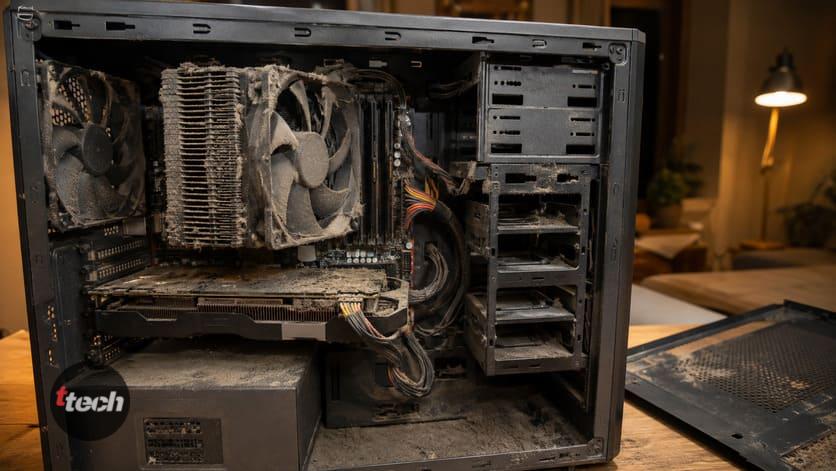
• Вентиляторы. Подшипник вентилятора корпуса, блока питания или видеокарты даёт и скрип, и стрекот. Проверяется по тому, что звук не связан с обращением к файлам.
• Задевание провода или наклейки. Кабель, попавший в лопасти, звучит как щёлканье с идеальной периодичностью.
• Дросселирующий писк платы. Высокий звук, зависящий от нагрузки на процессор или видеокарту, а не от работы с файлами.
• Вибрация корпуса. Диск, закреплённый одним винтом или касающийся стенки, передаёт гул на корпус; это дребезг, а не щелчки.
• Как проверить аккуратно. Отключите диск от питания на выключенном компьютере, включите и послушайте снова. Если звук остался — он не от диска, и вы при этом ничего не потратили.
• Если диск вообще не определяется, а не только шумит, причин там больше, и у нас есть отдельный материал про накопитель, который не виден системе.
Если данные нужны: порядок действий
1. Оставьте диск выключенным. Это не пауза в работе, а часть процедуры.
2. Оцените честно, сколько стоят данные. Восстановление в сервисе — дорогая услуга, сопоставимая со стоимостью нового диска и часто превышающая её в разы. Решение принимается по ценности данных, а не по цене диска.
3. Если данные дорогие — в сервис, не включая диск. Чем меньше включений до обращения, тем больше у специалистов материала для работы.
4. Выбирайте сервис осторожно. Нормальная практика — платная или бесплатная диагностика с оценкой до работ и чёткий ответ, что именно будут делать. Обещание гарантированного результата по телефону — повод насторожиться.
5. Если данные терпят риск — делайте посекторный образ. Не копирование файлов, а однократное чтение всего диска подряд в файл-образ на другой накопитель, с остановкой при ошибках. Копирование подряд нагружает механику ровнее, чем прыжки по файлам.
6. Работайте с образом, а не с диском. Как только образ снят, диск убирают и все попытки восстановления ведут по копии: её можно читать сколько угодно раз.
7. Начинайте с самого важного. Если образ целиком снять не удаётся, разумно сначала получить области с нужными папками, а не идти подряд от начала.
8. Не повторяйте попытки по многу раз. Если с третьего включения прогресса нет, дальнейшие попытки только расходуют остаток ресурса.
Если данные не нужны или копия есть
• Диск с новыми щелчками не ремонтируют. Для бытового применения это расходный узел: механику внутри герметичного корпуса не обслуживают.
• Не используйте его «для неважного». Диск с такими признаками не годится даже под временные файлы: он отказывает в произвольный момент.
• Проверьте гарантию. Если срок не вышел, это обычный случай замены; данные по гарантии при этом не восстанавливают.
• Данные перед утилизацией удалите. Если диск ещё читается, затирание выполняется штатными средствами; если нет — вопрос решается физическим уничтожением пластин, и в сервисах такая услуга есть.
• Замену выбирайте по задаче. Для системы и программ логичнее твердотельный накопитель, для архива большого объёма механический диск пока дешевле за гигабайт.
Чего делать нельзя категорически
• Замораживать диск. Совет из старых форумов, который гарантированно добавляет проблему: при отогреве внутри образуется влага, и к механическому повреждению добавляется окисление и замыкание.
• Стучать по диску и трясти его. Внутри над пластинами на микроскопическом расстоянии висят головки; удар по корпусу — это удар головкой по поверхности.
• Вскрывать корпус. Внутри обеспыленная среда, и обычная комнатная пыль для пластин губительна. Вскрытый диск закрывает возможность профессионального восстановления.
• Запускать проверку поверхности и ремонт файловой системы. Такие операции пишут на диск и гоняют головку по всей площади; на умирающем диске они часто довершают дело.
• Пробовать программы восстановления на самом диске. Сначала образ, потом любые программы по образу — порядок именно такой.
• Оставлять включённым «на ночь, пусть скопируется». Длинная копия с ошибками — это часы непрерывных повторных попыток.
• Менять плату с другого диска наугад. У современных накопителей на плате хранятся индивидуальные служебные данные, и подмена вслепую может сделать информацию недоступной окончательно.
Твердотельные накопители: что меняется
• Они не щёлкают в принципе. Внутри нет движущихся частей, поэтому любой механический звук из корпуса ноутбука к такому накопителю отношения не имеет.
• Это не значит, что они не отказывают. Просто отказ проходит без звука: файлы перестают открываться, система замирает, накопитель пропадает из списка.
• Предупреждения тоже бывают. Накопитель может перейти в режим только для чтения — это прямое приглашение немедленно скопировать данные.
• Порядок действий тот же. Нужны данные — снимаем образ на другой носитель и работаем по нему.
• А вот звук в системном блоке при наличии только твердотельных накопителей почти наверняка идёт от вентиляторов или платы.
Как не попасть в это снова
1. Копия должна быть автоматической. Ручное копирование раз в полгода не работает: именно в промежутке всё и случается.
2. Копия должна лежать на другом устройстве. Вторая папка на том же диске копией не является.
3. Синхронизация с облаком — не резервное копирование. Это разные механизмы, и мы разбирали их отличие в отдельном материале про настройку резервного копирования.
4. Проверяйте, что копия восстанавливается. Копия, из которой никогда не пробовали достать файл, — это предположение, а не копия.
5. Следите за состоянием дисков заранее. Системные утилиты показывают служебные показатели накопителя; растущее число проблемных секторов — повод заменить диск до появления звуков.
6. Не держите единственную копию на внешнем диске, который носят в сумке: механические диски плохо переносят удары и падения именно в работающем состоянии.
Итог
Щёлканье в механическом диске — это звук повторных попыток позиционирования, а не просто шум неисправности. Диск отводит блок головок и пробует снова, и каждая такая попытка добавляет проходов над повреждённым участком. Поэтому здесь не работает обычная логика «включу и посмотрю»: время работы со щелчками прямо уменьшает объём данных, которые удастся снять потом.
Правильный порядок простой: выключить, решить, нужны ли данные, и только после этого действовать. Нужны и дороги — в сервис, не включая диск. Терпят риск — однократно снять посекторный образ на другой накопитель и дальше работать только по образу. Не нужны — диск не ремонтируют, а меняют, предварительно позаботившись об удалении данных.
И отдельно про советы из интернета: диск нельзя замораживать, по нему нельзя стучать, его нельзя вскрывать и на нём нельзя запускать проверку поверхности. Все четыре действия звучат как попытка что-то спасти, а на деле уменьшают шансы или закрывают возможность восстановления совсем.
Читайте также: Нет звука через HDMI на телевизоре: причины и что проверить
Автор публикации