Принтер, подключённый к домашней сети, — удобная вещь: печатать можно с любого устройства в квартире, не втыкая провод и не пересаживаясь за конкретный компьютер. Настройка обычно занимает минут пятнадцать.
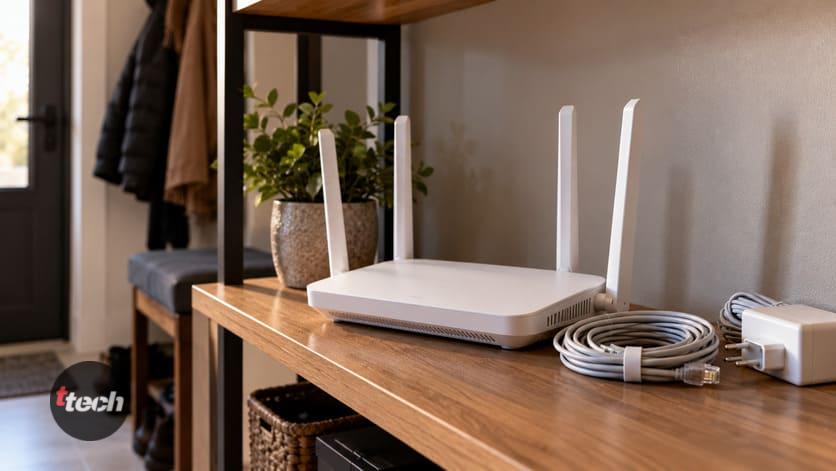
Две вещи мешают этому чаще всего. Первая — диапазон сети: большинство домашних принтеров работает только на частоте 2,4 ГГц и не видит быструю сеть 5 ГГц. Если роутер объединяет их под одним именем, принтер просто не найдёт вашу сеть.
Вторая всплывает позже и выглядит загадочно: принтер настроили, он поработал неделю, а потом пропал из списка устройств. Компьютер его не видит, телефон тоже. Причина почти всегда одна, и она решается за пять минут — об этом ниже.
Разберём подключение к сети тремя способами, добавление на компьютер и телефон и что делать, когда принтер исчезает.
Шаг первый: подготовьте сеть
1. Проверьте, раздаёт ли роутер сеть 2,4 ГГц: она должна быть включена в настройках. У современных моделей иногда активен только быстрый диапазон.
2. Разделите сети по именам, если они объединены. Дайте диапазонам разные названия — тогда вы сможете явно указать принтеру нужный.
3. Уточните пароль и проверьте раскладку: вводить его придётся кнопками на принтере, и опечатка здесь обычное дело.
4. Поставьте принтер ближе к роутеру на время настройки, если он далеко.
5. Гостевая сеть не подойдёт: в ней устройства изолированы друг от друга, и компьютер не увидит принтер.
6. Убедитесь, что все устройства — принтер, компьютер и телефон — будут в одной сети. Это обязательное условие.
Шаг второй: подключите принтер к сети
Способ зависит от того, есть ли у принтера экран. Проще всего первый вариант, если он вам доступен.
Через панель управления принтера
1. Откройте настройки на экране принтера и найдите раздел беспроводной сети.
2. Запустите мастер настройки: принтер просканирует эфир и покажет список доступных сетей.
3. Выберите свою и введите пароль кнопками или на сенсорном экране.
4. Дождитесь подключения: индикатор беспроводной связи загорится ровно.
5. Напечатайте отчёт о сети: в меню обычно есть такой пункт. На листе будет указан адрес принтера в сети — сохраните его, пригодится.
Кнопкой быстрого подключения
1. Найдите на роутере кнопку быстрого подключения устройств — она обычно подписана и находится на задней или боковой панели.
2. Нажмите такую же кнопку на принтере или выберите соответствующий пункт в его меню.
3. Нажмите кнопку на роутере в течение двух минут после этого.
4. Устройства свяжутся автоматически без ввода пароля.
5. Способ самый быстрый, но работает не со всеми роутерами — у части моделей эта функция отключена по умолчанию или отсутствует.
Через приложение или временный кабель
• Приложение производителя: устанавливается на телефон, находит принтер и передаёт ему настройки сети. Удобно для моделей без экрана.
• Через кабель: принтер временно подключается к компьютеру проводом, в фирменной программе указываются настройки сети, после чего кабель отсоединяется.
• Когда это единственный вариант: у простых моделей без дисплея и без кнопки быстрого подключения.
Шаг третий: добавьте принтер на компьютер
1. Откройте настройки и найдите раздел с принтерами и сканерами.
2. Выберите добавление устройства: система просканирует сеть и покажет найденные принтеры.
3. Выберите свой из списка — обычно он назван по модели.
4. Дождитесь установки драйверов: система обычно скачивает их сама. Для старых моделей может понадобиться диск или загрузка с сайта производителя.
5. Напечатайте пробную страницу — в свойствах принтера есть такая кнопка.
6. Если принтер не находится: добавьте его вручную по адресу, который был в отчёте о сети. В мастере добавления есть вариант указать адрес самостоятельно.
7. Установите основным, если принтер у вас один — тогда документы будут уходить на него без выбора.
Шаг четвёртый: печать с телефона
• Через встроенную печать: в современных телефонах есть штатная функция — откройте документ или фотографию, выберите отправку и найдите пункт печати. Принтер в той же сети определится автоматически.
• Если не находится: возможно, нужен модуль поддержки конкретного производителя — он устанавливается как обычное приложение и добавляет поддержку принтеров этой марки.
• Через фирменное приложение: даёт больше настроек — выбор лотка, качества, двусторонней печати, а также сканирование на телефон, если у вас многофункциональное устройство.
• Сканирование: удобная функция, о которой забывают. Можно отсканировать документ прямо в телефон без компьютера.
• Печать по электронной почте: часть моделей получает собственный адрес, и документ, отправленный на него, печатается автоматически. Работает из любой точки, но требует регистрации в сервисе производителя.
• Обязательное условие: телефон должен быть в той же сети, что и принтер. По мобильному интернету печать не пойдёт, кроме варианта с почтой.
Почему принтер пропадает через неделю
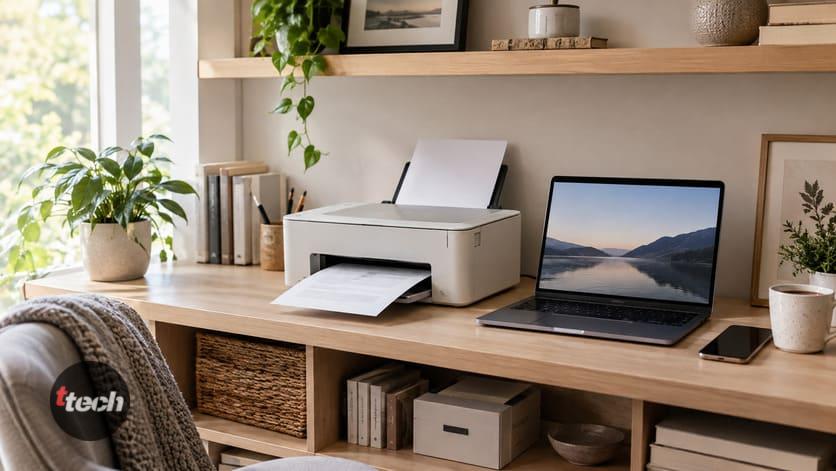
Самая частая жалоба, и выглядит она мистически: всё работало, потом перезагрузили роутер — и принтер исчез из списка устройств.
Причина: роутер выдаёт устройствам адреса в сети автоматически и на время. После перезагрузки или через несколько дней принтер может получить другой адрес, а компьютер продолжает искать его по старому. Устройство при этом исправно и подключено — просто компьютер стучится не туда.
1. Решение — закрепить адрес за принтером. Делается это в настройках роутера и занимает пять минут.
2. Откройте настройки роутера через браузер — адрес обычно указан на наклейке снизу устройства.
3. Найдите список подключённых устройств: там будет принтер с его текущим адресом.
4. Найдите раздел резервирования адресов — формулировки различаются, ищите что-то про закрепление или привязку.
5. Закрепите за принтером его текущий адрес: теперь роутер будет выдавать ему всегда один и тот же.
6. Альтернатива: задать постоянный адрес в настройках самого принтера. Способ рабочий, но требует понимания, какие адреса свободны в вашей сети.
7. Второй вариант решения: добавить принтер на компьютер не по адресу, а по имени устройства в сети — тогда смена адреса не помешает. Такая возможность есть не у всех моделей.
После закрепления адреса проблема исчезает навсегда. Это единственная настройка, которую стоит сделать сразу после первого подключения, даже если пока всё работает.
Если что-то не работает
1. Принтер не видит сеть: проверьте диапазон. Большинство домашних моделей работает только на 2,4 ГГц.
2. Пароль не принимается: вводите вручную, обращая внимание на регистр. На панели принтера легко ошибиться.
3. Компьютер не находит принтер: убедитесь, что оба в одной сети, и попробуйте добавить вручную по адресу из отчёта.
4. Работал и пропал: почти наверняка сменился адрес — закрепите его в роутере.
5. Документы уходят в очередь и висят: откройте очередь печати, отмените все задания, перезапустите принтер и компьютер.
6. Телефон не видит принтер: проверьте, что он подключён к домашней сети, а не к мобильному интернету, и установите модуль поддержки производителя.
7. Печатает иероглифы или пустые листы: проблема с драйвером, переустановите его с сайта производителя.
8. Связь постоянно обрывается: слабый сигнал в месте установки. Перенесите принтер ближе к роутеру или усильте покрытие — способы мы разбирали отдельно.
9. Ничего не помогает: сбросьте настройки сети на принтере и пройдите подключение заново. Это отдельная функция, не путайте с полным сбросом устройства.
Полезные настройки после подключения
• Режим сна: принтер уходит в спящий режим и просыпается при задании. Если он просыпается слишком долго, интервал обычно настраивается.
• Двусторонняя печать по умолчанию, если модель умеет — экономит бумагу заметно.
• Черновое качество для повседневных документов: расход чернил или тонера ниже, а для домашней печати качества хватает.
• Отчёты об ошибках: часть принтеров печатает лист при каждой мелкой проблеме. Эту функцию обычно можно отключить.
• Обновление прошивки: исправляет ошибки связи, но делайте его при стабильном подключении.
• Уведомления о расходниках: настройте, чтобы предупреждение приходило заранее, а не когда картридж уже пуст.
Чек-лист
1. Убедиться, что роутер раздаёт сеть 2,4 ГГц и она отделена по имени.
2. Подключить принтер к сети через его меню, кнопку быстрого подключения или приложение.
3. Напечатать отчёт о сети и сохранить указанный там адрес.
4. Добавить принтер на компьютер, при необходимости вручную по адресу.
5. Напечатать пробную страницу.
6. Закрепить адрес за принтером в настройках роутера — обязательный шаг.
7. Проверить печать с телефона, убедившись, что он в той же сети.
8. Установить модуль поддержки производителя, если телефон не видит принтер.
9. Настроить черновое качество и двустороннюю печать для экономии.
10. Убедиться, что принтер не подключён к гостевой сети.
Итог
Подключение принтера к домашней сети занимает около пятнадцати минут, и проще всего это делается через меню на его экране: запустить мастер настройки, выбрать сеть, ввести пароль. Если экрана нет, выручает кнопка быстрого подключения на роутере или фирменное приложение. Первое, обо что спотыкаются, — диапазон сети: большинство домашних принтеров работает только на частоте 2,4 ГГц и быструю сеть просто не видит, поэтому если роутер объединяет диапазоны под одним именем, их стоит разделить. А вторая проблема появляется позже и выглядит необъяснимо: принтер работал, а потом пропал из списка устройств. Дело в том, что роутер выдаёт адреса автоматически и на время, и после перезагрузки принтер может получить другой, тогда как компьютер продолжает искать его по старому. Решается это закреплением адреса в настройках роутера за пять минут, и сделать это стоит сразу после первого подключения — даже если пока всё работает.
Читайте также: Как подключить геймпад к ПК и телефону
Автор публикации

Связал с техникой всю свою жизнь. В детстве дружил с магнитофонами, тетрисами, приставками Nintendo, затем SEGA Dreamcast, Sony Playstation 1/2, потом первый смартфон, первый компьютер, первый отремонтированный ноутбук. За всю жизнь в руках побывали сотни всевозможных девайсов. Сборки компьютеров с нуля, ремонт ноутбуков, тестирование смартфонов, планшетов и прочих гаджетов стали любимым делом жизни. Это вдохновение, стимул, источник энергии… это больше, чем просто хобби!
Сборщик ПК с 2011 г. Бывший копирайтер, создатель музыки в FL Studio.
С 2020 года начал вести сайт TopTechnika.ru, разочаровавшись в шаблонности и бесполезности контента по теме выбора техники. Финансовое образование, ищу максимальную выгоду от каждой покупки.
По любым вопросам и предложениям пишите мне <a href="https://t.me/toptechnika">в личку в Телеграм</a> или на нашу корпоративную электронную почту <a href="mailto:admin@toptechnika.ru">admin@toptechnika.ru.</a>