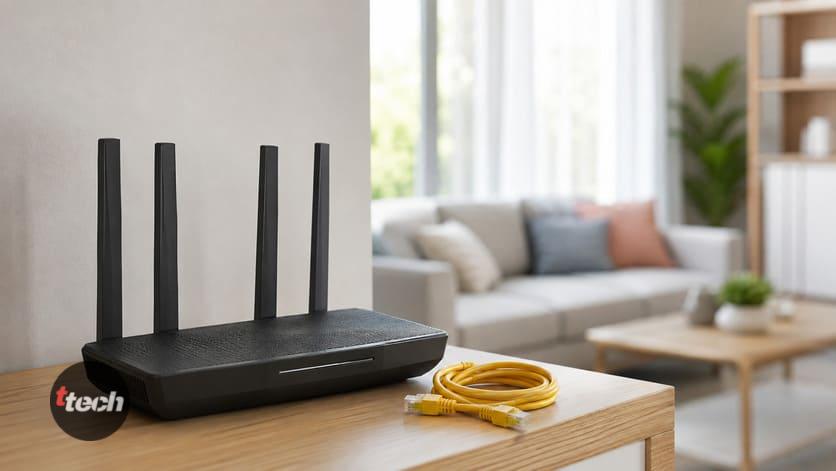
Настройка родительского контроля на роутере кажется идеальным решением: один раз всё запретил — и порядок во всём доме, на всех устройствах сразу. Отчасти так и есть: именно на этом уровне удобно ограничивать время в интернете и отсекать целые категории сайтов, не устанавливая ничего на детские телефоны и планшеты. Но у метода есть честные ограничения, о которых почти не пишут в инструкциях: современное шифрование делает фильтрацию частичной, мобильный интернет обходит роутер стороной, а подросток разбирается в обходе быстрее, чем родитель в настройках. Поэтому разберём и то, как всё настроить, и то, чего от этого ждать — вместе получится работающая система, а не иллюзия контроля.
Что роутер может, а что нет
Честная картина до начала настройки:
•Может: ограничивать время доступа в интернет по расписанию для конкретных устройств, отключать интернет ребёнку в ночные часы, блокировать сайты по категориям через фильтрующие DNS, показывать статистику — какие устройства и когда были в сети.
•Плохо может: блокировать отдельные страницы внутри сайтов и приложений. Из-за шифрования роутер видит, что устройство обратилось к сервису, но не видит, что именно там открывают, поэтому «запретить одно видео, оставив остальные» на этом уровне невозможно.
•Не может вообще: контролировать мобильный интернет — когда ребёнок выключает Wi-Fi и переходит на сотовую сеть, роутер перестаёт существовать для него; ограничивать экранное время как таковое (игры и офлайн-приложения работают без интернета); фильтровать трафик, идущий через VPN.
Вывод: роутер — это первый уровень, отвечающий за расписание и грубую фильтрацию для всего дома. Полноценная система строится из трёх уровней, и об этом — в конце статьи.
Шаг 1. Зайдите в настройки роутера
1.Найдите адрес и пароль: они напечатаны на наклейке снизу роутера (обычно 192.168.0.1 или 192.168.1.1). Введите адрес в браузере на компьютере, подключённом к домашней сети.
2.Смените пароль администратора, если он до сих пор заводской. Это первое, что нужно сделать: ребёнок, который найдёт наклейку, отключит все ограничения за минуту, а заодно любой гость получит полный доступ к вашей сети.
3.Обновите прошивку: в свежих версиях функции родительского контроля обычно удобнее, а старые прошивки нередко вообще их не имеют.
4.Найдите раздел: он называется «Родительский контроль», «Parental Control», «Контроль доступа» или прячется в разделе безопасности. У современных моделей всё то же самое доступно в фирменном приложении на телефоне — и это удобнее, потому что менять расписание можно с дивана.
Шаг 2. Определите детские устройства
Правила применяются к конкретным устройствам, поэтому сначала их нужно опознать в списке подключённых клиентов.
1.Откройте список клиентов в веб-интерфейсе — там будут имена вроде «Galaxy-A54» и MAC-адреса.
2.Переименуйте устройства понятно: «Планшет Миши», «Телефон Кати» — иначе через месяц вы не вспомните, где чей аппарат, а список из пятнадцати непонятных названий парализует любую настройку.
3.Закрепите за ними постоянные адреса (привязка IP к MAC), чтобы правила не слетали после перезагрузки.
4.Учтите случайные MAC-адреса: современные телефоны подставляют в сеть случайный адрес ради приватности, из-за чего устройство выглядит новым и выпадает из правил. В настройках Wi-Fi на детском телефоне переключите «Случайный MAC» на «MAC устройства» для домашней сети — иначе контроль будет работать через раз.
5.Не забудьте про телевизор и приставку: на них тоже открываются видеосервисы, и в расписание их стоит включить.
Шаг 3. Расписание доступа — самая рабочая функция
Ограничение по времени — то, ради чего родительский контроль на роутере вообще имеет смысл: оно работает надёжно, не зависит от шифрования и не требует ничего устанавливать на устройства ребёнка.
1.Создайте профиль и добавьте в него детские устройства.
2.Задайте окна доступа: например, интернет доступен с 16:00 до 21:00 в будни и с 10:00 до 21:30 в выходные. Ночное отключение — самая полезная настройка: телефон в комнате перестаёт быть поводом не спать.
3.Предупредите ребёнка заранее о том, что интернет будет отключаться, и объясните почему. Внезапно оборвавшийся созвон с друзьями воспринимается как наказание, а согласованное правило — как норма.
4.Оставьте исключения: образовательные сервисы и мессенджер для связи с родителями лучше разрешить постоянно, если роутер это позволяет.
5.Проверьте настройку времени на самом роутере: если часы сбиты, расписание сработает не тогда, когда нужно. Включите автоматическую синхронизацию времени и правильный часовой пояс.
Шаг 4. Фильтрация контента через DNS
Самый практичный способ отсечь нежелательные категории сайтов на уровне всей сети — использовать фильтрующие DNS-серверы. Работает это так: любое устройство, прежде чем открыть сайт, спрашивает у DNS его адрес; специальные «семейные» серверы просто не отдают адреса ресурсов из чёрных списков, и сайт не открывается.
1.Найдите настройки DNS в веб-интерфейсе роутера (обычно в разделе интернет-подключения или локальной сети).
2.Пропишите адреса семейного DNS: такие сервисы есть у Яндекса (семейный режим), у Cloudflare (вариант с фильтрацией для семей) и у ряда других провайдеров фильтрации. Точные адреса берите на официальных сайтах сервисов — они иногда меняются.
3.Перезагрузите роутер и проверьте работу: попробуйте открыть заведомо взрослый ресурс — он должен не загрузиться.
4.Учтите ограничение: DNS-фильтрация отсекает целые сайты, но не отдельные страницы, и не влияет на контент внутри приложений и соцсетей. Это грубый, но полезный фильтр от случайного попадания на откровенные ресурсы.
5.Главная лазейка: если на устройстве вручную прописать другой DNS или включить шифрование DNS-запросов в браузере, фильтр перестанет действовать. На детских устройствах эти настройки стоит закрыть родительским контролем самой системы.
Шаг 5. Отдельная сеть для детских устройств
Элегантное решение, о котором редко думают: создайте вторую сеть — гостевую или дополнительную — и подключите к ней только детские устройства.
•Зачем это удобно: все ограничения (расписание, фильтрация, скорость) применяются к сети целиком, а не к каждому устройству по отдельности, и новый планшет достаточно подключить к нужному Wi-Fi.
•Отдельный пароль означает, что ребёнок не сможет подключить друга к «взрослой» сети без ограничений.
•Изоляция: гостевая сеть обычно не видит устройства основной, и это дополнительная защита домашнего компьютера и сетевого хранилища.
•Ограничение скорости: у части роутеров можно задать лимит для гостевой сети — способ мягко сократить бесконечный просмотр видео без полного отключения.
•Минус: подросток, знающий пароль от основной сети, легко переключится — поэтому пароль от неё должен быть неизвестным и не написанным на холодильнике.
Шаг 6. Приложения производителей и mesh-системы
•Фирменные приложения современных роутеров (у крупных брендов они есть у всех) делают то же самое, но удобнее: профили на каждого ребёнка, кнопка «пауза интернета», расписание, отчёты по времени и категориям, иногда — фильтрация по возрастным группам.
•Кнопка паузы — самая используемая функция в реальной жизни: «ужин через пять минут» превращается в нажатие в приложении, а не в спор.
•Mesh-системы обычно имеют самый развитый родительский контроль с профилями и отчётами — если вы всё равно планируете улучшать покрытие, это дополнительный аргумент в их пользу.
•Расширенная подписка: у части производителей продвинутая фильтрация платная. Оцените трезво — базового расписания и семейного DNS хватает большинству семей.
•Роутер от провайдера нередко имеет урезанный интерфейс без родительского контроля; в этом случае либо свой роутер, либо контроль на уровне устройств.
Три уровня защиты: почему роутера мало
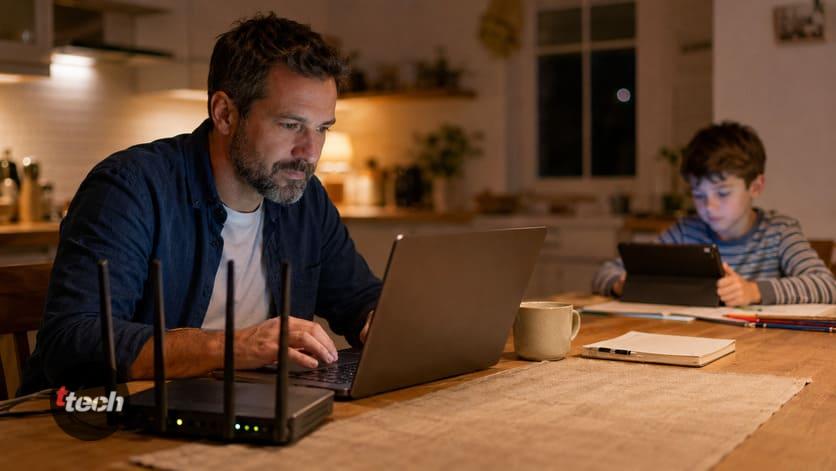
Родительский контроль работает, когда уровни дополняют друг друга, а не заменяют:
1.Уровень 1 — роутер: расписание доступа для всего дома, ночное отключение, грубая фильтрация категорий, отдельная детская сеть. Плюс — работает для всех устройств сразу; минус — бессилен против мобильного интернета и не видит, что происходит внутри приложений.
2.Уровень 2 — устройство: встроенный родительский контроль в Android и iOS (экранное время, лимиты на приложения, ограничение контента в магазинах, запрет установки программ и покупок). Именно здесь ограничивается экранное время как таковое, включая офлайн-игры, и именно этот уровень работает вне дома.
3.Уровень 3 — приложения и сервисы: детские режимы внутри видеосервисов и соцсетей, ограничения в магазине приложений, безопасный поиск. Только здесь можно управлять контентом внутри конкретного сервиса.
Практический вывод: роутер отвечает за время и общий периметр, устройство — за экранное время и контроль вне дома, приложения — за содержимое. Настроив только роутер, вы получите ребёнка, который смотрит то же самое, но с мобильного интернета.
Как подросток обходит ограничения (и что с этим делать)
•Мобильный интернет — способ номер один: Wi-Fi выключается, и роутер больше ни на что не влияет. Решается на уровне устройства и договорённостей с оператором о лимитах трафика.
•VPN: приложение устанавливается за минуту и обходит и DNS-фильтрацию, и часть блокировок. На детском устройстве установку приложений стоит закрыть системным родительским контролем.
•Смена DNS вручную или включение шифрованных DNS-запросов в браузере отключает фильтрацию — настройки сети на устройстве ребёнка тоже должны быть под контролем.
•Раздача интернета с другого телефона: друг включает точку доступа, и домашние правила перестают действовать.
•Смена MAC-адреса или подключение через устройство, не внесённое в правила (телевизор, консоль, ноутбук родителей).
Главный вывод: технические ограничения задерживают ребёнка ровно до того момента, пока ему не станет по-настоящему интересно их обойти — и чем старше ребёнок, тем короче этот срок. Поэтому роутер хорош как рамка режима (спать вовремя, уроки без отвлечения), а не как способ контролировать подростка против его воли. С определённого возраста работает только договорённость.
По возрастам: что действительно нужно
•До 6 лет: ребёнок пользуется устройством только вместе со взрослым или в детском режиме — роутер здесь почти не нужен, достаточно настроек планшета и детских приложений.
•7-10 лет: расписание на роутере, семейный DNS, детский режим в видеосервисах, экранное время на устройстве. В этом возрасте технические ограничения работают лучше всего и воспринимаются спокойно.
•11-14 лет: расписание остаётся полезным (особенно ночное отключение), но фильтрация начинает обходиться. Акцент смещается на договорённости, обсуждение правил и совместное определение экранного времени.
•15+ лет: жёсткий технический контроль обычно приносит больше вреда отношениям, чем пользы — он воспринимается как недоверие и мотивирует искать обходы. Разумнее оставить ночное отключение как общее домашнее правило и разговаривать.
•Общее правило: объясняйте ребёнку, что и зачем ограничено. Скрытый контроль, обнаруженный подростком, разрушает доверие сильнее, чем любой запрет, введённый открыто.
Что ещё полезно настроить на роутере
1.Сильный пароль администратора и Wi-Fi — основа всего: без этого любые правила снимаются за минуту.
2.Гостевая сеть для друзей и гостей — чтобы пароль от основной сети не расходился по классу.
3.Свежая прошивка: обновления закрывают уязвимости и добавляют функции контроля.
4.Статистика подключений: полезно видеть, какие устройства и в какое время выходят в сеть — не для слежки, а для понимания реальной картины.
5.Автоперезагрузка по расписанию — к контролю не относится, но избавляет от зависаний роутера, из-за которых правила иногда перестают применяться.
Чек-лист настройки
1.Зайти в веб-интерфейс роутера и сменить пароль администратора.
2.Обновить прошивку и настроить правильное время и часовой пояс.
3.Найти детские устройства в списке клиентов и переименовать их понятно.
4.На детских телефонах включить постоянный MAC вместо случайного.
5.Создать профиль и задать расписание доступа, включая ночное отключение.
6.Прописать фильтрующий семейный DNS и проверить, что фильтр работает.
7.Создать отдельную сеть для детских устройств со своим паролем.
8.Установить фирменное приложение роутера ради кнопки паузы и отчётов.
9.Настроить второй уровень — родительский контроль в самом телефоне или планшете.
10.Проговорить правила с ребёнком: что ограничено, почему и на какой срок.
Итог
Родительский контроль на роутере решает две задачи по-настоящему хорошо: ограничивает время доступа в интернет для всех домашних устройств сразу и грубо отсекает нежелательные категории сайтов через фильтрующие DNS. Начните с базы — смените пароль администратора (иначе все настройки снимаются за минуту), обновите прошивку, выставьте правильное время и найдите детские устройства в списке клиентов, переименовав их по-человечески и отключив случайный MAC-адрес на телефонах. Дальше расписание с ночным отключением, семейный DNS и, если хочется удобства, отдельная сеть для детских устройств и фирменное приложение роутера с кнопкой паузы. Но помните честные границы этого уровня: шифрование не даёт фильтровать содержимое внутри сервисов, мобильный интернет полностью обходит роутер, а VPN снимает фильтрацию за минуту. Поэтому работающая система — это три уровня: роутер отвечает за режим и периметр, настройки самого телефона или планшета — за экранное время и контроль вне дома, а детские режимы приложений — за содержимое. И самое важное: с возрастом технические ограничения работают всё хуже, а разговор — всё лучше, поэтому правила стоит вводить открыто и объяснять, а не прятать.
Читайте также: Быстро кончается память на телефоне: как освободить
Автор публикации

Связал с техникой всю свою жизнь. В детстве дружил с магнитофонами, тетрисами, приставками Nintendo, затем SEGA Dreamcast, Sony Playstation 1/2, потом первый смартфон, первый компьютер, первый отремонтированный ноутбук. За всю жизнь в руках побывали сотни всевозможных девайсов. Сборки компьютеров с нуля, ремонт ноутбуков, тестирование смартфонов, планшетов и прочих гаджетов стали любимым делом жизни. Это вдохновение, стимул, источник энергии… это больше, чем просто хобби!
Сборщик ПК с 2011 г. Бывший копирайтер, создатель музыки в FL Studio.
С 2020 года начал вести сайт TopTechnika.ru, разочаровавшись в шаблонности и бесполезности контента по теме выбора техники. Финансовое образование, ищу максимальную выгоду от каждой покупки.
По любым вопросам и предложениям пишите мне <a href="https://t.me/toptechnika">в личку в Телеграм</a> или на нашу корпоративную электронную почту <a href="mailto:admin@toptechnika.ru">admin@toptechnika.ru.</a>