Переезд на новый телефон кажется простым: включил, выбрал «скопировать данные», подождал полчаса — готово. И в целом это правда: контакты, фотографии и приложения действительно переезжают почти без участия человека. Проблема в другом — в том, что остаётся за пределами этого «почти». Именно там живут вещи, потеря которых обнаруживается через неделю: коды двухфакторной аутентификации, переписка в мессенджере, заметки из нестандартного приложения, файлы из папки загрузок. Поэтому смотреть на переезд удобнее не по маршрутам платформ, а по типам данных: что переедет само, что придётся перенести руками и что исчезнет навсегда, если не позаботиться заранее. С этой карты и начнём.
Три категории данных: карта переезда
•Переедет само — контакты, фото и видео, SMS и журнал звонков, приложения, большинство настроек, а у фирменных утилит даже обои и порядок иконок. Об этой части можно не думать.
•Потребует ручной работы — банковские приложения, госсервисы, мессенджеры с локальным хранением, музыка и файлы, скачанные вручную, пароли Wi-Fi при смене платформы.
•Исчезнет навсегда, если не перенести до сброса старого телефона — коды двухфакторной аутентификации из приложений-аутентификаторов, секретные чаты, локальные заметки и данные приложений без облачной синхронизации.
Третья категория — единственная по-настоящему опасная, потому что ошибку в ней невозможно исправить задним числом. Именно с неё мы и начнём подготовку.
Подготовка: полчаса, которые решают всё
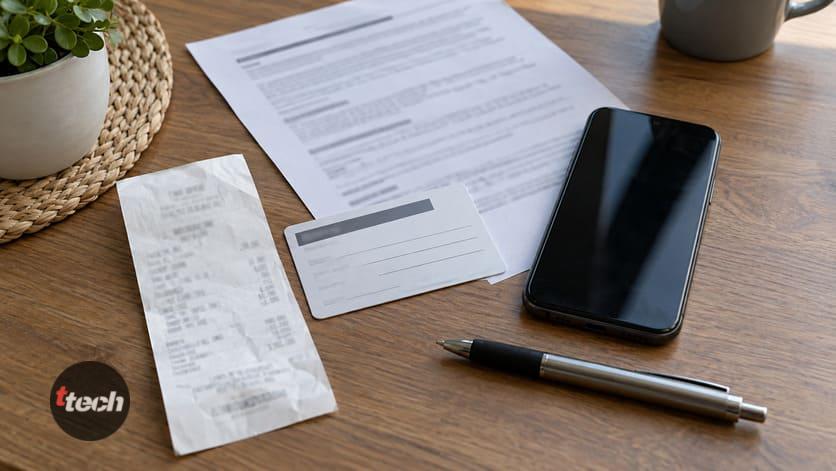
1.Вспомните пароли от аккаунтов Google и Apple ID — это блокер номер один: без них новый телефон просто не примет данные, а восстанавливать пароль в разгар переезда особенно неприятно.
2.Перенесите коды двухфакторной аутентификации: откройте аутентификатор и выполните экспорт или перенос аккаунтов (у Google Authenticator это отдельный пункт с QR-кодом). Проверьте на новом телефоне, что коды подходят, войдя хотя бы в один сервис.
3.Проверьте свежесть резервных копий: Google или iCloud, а также отдельно резервная копия мессенджера, если он хранит переписку локально.
4.Приберитесь на старом телефоне: удалите приложения, которыми не пользуетесь, и мусор из галереи — зачем перевозить хлам (наш гайд про освобождение памяти в помощь).
5.Зарядите оба телефона минимум до половины и подключите к домашнему Wi-Fi: перенос гигабайтов по мобильной сети — это трафик и вечность.
Что переедет само: запускаем мастера
Android на Android
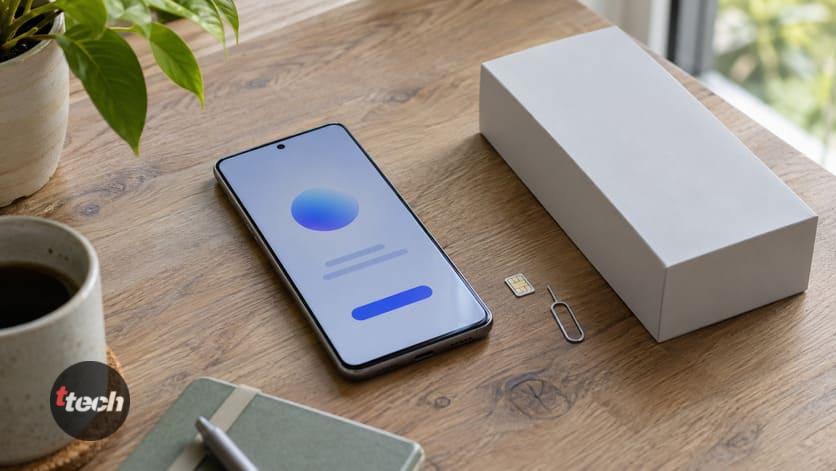
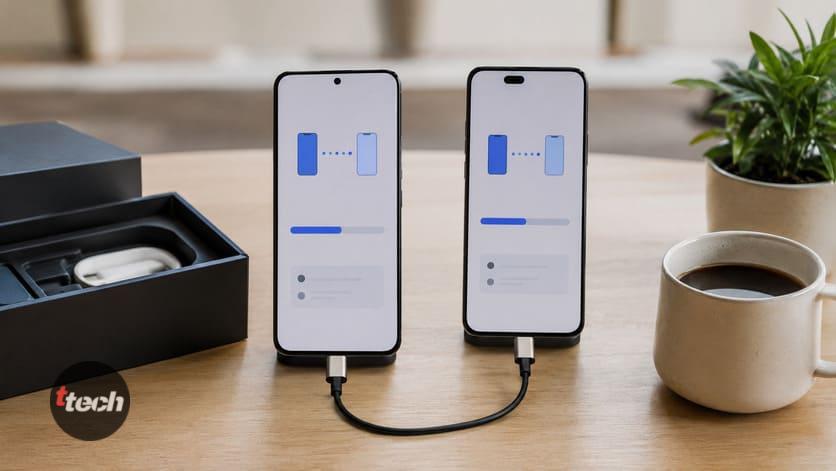
Штатный путь — мастер при первом включении нового телефона: дойдите до пункта «Скопировать данные со старого устройства», соедините телефоны кабелем (быстрее и надёжнее, чем по воздуху) и отметьте, что переносить. Сотня гигабайт по проводу занимает порядка получаса-часа.
Фирменные утилиты производителей часто переносят больше штатного мастера: Smart Switch у Samsung тянет вплоть до раскладки рабочих столов и умеет забирать данные даже с iPhone, а Phone Clone у Huawei и HONOR незаменим при переезде на устройства без сервисов Google, потому что переносит приложения напрямую, минуя магазины. У Xiaomi, realme, OPPO и vivo есть свои аналоги с той же логикой: приложение на оба телефона, QR-код, ожидание.
Пропустили мастер при настройке? Ничего страшного: перенос запускается позже из настроек аккаунта Google или через сброс нового телефона с повторной настройкой.
iPhone на iPhone
Самый гладкий сценарий: положите телефоны рядом, на старом появится предложение настроить новый, наведите камеру на анимацию — и «Быстрое начало» перенесёт всё, включая приложения, пароли и расположение иконок. Альтернативы: восстановление из копии iCloud (проверьте, хватает ли места — бесплатных пяти гигабайт обычно мало, но Apple даёт временное расширение хранилища на период переезда) или копия через компьютер, обязательно с включённым шифрованием — только тогда переедут пароли и данные Здоровья.
Смена платформы
Android на iPhone — приложение «Перенос на iOS» плюс соответствующий пункт в мастере настройки iPhone: переедут контакты, сообщения, фото, календари и бесплатные приложения, у которых есть версии для iOS. Обратный путь с iPhone на Android умеют Smart Switch и мастер Google с кабелем, а универсальная альтернатива — мост через облака: загрузите фото в Google Фото, а контакты и календарь синхронизируйте с аккаунтом Google прямо на iPhone, и они появятся на новом телефоне сами.
Обязательный шаг при уходе с iPhone: отключите iMessage в настройках сообщений заранее, иначе SMS от владельцев iPhone будут улетать в мёртвый iMessage, а не на ваш новый номер. Это самая частая и самая раздражающая ошибка при смене платформы.
Что придётся переносить руками
Банки и госсервисы
Эти приложения намеренно не переносят свои данные — это не сбой, а требование безопасности. Правильный порядок действий:
1.Сначала полный перенос данных мастером.
2.Затем перестановка SIM-карты в новый телефон.
3.И только потом установка банковских приложений и вход — им нужны SMS-коды на ваш номер.
4.После входа проверьте, что пуш-уведомления переехали на новый аппарат: они привязываются к устройству, и старый телефон может продолжать их получать.
Мессенджеры
•Облачные (Telegram и подобные): вошли по номеру — вся переписка на месте. Исключение — секретные чаты: они привязаны к устройству и не переносятся никуда.
•С локальным хранением (WhatsApp): в рамках одной платформы чаты подтягиваются из резервной копии — убедитесь, что она свежая, ещё до сброса старого телефона. При смене платформы переписка переезжает только через штатные мастера в процессе первичной настройки; пропустили момент — вернуть чаты потом крайне сложно.
•Рабочие мессенджеры обычно требуют повторного входа и подтверждения устройства администратором — заложите на это время, если переезжаете в рабочий день.
Файлы, музыка и мелочи
•Проверьте папки «Загрузки», «Документы» и «Музыка» на старом телефоне: всё, что скачано вручную мимо облаков, мастер может не забрать.
•Заметки, диктофонные записи и данные фитнес-приложений переезжают только при облачной синхронизации — проверьте её включение до переезда.
•Пароли Wi-Fi: внутри одной платформы переносятся, при смене — придётся вводить заново, поэтому держите их под рукой.
•Платные приложения при смене платформы покупаются заново — покупки между магазинами не переносятся.
SIM-карта и eSIM
•Обычная SIM: переставляется после переноса данных, а не до — иначе банковские коды придут на телефон, где приложения ещё не установлены. Проверьте формат: если в старом телефоне была micro-SIM, а в новом нужна nano, замена карты в салоне оператора делается бесплатно за десять минут.
•eSIM: перенос обычно предлагается в процессе настройки нового телефона; если нет — переоформляется в приложении оператора или в салоне. Учтите, что на это может уйти время, а номер на несколько минут окажется недоступен.
•Две SIM: проверьте, что новый телефон поддерживает нужную комбинацию (две физические карты или физическая плюс eSIM) — это выясняется до покупки, а не после.
•Не выбрасывайте старую SIM, если меняете её на новый формат: пусть полежит вместе со старым телефоном до конца переезда.
Правило двух недель: не спешите со сбросом
Старый телефон должен полежать в ящике включённым минимум неделю-две после переезда — это не суеверие, а страховка. За это время всплывает всё забытое: заметка в нестандартном приложении, фото из папки, которую мастер не увидел, код от сервиса, о котором вы вспомнили только сейчас. Держите его подключённым к Wi-Fi и время от времени заряжайте.
Готовы стирать — делайте это правильно:
1.Пройдите чек-лист (он ниже) и убедитесь, что всё на новом месте.
2.Выйдите из аккаунтов Google и Apple ID и отключите поиск устройства — иначе новый владелец упрётся в блокировку активации, а вы получите претензии.
3.Извлеките SIM и карту памяти (если карта была — о ней у нас есть отдельный разбор, что делать, когда телефон её не видит).
4.Выполните сброс к заводским настройкам через меню и дождитесь экрана первоначальной настройки — это подтверждение, что данные стёрты и блокировки сняты.
5.Продаёте телефон — протрите корпус, найдите коробку и документы: ухоженный аппарат с полным комплектом уходит дороже и быстрее.
Частые ошибки переезда
•Сброс старого телефона в тот же вечер — лидер списка сожалений. Неделя ожидания стоит дешевле любых потерь.
•Забытый аутентификатор: потеря кодов двухфакторной защиты означает потерю доступа ко всем защищённым аккаунтам разом — это самая тяжёлая ошибка переезда.
•Перестановка SIM до переноса: банковские приложения начинают требовать подтверждения раньше, чем вы к этому готовы.
•Восстановление приложений пакетом на телефон с подозрением на заражение: если старый аппарат вёл себя странно, ставьте приложения вручную из магазина.
•Отсутствие проверки: человек радуется новому телефону и не открывает половину приложений неделю — а потом обнаруживает, что чего-то нет. Пять минут на чек-лист решают.
Чек-лист: проверить до сброса старого телефона
1.Контакты, фото и видео на месте, включая самые свежие снимки.
2.SMS и журнал звонков переехали.
3.Мессенджеры вошли, переписка в локальных мессенджерах на месте.
4.Банки и госсервисы установлены, вход выполнен, коды приходят на новый телефон.
5.Коды двухфакторной аутентификации перенесены и проверены входом хотя бы в один сервис.
6.Заметки, диктофон, загрузки, локальная музыка и документы проверены вручную.
7.Пароли Wi-Fi и менеджер паролей работают на новом устройстве.
8.Пуш-уведомления приходят на новый телефон, а не на старый.
9.Старый телефон полежал неделю-две «на подхвате».
10.Перед продажей: выход из аккаунтов, отключение поиска устройства, сброс.
Итог
Смотрите на переезд не как на одну операцию, а как на три категории данных — и он перестанет быть рискованным. Первая категория едет сама: контакты, фотографии, сообщения, приложения и настройки переносит штатный мастер по кабелю, а фирменные утилиты вроде Smart Switch и Phone Clone забирают даже раскладку рабочего стола. Вторая требует рук: банковские и госприложения устанавливаются заново в строгом порядке «перенос — SIM — вход», локальные мессенджеры переезжают только через свежую резервную копию или штатный мастер, а файлы из папки загрузок и локальная музыка проверяются вручную. Третья категория — самая опасная, потому что исправить в ней ничего нельзя: коды двухфакторной аутентификации переносятся строго до сброса старого телефона, иначе доступ ко всем защищённым аккаунтам теряется разом. Отдельно запомните две мелочи, которые портят переезды чаще всего: отключить iMessage при уходе с iPhone и переставлять SIM-карту после переноса данных, а не до. И главное правило финала — старый телефон живёт в ящике неделю-две, а стирается только после чек-листа, выхода из аккаунтов и отключения поиска устройства.
Читайте также: Как проверить телефон на вирусы и удалить их
Автор публикации