Телефон может выйти из строя после падения, не включиться после обновления, потеряться или быть украден — и вместе с ним исчезнут годы фотографий, все контакты, переписки и документы. Резервная копия (бэкап) — это страховка от такой катастрофы: сделали копию заранее, и в случае беды восстановили всё на новом телефоне за несколько минут. Это же спасает при покупке нового аппарата — все данные переезжают одним махом. Настроить бэкап проще, чем кажется, а один раз включив автоматику, можно вообще о нём забыть. Разберём по шагам для Android и iPhone: как сохранить данные в облако и, что важно в наших условиях, как сделать копию на компьютере.
Три уровня защиты: как надёжнее всего
Прежде чем перейти к инструкциям, главный принцип. Специалисты советуют не полагаться на что-то одно, а сочетать способы — тогда данные защищены наверняка:
Облако (Google One для Android, iCloud для iPhone) — удобно и автоматически, копия всегда с вами.
Копия на компьютере — локально, у вас на руках, не зависит от интернета и работы сервисов.
Отдельно — мессенджеры (WhatsApp, Telegram) — их переписки копируются своими средствами.
Идеально — иметь и облачную, и локальную копию. Особенно это актуально в 2026 году: зарубежные облачные сервисы в России иногда работают с перебоями, поэтому локальная копия на компьютере — важная подстраховка, а не излишество.
Резервная копия на Android (в облако Google)
Android автоматически умеет сохранять контакты, журнал звонков, настройки, данные приложений и SMS в ваш аккаунт Google. Вот как это включить.
1.Откройте Настройки телефона.
2.Найдите раздел Google (или «Аккаунты» → Google).
3.Выберите Резервное копирование (может называться «Резервное копирование Google One»).
4.Убедитесь, что переключатель «Резервное копирование на Google Диск» включён, и что выбран нужный аккаунт.
5.Нажмите «Создать резервную копию сейчас» — телефон сохранит данные. Дальше это будет происходить автоматически (обычно раз в сутки при зарядке и Wi-Fi).
Учтите: бесплатно Google даёт 15 ГБ на аккаунт (общие для копий, Google Фото и почты). Если данных больше, место можно докупить или использовать локальную копию.
Резервная копия фото на Android (Google Фото)
Фотографии — обычно самое ценное, и для них есть отдельный удобный инструмент — Google Фото, который автоматически загружает все снимки в облако.
6.Откройте приложение Google Фото.
7.Нажмите на значок профиля в правом верхнем углу.
8.Выберите «Автозагрузка» (или «Настройки Google Фото» → «Автозагрузка и синхронизация») и включите её.
9.Выберите качество загрузки: «Исходное» (занимает место, полное качество) или «Экономия трафика» (сжатое, экономит место).
Теперь все новые фото и видео будут автоматически попадать в облако. Даже если телефон утонет, снимки останутся.
Резервная копия на iPhone (в облако iCloud)
У iPhone встроенное резервное копирование в iCloud, которое сохраняет данные приложений, настройки, сообщения, фото и почти всё содержимое телефона.
10.Откройте Настройки.
11.Нажмите на своё имя вверху экрана (Apple ID).
12.Выберите iCloud.
13.Найдите «Резервная копия в iCloud» и включите переключатель.
14.Нажмите «Создать резервную копию». Для работы нужны Wi-Fi и достаточно свободного места в iCloud.
Дальше копия будет создаваться автоматически, когда телефон подключён к зарядке, Wi-Fi и заблокирован (обычно ночью). Бесплатно Apple даёт 5 ГБ — этого часто мало, поэтому многие докупают место или делают копию на компьютере (см. ниже).
Отдельно включите Фото iCloud (Настройки → [ваше имя] → iCloud → Фото), чтобы снимки тоже сохранялись в облако. Функция «Оптимизация хранилища» позволит держать на телефоне уменьшенные версии, а оригиналы — в облаке.
Копия на компьютере: самый надёжный способ
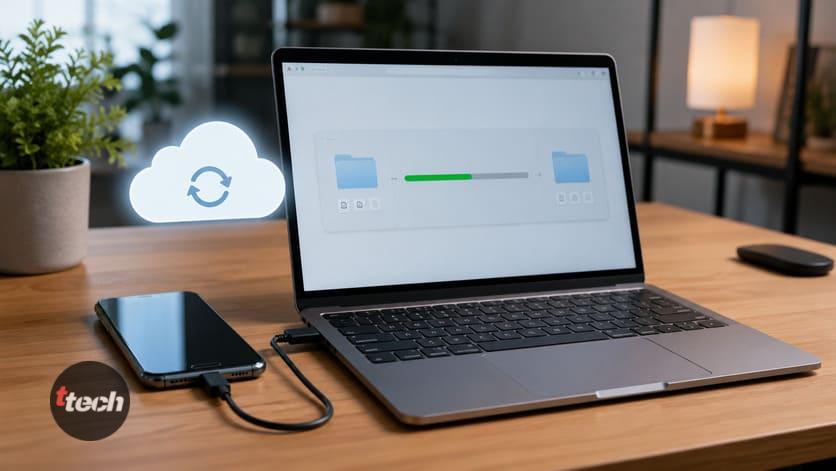
Локальная копия не зависит от интернета, лимитов облака и работы сервисов — данные просто лежат у вас на диске. В наших условиях это особенно ценно. Есть два варианта: скопировать только фото (просто) или сделать полную копию (для iPhone).
Просто скопировать фото и файлы (Android и iPhone)
Самый доступный способ сохранить главное — фотографии:
15.Подключите телефон к компьютеру кабелем.
16.На телефоне разрешите доступ к данным (выберите режим «Передача файлов», если появится запрос).
17.На компьютере откройте телефон как съёмный диск: «Этот компьютер» → значок телефона → «Внутреннее хранилище».
18.Найдите папку DCIM (в ней — папка Camera с вашими фото и видео).
19.Скопируйте папку DCIM на жёсткий диск компьютера в надёжное место. Готово — все фото сохранены локально.
Так же можно скопировать документы, загрузки и другие папки. Простой, надёжный и бесплатный способ.
Полная копия iPhone на компьютер
iPhone позволяет сделать полную резервную копию на компьютере — это удобно, когда не хватает места в iCloud.
На Mac: подключите iPhone кабелем, откройте Finder, выберите iPhone в боковом меню, на вкладке «Основные» нажмите «Создать резервную копию сейчас».
На Windows: установите приложение «Устройства Apple» (или iTunes в старых версиях), подключите iPhone, выберите его и нажмите «Создать резервную копию».
Совет: поставьте галочку «Зашифровать локальную копию» — тогда сохранятся ещё и пароли, данные здоровья и другая защищённая информация.
Не забудьте про контакты
Контакты обычно сохраняются вместе с общей копией, но надёжнее продублировать их отдельно — потерять телефонную книгу особенно обидно.
Синхронизация с аккаунтом. Убедитесь, что контакты синхронизируются с Google (Android) или iCloud (iPhone) — тогда они привязаны к аккаунту, а не к телефону, и подтянутся на любом новом устройстве после входа.
Экспорт файлом. В приложении «Контакты» есть функция «Экспорт» — можно сохранить все контакты одним файлом (формат vCard/.vcf) и отправить его себе на почту или в облако. Надёжная запасная копия.
Мессенджеры копируются отдельно
Важный момент, о котором забывают: переписки в мессенджерах обычно не входят в общую резервную копию телефона — у них своё копирование.
WhatsApp: откройте Настройки (или «Чаты») → «Резервная копия чатов». Выберите аккаунт (Google Диск на Android, iCloud на iPhone), настройте периодичность и решите, сохранять ли видео (они занимают много места). Без этой копии при смене телефона переписка потеряется.
Telegram: здесь проще всего — вся переписка хранится в облаке Telegram по умолчанию. Достаточно войти в аккаунт на новом телефоне, и все чаты подтянутся сами. Отдельная копия не нужна.
Российские облака как альтернатива
Раз зарубежные сервисы в 2026 году бывают капризны, полезно знать про отечественные облачные хранилища — они работают стабильно и часто дают больше бесплатного места:
Яндекс Диск — удобная автозагрузка фото, интеграция с другими сервисами Яндекса.
Облако Mail — щедрый бесплатный объём, автозагрузка снимков.
VK Диск и другие — тоже вариант для хранения фото и файлов.
Можно поставить приложение такого облака, включить автозагрузку фото — и получить ещё одну независимую копию снимков. Разумно не складывать все яйца в одну корзину.
Главный совет: настройте автоматику и забудьте
Самая частая ошибка — сделать копию один раз и больше не вспоминать. Данные копятся каждый день, и разовый бэкап годичной давности при потере телефона спасёт не всё. Поэтому настройте автоматическое копирование один раз — и система будет обновлять копию сама, без вашего участия:
Включите автоматический бэкап в облако (Google One / iCloud) — он идёт ночью при зарядке и Wi-Fi.
Включите автозагрузку фото (Google Фото / Фото iCloud / российское облако).
Включите резервную копию в мессенджерах.
Раз в несколько месяцев дополнительно скидывайте фото на компьютер — для полной надёжности.
Один раз потратите десять минут на настройку — и больше не будете переживать за данные.
Краткий чек-лист
Android: Настройки → Google → Резервное копирование → включить и «Создать копию».
iPhone: Настройки → [имя] → iCloud → Резервная копия → включить.
Включил автозагрузку фото (Google Фото / Фото iCloud / российское облако).
Проверил, что контакты синхронизируются с аккаунтом (плюс экспорт файлом).
Настроил резервную копию в WhatsApp (Telegram хранит сам).
Периодически копирую папку DCIM с фото на компьютер.
Всё автоматическое — настроил один раз и забыл.
Итог
Резервная копия — это несколько минут настройки, которые однажды спасут вас от потери всех фотографий, контактов и переписок. Главный принцип — сочетать способы: облако (Google One на Android, iCloud на iPhone) для удобства и автоматики плюс локальная копия на компьютере для надёжности, что в наших условиях 2026 года особенно важно, ведь зарубежные облака работают с перебоями. Включите автоматический бэкап и автозагрузку фото, не забудьте отдельно про контакты и мессенджеры (WhatsApp копируется сам, Telegram хранит всё в облаке). Простейший и очень надёжный способ — раз в пару месяцев скопировать папку DCIM с фотографиями на компьютер по кабелю. А главный секрет спокойствия — настроить автоматику один раз и забыть: тогда ваши данные всегда будут в безопасности, что бы ни случилось с телефоном.
Читайте также: Телефон не видит SIM-карту: что делать
Автор публикации