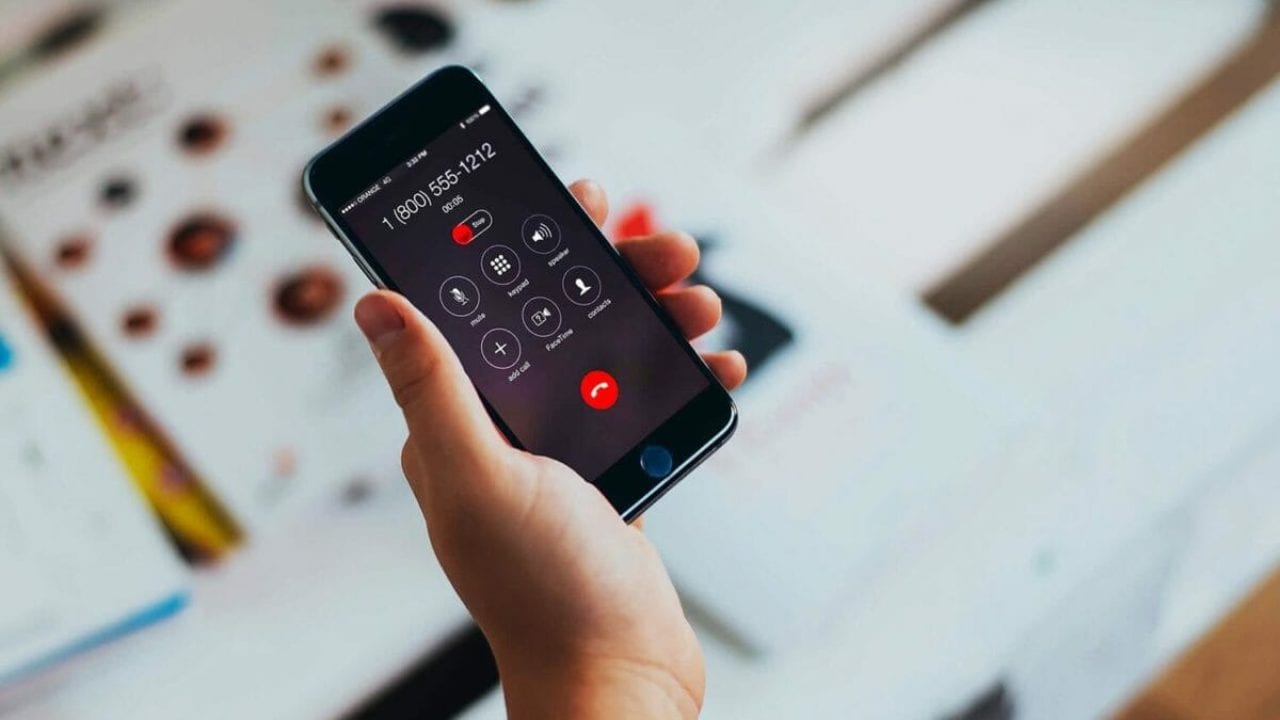
Ситуация неприятная и часто пугающая: вместо привычных делений сети на телефоне появляется «Нет SIM-карты», «Только экстренные вызовы» или значок сети с крестиком. Вы остаётесь без звонков, СМС и мобильного интернета — а ведь к номеру привязаны банк, госуслуги и мессенджеры. Хорошая новость: в большинстве случаев причина простая и чинится своими руками за пару минут — грязный контакт, сдвинувшаяся карта или мелкий программный сбой. Разберём все причины и решения по порядку, от самых простых к сложным, чтобы вы могли остановиться, как только проблема решится. Инструкции подойдут и для Android, и для iPhone.
Сначала определите: проблема в карте или в телефоне
Это сэкономит вам массу времени. Прежде чем чинить, поймите, что виновато:
Вставьте вашу SIM-карту в другой заведомо рабочий телефон. Если там она заработала — проблема в вашем телефоне (идите по шагам про телефон). Если и в другом телефоне карта не определяется — проблема в самой карте (скорее всего, её нужно менять у оператора).
Наоборот: вставьте другую рабочую карту в ваш телефон. Если чужая карта заработала — дело в вашей симке; если нет — в телефоне.
Эта простая проверка сразу направит вас по нужному пути. А теперь по шагам.
Шаг 1. Перезагрузите телефон и проверьте авиарежим
Банально, но именно это решает проблему чаще всего — мелкий программный сбой уходит после перезапуска.
1.Перезагрузите телефон. Простая перезагрузка избавляет от временных ошибок. Совет: попробуйте не «перезагрузку», а именно выключить и через несколько секунд включить — иногда это помогает лучше.
2.Проверьте режим полёта (авиарежим). Убедитесь, что он выключен — его легко случайно задеть в шторке уведомлений, и тогда телефон не видит сеть. Можно наоборот: включить авиарежим на 10 секунд и выключить — это заставляет телефон заново найти сеть.
Шаг 2. Достаньте и переставьте SIM-карту
Очень частая причина — карта чуть сдвинулась в лотке (например, после падения телефона) и потеряла контакт.
3.Выключите телефон.
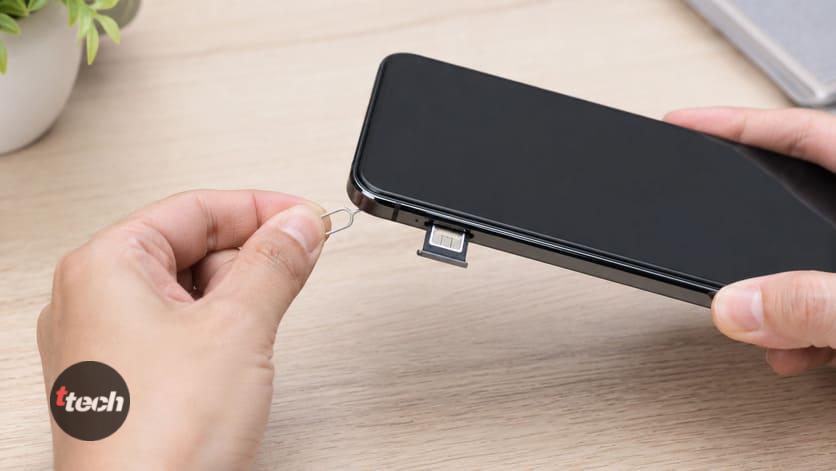
4.Извлеките лоток SIM-карты — для этого в отверстие рядом с лотком вставьте скрепку из комплекта (подойдёт и разогнутая канцелярская скрепка, тонкая иголка или шпилька) и слегка нажмите.
5.Проверьте, ровно ли лежит карта в лотке, не сдвинулась ли. Выньте её и вставьте заново, плотно и ровно, чтобы она не болталась.
6.Вставьте лоток обратно до конца, ровно, без перекоса.
7.Включите телефон и проверьте.
Шаг 3. Почистите контакты
Если карту часто переставляли или телефон побывал в пыльном кармане, контакты могли загрязниться или окислиться.
Протрите золотистые контакты на самой SIM-карте — аккуратно, сухой мягкой безворсовой тканью. Можно очень бережно потереть их обычным канцелярским ластиком — он снимает окисление и налёт.
Осмотрите слот (картоприёмник) в телефоне. Если внутри видна пыль или грязь — аккуратно продуйте или почистите мягкой кисточкой. Действуйте бережно, не гните контакты внутри.
Важно про жидкости: не используйте острые предметы и агрессивные растворители — они повредят контакты. Если протираете чем-то влажным, дайте полностью высохнуть перед установкой.
Отдельно про износ контактов: если вы годами переставляли карту из телефона в телефон, на её золотистых площадках могли появиться борозды и царапины, из-за которых контакт слабый. В этом случае чистка не поможет — карту нужно бесплатно заменить у оператора (об этом ниже).
Шаг 4. Проверьте настройки (для dual-SIM и не только)
Иногда карта физически на месте, но отключена в настройках или выбран не тот слот.
На Android
Зайдите в Настройки → Мобильная сеть / SIM-карты и сети (название зависит от модели).
Убедитесь, что нужная SIM-карта включена (у телефонов на две симки одну можно случайно отключить).
Проверьте, что для неё включена мобильная передача данных и она выбрана для звонков/интернета.
На iPhone
Зайдите в Настройки → Сотовая связь.
Убедитесь, что сотовая связь включена, а нужная линия активна.
Проверьте Настройки → Основные → Об этом устройстве — если есть уведомление об обновлении настроек оператора, установите его.
Шаг 5. Переключите режим сети и выберите сеть вручную
Помогает, если телефон «цепляется» не за ту сеть или запутался в диапазонах.
Переключите режим сети. В настройках мобильной сети попробуйте вручную выбрать 4G, 3G или 2G (например, временно переключиться на 3G и обратно) — это встряхивает подключение.
Выберите оператора вручную. В настройках найдите пункт выбора сети (обычно «Операторы связи» или «Выбор сети»), отключите автоматический выбор и вручную выберите своего оператора из списка. Если не помогло — верните автоматический режим.
Шаг 6. Сбросьте настройки сети
Если предыдущее не помогло, а карта в другом телефоне работает — вероятен программный сбой в сетевых настройках. Сброс сети его устраняет. Важно: это не удаляет ваши файлы и фото, но сбрасывает сохранённые сети Wi-Fi, пароли к ним и настройки Bluetooth — их придётся ввести заново.
Android: Настройки → Система → Сброс → «Сбросить настройки Wi-Fi, мобильного интернета и Bluetooth» (или «Сброс параметров сети»).
iPhone: Настройки → Основные → Перенос или сброс iPhone → Сброс → «Сбросить настройки сети».
После сброса телефон заново подключится к сети — проверьте, появилась ли SIM-карта.
Шаг 7. Проверьте APN (если карта видна, но нет интернета)
Отдельный случай: телефон видит SIM-карту и есть звонки, но не работает мобильный интернет. Часто причина — сбитые настройки точки доступа (APN). Проще всего:
Позвоните или напишите в поддержку оператора и попросите прислать автоматические настройки интернета (они придут сообщением, вы их сохраните).
Или в Настройки → Мобильная сеть → Точки доступа (APN) выберите сброс к настройкам по умолчанию.
Если ничего не помогло
Когда простые шаги пройдены, а карта всё ещё не определяется, причина серьёзнее.
Замените SIM-карту у оператора
Если проверка показала, что проблема в самой карте (в другом телефоне она тоже не работает), а контакты изношены или карта старая — обратитесь в офис вашего оператора. Замена SIM-карты с сохранением вашего номера обычно бесплатна — вам выдадут новую карточку с тем же номером. Возьмите паспорт. Если карта оформлена не на вас, может понадобиться владелец или доверенность.
Обратитесь в сервисный центр
Если проблема в телефоне (другая карта в нём тоже не работает), особенно после падения или попадания влаги — вероятна аппаратная поломка слота или модуля связи. Самостоятельно это не починить, нужен сервисный центр. Не пытайтесь лезть внутрь телефона сами — сделаете хуже.
Пара слов про eSIM и кнопочные телефоны
eSIM (виртуальная симка). Если у вас eSIM и она пропала — шаги те же (перезагрузка, авиарежим, сброс сети, обновление настроек оператора), но физически чистить нечего. Если eSIM «слетела» после сброса или смены телефона — её нужно перевыпустить у оператора. Учтите: eSIM поддерживают не все телефоны, в основном флагманы и часть средних моделей.
Кнопочный телефон. Причины те же — чаще всего контакт или износ карты. Переставьте симку в другой телефон для проверки, почистите контакты, при износе замените карту у оператора.
Краткий чек-лист
Проверил карту в другом телефоне (карта или телефон виноваты).
Перезагрузил телефон, проверил авиарежим.
Достал и ровно переставил SIM-карту (скрепкой).
Почистил контакты карты ластиком, осмотрел слот.
Проверил, включена ли SIM в настройках (особенно на dual-SIM).
Переключил режим сети, выбрал оператора вручную.
Сбросил настройки сети.
Не помогло — замена карты у оператора или сервис (особенно после падения/воды).
Итог
Чаще всего проблема «телефон не видит SIM-карту» решается своими силами за пару минут. Сначала определите, в чём дело — вставьте карту в другой телефон: так вы поймёте, виновата карта или аппарат. Дальше идите от простого к сложному: перезагрузка и проверка авиарежима, извлечение и ровная установка карты, чистка контактов ластиком, проверка настроек (особенно включена ли симка на телефонах с двумя SIM), переключение режима сети и, наконец, сброс настроек сети. Если карта изношена или старая — её бесплатно заменят у оператора с сохранением номера. А если телефон побывал в воде или падал и не видит ни одну карту — это уже к специалистам в сервис. В большинстве же случаев достаточно почистить контакт и переставить карту — и связь вернётся.
Читайте также: Телефон сам перезагружается или выключается: причины и решение.
Автор публикации