
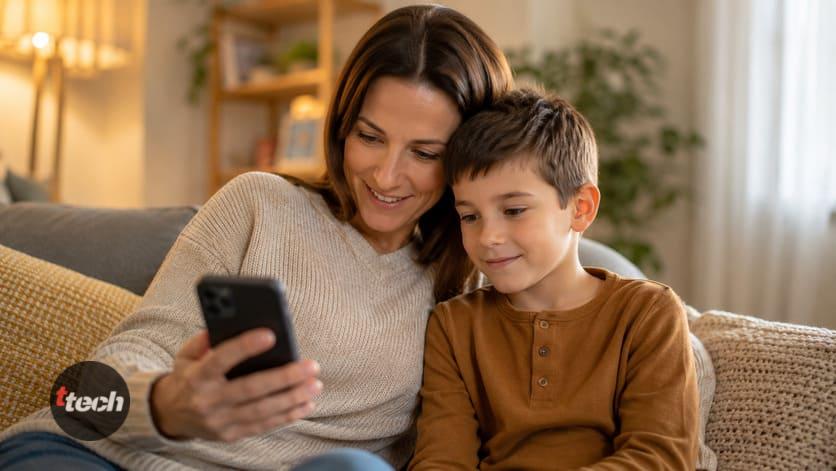
Смартфон открывает ребёнку целый мир — и полезный, и не очень. Игры и мультики соседствуют с нежелательным контентом, незнакомцами в чатах и соблазном залипать в экран часами. Родительский контроль помогает сделать цифровую жизнь ребёнка безопаснее: ограничить экранное время, заблокировать неподходящие сайты и приложения, видеть, где ребёнок находится, и понимать, чем он занят в телефоне.
Хорошая новость: базовые средства родительского контроля уже встроены в каждый смартфон и бесплатны. В этом гайде разберём по шагам, как их включить и настроить на Android и iPhone, когда стоит поставить стороннее приложение, и — что не менее важно — как ввести контроль так, чтобы ребёнок не воспринял его в штыки и не начал искать обходные пути.
Что умеет родительский контроль
Прежде чем настраивать, разберёмся, какие возможности он даёт. Основных функций четыре:
- Контроль времени. Ограничение, сколько ребёнок может пользоваться телефоном или конкретными приложениями, и в какие часы (например, не после 21:00).
- Фильтрация контента. Блокировка сайтов и приложений для взрослых, ограничение по возрастному рейтингу, безопасный поиск.
- Отслеживание местоположения. Возможность видеть на карте, где находится ребёнок, — спокойствие, когда он гуляет или идёт из школы.
- Отчёты об активности. Статистика: какие приложения ребёнок запускает, сколько времени проводит онлайн, что устанавливает.
Родительский контроль можно поставить на трёх уровнях: на самом устройстве (телефон, планшет), через отдельное приложение и на уровне сети — у интернет-провайдера или оператора. Чаще всего достаточно средств самого устройства, с них и начнём.
Главный принцип, без которого всё бесполезно
Запомните одно правило, которое определяет успех всей затеи: родительский контроль должен быть легко настраиваемым для родителя, но трудно отключаемым для ребёнка. Поэтому все настройки защищаются отдельным паролем (или Apple ID / аккаунтом Google), который ребёнок не знает. Если ребёнок сможет зайти в настройки и всё выключить, смысла в контроле нет. Разработчики специально усложнили отключение — именно чтобы дети не обходили ограничения сами.
Как настроить родительский контроль на Android (Google Family Link)
На Android всё строится вокруг бесплатного официального приложения Google — Family Link. Оно позволяет управлять детским аккаунтом с вашего телефона: ставить лимиты времени, одобрять установку приложений, фильтровать контент и видеть местоположение. Работает, даже если у вас iPhone, а у ребёнка Android.
Пошаговая настройка Family Link
- Установите приложение Family Link на свой телефон (родительский) из Google Play или App Store.
- На телефоне ребёнка установите детскую версию Family Link (или она уже встроена в настройки в свежих версиях Android).
- Создайте для ребёнка детский аккаунт Google или используйте существующий. Для детей младше определённого возраста аккаунт создаётся под управлением родителя.
- Свяжите аккаунты: в приложении на своём телефоне добавьте ребёнка в семейную группу и подтвердите связь на его устройстве.
- Настройте ограничения: дневной лимит экранного времени, время сна (когда телефон блокируется), разрешения на приложения, фильтры контента в Google Play и Chrome.
- Включите отслеживание местоположения, если нужно видеть, где ребёнок.
После настройки вы будете получать запросы на одобрение, когда ребёнок захочет установить новое приложение, и сможете в любой момент посмотреть статистику использования прямо в приложении.
Как настроить родительский контроль на iPhone (Экранное время)
У Apple за родительский контроль отвечает встроенная функция «Экранное время» — отдельное приложение ставить не нужно. Настроить можно либо прямо на телефоне ребёнка, либо удалённо через семейный доступ со своего iPhone.
Пошаговая настройка Экранного времени
- Откройте «Настройки» → «Экранное время» на телефоне ребёнка (или через «Семейный доступ» на своём).
- Включите «Экранное время» и выберите, что это телефон ребёнка.
- Задайте «Код-пароль Экранного времени» — отдельный пароль, который знаете только вы. Это ключевой шаг: без него ребёнок отключит все ограничения.
- Настройте «Контент и конфиденциальность»: ограничьте контент по возрасту, запретите покупки в приложениях, заблокируйте сайты для взрослых.
- Установите «Лимиты приложений» — сколько времени в день можно тратить на игры, соцсети и т.д.
- Задайте «В покое» — часы, когда доступны только разрешённые приложения и звонки (например, ночью).
Через семейный доступ все эти настройки можно менять со своего iPhone удалённо и получать отчёты об активности ребёнка. Для отслеживания местоположения используется приложение «Локатор».
Когда нужны сторонние приложения
Встроенных средств хватает большинству семей. Но сторонние приложения дают расширенные возможности: более гибкие фильтры, контроль переписки и соцсетей, защиту от кибербуллинга, детальные отчёты. Их стоит рассмотреть, если у вас и ребёнка разные операционные системы или нужен контроль глубже базового. Популярные решения, работающие в России:
- Kaspersky Safe Kids — одно из самых надёжных, с хорошей фильтрацией контента и контролем соцсетей. Работает в связке iPhone-Android в любом сочетании.
- Kid Security — популярное приложение с прослушкой окружения, отслеживанием и уведомлениями.
- Parental Control Kroha — российское приложение с гибкими настройками контроля.
Принцип установки общий: приложение ставится в двух версиях — родительская на ваш телефон, детская на телефон ребёнка, после чего устройства связываются через ваш аккаунт.
Контроль на уровне оператора и роутера
Ещё один уровень защиты — у интернет-провайдера и мобильного оператора. Многие операторы предлагают услуги детского интернета и родительского контроля в тарифах, которые фильтруют нежелательные сайты на уровне сети. А в настройках домашнего роутера можно ограничить доступ к определённым сайтам или задать расписание работы Wi-Fi для детских устройств. Это дополняет контроль на самом телефоне.
Частые ошибки родителей
Чтобы родительский контроль работал, а не превратился в игру «кто кого перехитрит», избегайте типичных промахов:
- Не задать отдельный пароль. Если код Экранного времени или пароль Family Link ребёнок знает (или он совпадает с паролем разблокировки), он отключит всё за минуту.
- Войти в детский аккаунт под своим взрослым профилем. Тогда ограничения не действуют. У ребёнка должен быть свой детский аккаунт.
- Поставить слишком жёсткие ограничения без объяснений. Это провоцирует ребёнка искать обходные пути — и он их найдёт.
- Забыть пароль контроля. Восстановить сложно, а снять ограничения без него почти невозможно. Запишите пароль в надёжном месте.
Самое важное: поговорите с ребёнком
Это не техническая, но, пожалуй, самая важная часть. Чрезмерный контроль без объяснения причины так же вреден, как и полное его отсутствие. Если просто молча установить ограничения, ребёнок воспримет это как недоверие и слежку — и почти наверняка начнёт искать способы обойти запреты (а дети в этом изобретательны).
Гораздо эффективнее заранее поговорить: объяснить, что контроль — это забота о безопасности, а не наказание и не проверка. Расскажите, зачем нужны ограничения по времени (здоровье, сон, учёба) и фильтры (защита от опасного контента и мошенников). Договоритесь о правилах вместе. Когда ребёнок понимает причину, он воспринимает контроль спокойнее, а доверие в семье сохраняется. По мере взросления ограничения стоит постепенно ослаблять — родительский контроль для подростка и для дошкольника должен быть разным.
Итог
Включить родительский контроль на телефоне несложно: на Android это бесплатное приложение Google Family Link, на iPhone — встроенная функция «Экранное время». Главное — обязательно задать отдельный пароль, который знаете только вы, и завести ребёнку собственный детский аккаунт. Встроенных средств хватает большинству семей, а для расширенного контроля есть приложения вроде Kaspersky Safe Kids. Но помните: никакая технология не заменит разговора. Объясните ребёнку, зачем нужен контроль, договоритесь о правилах — и тогда он станет инструментом безопасности, а не поводом для конфликтов.
Читайте также: Как настроить отпечаток пальца и распознавание лица на смартфоне.
Автор публикации

Связал с техникой всю свою жизнь. В детстве дружил с магнитофонами, тетрисами, приставками Nintendo, затем SEGA Dreamcast, Sony Playstation 1/2, потом первый смартфон, первый компьютер, первый отремонтированный ноутбук. За всю жизнь в руках побывали сотни всевозможных девайсов. Сборки компьютеров с нуля, ремонт ноутбуков, тестирование смартфонов, планшетов и прочих гаджетов стали любимым делом жизни. Это вдохновение, стимул, источник энергии… это больше, чем просто хобби!
Сборщик ПК с 2011 г. Бывший копирайтер, создатель музыки в FL Studio.
С 2020 года начал вести сайт TopTechnika.ru, разочаровавшись в шаблонности и бесполезности контента по теме выбора техники. Финансовое образование, ищу максимальную выгоду от каждой покупки.
По любым вопросам и предложениям пишите мне <a href="https://t.me/toptechnika">в личку в Телеграм</a> или на нашу корпоративную электронную почту <a href="mailto:admin@toptechnika.ru">admin@toptechnika.ru.</a>