
Разблокировать смартфон касанием пальца или просто взглянув на экран — быстро и удобно, поэтому биометрией сегодня пользуется большинство. По статистике, около двух третей людей регулярно разблокируют телефон отпечатком или лицом. Настроить это несложно, но есть нюансы: важно правильно записать отпечаток, чтобы он срабатывал с первого раза, и понимать, какой способ надёжнее с точки зрения безопасности (спойлер: не всякое распознавание лица одинаково защищает). В этом гайде — пошаговые инструкции для Android и iPhone, советы для стабильной работы и то, что важно знать про безопасность.
Читайте также: Лучшие смартфоны до 20000 рублей в 2026 году.
Сначала главное: биометрия — это удобство, а не замена паролю
Важно понять один момент. Отпечаток и лицо — это удобные способы быстрой разблокировки, но основа защиты — это всё равно PIN-код или пароль. Именно на нём строится шифрование данных в телефоне. Поэтому смартфон время от времени (например, после перезагрузки) требует ввести пароль вручную, даже если обычно вы пользуетесь отпечатком. Вывод: обязательно задайте надёжный PIN или пароль — без него биометрию не настроить, и именно он ваша главная защита. Биометрия работает поверх него для удобства.
Как настроить отпечаток пальца на Android
На разных Android-смартфонах (Samsung, Xiaomi, Honor и другие) названия пунктов чуть отличаются, но суть одинакова. Если не найдёте нужный пункт, воспользуйтесь поиском в настройках по слову «отпечаток».
- Откройте Настройки телефона.
- Зайдите в раздел Безопасность и конфиденциальность (или «Биометрия и безопасность», «Экран блокировки и безопасность» — зависит от модели).
- Выберите Отпечатки пальцев (или «Датчик отпечатков пальцев»).
- Телефон попросит задать PIN-код, пароль или графический ключ, если вы ещё этого не сделали, — это резервный способ и основа защиты.
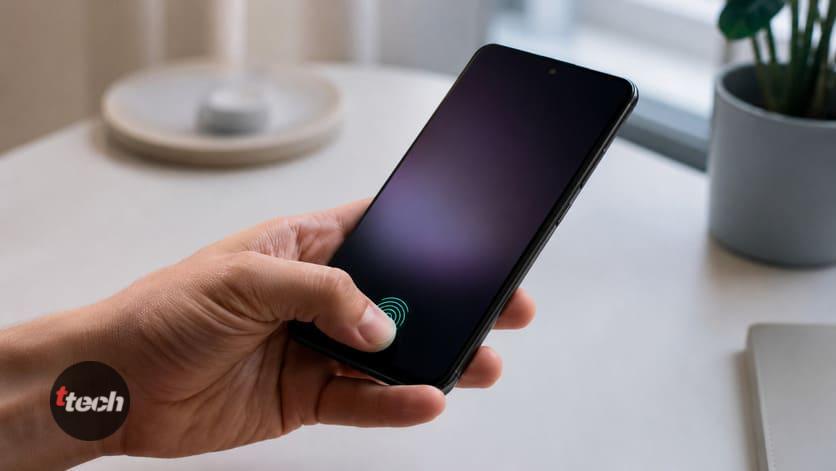
- Начните запись: прикладывайте палец к датчику и поднимайте, повторяя много раз, пока телефон не считает отпечаток полностью. Следуйте подсказкам на экране.
- Нажмите Готово. Готово — теперь можно разблокировать телефон этим пальцем.
Совет: сразу добавьте второй палец (например, указательные обеих рук или большой) — так удобнее разблокировать телефон в любой ситуации, какой бы рукой вы его ни держали. Для этого повторите запись, выбрав «Добавить отпечаток».
Как записать отпечаток, чтобы он срабатывал с первого раза
Частая проблема — отпечаток срабатывает через раз. Обычно дело в том, как его записали. Вот как сделать правильно:
- Не давите сильно. Лёгкое, повторяемое касание считывается стабильнее, чем сильный нажим. Прикладывайте палец так, как будете это делать в жизни.
- Записывайте края подушечки пальца. Во время регистрации чаще смещайте палец — влево, вправо, вверх, вниз, прикладывайте не только центром, но и краями. Тогда датчик «увидит» палец под всеми углами.
- Прикладывайте под реальными углами. Записывайте отпечаток так, как реально держите телефон — одной рукой, на ходу, а не идеально ровно на столе.
- Запишите основной палец дважды. Один и тот же палец, добавленный как два отпечатка, заметно повышает надёжность срабатывания.
- Держите палец и датчик чистыми и сухими. Вода, жир, крем, грязь мешают распознаванию. Если мыли посуду и кожа размокла — отпечаток может не сработать.
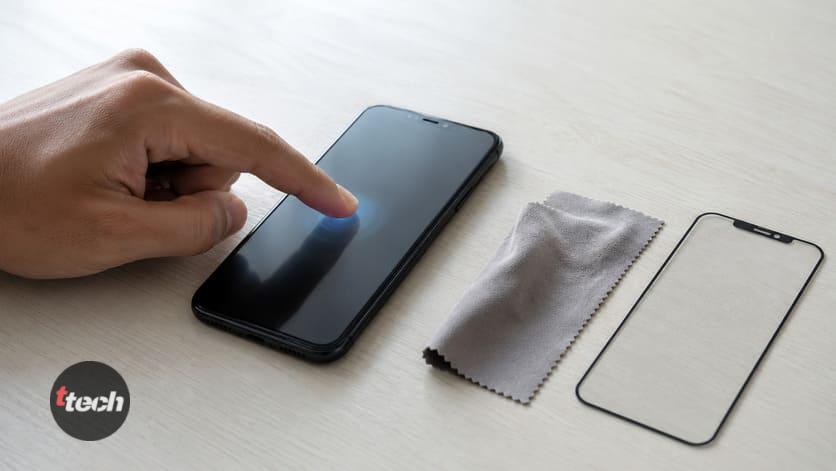
- Если наклеили стекло или плёнку — на моделях со сканером под экраном включите повышенную чувствительность касания (есть в настройках) и перезапишите отпечатки заново после наклейки.
Как настроить распознавание лица на Android
Процесс похожий. Учтите: у большинства Android-смартфонов распознавание лица менее защищённое, чем отпечаток (подробнее в разделе о безопасности), поэтому его удобно использовать как дополнение.
- Откройте Настройки.
- Зайдите в Безопасность и конфиденциальность (или «Биометрия и безопасность»).
- Выберите Распознавание лица.
- Подтвердите личность PIN-кодом или паролем.
- Держите телефон на привычной дистанции и посмотрите в камеру — следуйте подсказкам, пока лицо не запишется.
- Готово. При желании настройте опции (быстрое распознавание, разблокировка при поднятии).
Советы для стабильной работы: записывайте лицо при нормальном освещении (не в полумраке и не с ярким светом в лицо), снимите очки и маску на время записи, держите естественное выражение лица, не гримасничайте. Если есть опция «альтернативный вид» — используйте её после базовой записи (например, чтобы телефон узнавал вас и в очках).
Как настроить Touch ID (отпечаток) на iPhone
На iPhone с кнопкой Home или Touch ID в кнопке питания отпечаток настраивается так:
- Откройте Настройки.
- Выберите Touch ID и код-пароль, введите код-пароль.
- Нажмите Добавить отпечаток.
- Прикладывайте палец к кнопке и поднимайте, пока iPhone записывает отпечаток. Затем он попросит захватить края — приложите палец краями.
- Готово. Здесь же можно выбрать, для чего использовать Touch ID: разблокировка iPhone, оплата Apple Pay, покупки, автозаполнение паролей.
Как настроить Face ID (распознавание лица) на iPhone
На современных iPhone используется Face ID — продвинутое 3D-распознавание лица (одно из самых надёжных, о чём ниже).
- Откройте Настройки.
- Выберите Face ID и код-пароль, введите код-пароль.
- Нажмите Настроить Face ID.
- Держите телефон перед лицом и медленно поворачивайте голову по кругу, чтобы камера захватила лицо со всех сторон. Затем повторите сканирование второй раз.
- Готово. Face ID теперь работает для разблокировки, Apple Pay, покупок и входа в приложения.
Полезно: в разделе Face ID есть опция «Альтернативный внешний вид» — можно добавить второй образ (например, с другой причёской или в очках), если телефон иногда вас не узнаёт. Также есть опция «Требовать внимания» — для разблокировки нужно смотреть на экран (безопаснее, защищает от разблокировки, пока вы спите).
Что надёжнее и что важно знать о безопасности
Здесь есть важные нюансы, о которых стоит знать.
Ваши данные хранятся безопасно
Многих волнует: куда уходит отпечаток или лицо? Хорошая новость: биометрия не покидает ваш телефон. Сканер не хранит фотографию пальца или лица — он создаёт математическую модель (набор точек и параметров) и хранит её в специальном защищённом чипе (у iPhone это Secure Enclave, у Android — аппаратный модуль безопасности). Эти данные зашифрованы, изолированы от системы и не передаются производителю или приложениям. Так что утечка вашего отпечатка крайне маловероятна.
Отпечаток надёжнее, чем простое распознавание лица на Android
А вот это важно. Не всякое распознавание лица одинаково защищает:
- Отпечаток пальца — надёжный, проверенный способ. Подделать сложно, особенно современные ультразвуковые сканеры (они же работают и с влажными пальцами).
- Face ID на iPhone (3D) — одна из самых надёжных технологий: камера строит объёмную карту лица с учётом глубины, поэтому обмануть её фотографией нельзя. Вероятность, что чужой человек разблокирует ваш телефон, — примерно 1 к миллиону.
- Простое распознавание лица на многих Android (2D) — здесь слабое место. Бюджетные и средние смартфоны часто используют обычную фронтальную камеру, которая делает плоский снимок без карты глубины. Такую систему во многих случаях можно обмануть фотографией — исследования показали, что большинство протестированных Android-смартфонов удалось разблокировать распечатанным фото. Поэтому 2D-распознавание лица не стоит использовать как единственную защиту для важных данных.
Вывод по безопасности: на Android лучше основным способом сделать отпечаток пальца, а распознавание лица использовать как быстрое дополнение (или отключить для банковских приложений). На iPhone Face ID достаточно надёжен сам по себе. И в любом случае основа — надёжный PIN или пароль.
Дополнительная защита: полезные советы
Раз уж настраиваете биометрию, заодно усильте защиту телефона:
- Задайте надёжный PIN (лучше 6+ цифр) или пароль — это фундамент безопасности.
- Поставьте PIN на SIM-карту — тогда злоумышленник не переставит её в другой телефон, чтобы получить банковские коды из СМС.
- Используйте блокировку отдельных приложений (мессенджеры, галерея, банк) отпечатком или паролем — многие оболочки и приложения это умеют.
- Обновляйте систему — обновления закрывают уязвимости; старый телефон без обновлений менее защищён.
- На iPhone включите «Защиту украденного устройства» — дополнительная защита, если телефон украдут.
Если отпечаток или лицо не работают
Частые причины и решения:
- Отпечаток не срабатывает — протрите датчик и палец (грязь, вода, жир мешают), запишите отпечаток заново, уделив внимание краям подушечки. После наклейки стекла/плёнки перезапишите.
- Лицо «не видит» — протрите фронтальную камеру (частая причина — грязь на стекле), перезапишите лицо при нормальном освещении, проверьте, не мешает ли мутная плёнка на камере.
- Просит пароль вместо биометрии — это нормально после перезагрузки, долгого простоя или нескольких неудачных попыток. Введите пароль — биометрия снова заработает.
- Совсем не работает после обновления или падения — проверьте обновления системы, при аппаратной поломке датчика обратитесь в сервис.
Итог
Настроить отпечаток пальца и распознавание лица просто: на Android это Настройки → Безопасность → Отпечатки/Распознавание лица, на iPhone — Настройки → Touch ID или Face ID. Главное — правильно записать отпечаток: не давить, захватывать края подушечки, прикладывать под реальными углами и записать основной палец дважды, тогда он будет срабатывать стабильно. Помните про безопасность: биометрия — это удобство, а основа защиты — надёжный PIN или пароль. Отпечаток надёжнее простого распознавания лица на Android (его можно обмануть фото), а Face ID на iPhone защищён отлично за счёт 3D. Ваши биометрические данные хранятся в зашифрованном виде только в телефоне и никуда не передаются. Настройте всё правильно — и разблокировка станет и удобной, и безопасной.
Автор публикации

Связал с техникой всю свою жизнь. В детстве дружил с магнитофонами, тетрисами, приставками Nintendo, затем SEGA Dreamcast, Sony Playstation 1/2, потом первый смартфон, первый компьютер, первый отремонтированный ноутбук. За всю жизнь в руках побывали сотни всевозможных девайсов. Сборки компьютеров с нуля, ремонт ноутбуков, тестирование смартфонов, планшетов и прочих гаджетов стали любимым делом жизни. Это вдохновение, стимул, источник энергии… это больше, чем просто хобби!
Сборщик ПК с 2011 г. Бывший копирайтер, создатель музыки в FL Studio.
С 2020 года начал вести сайт TopTechnika.ru, разочаровавшись в шаблонности и бесполезности контента по теме выбора техники. Финансовое образование, ищу максимальную выгоду от каждой покупки.
По любым вопросам и предложениям пишите мне <a href="https://t.me/toptechnika">в личку в Телеграм</a> или на нашу корпоративную электронную почту <a href="mailto:admin@toptechnika.ru">admin@toptechnika.ru.</a>