Монитор — устройство, на которое вы смотрите по несколько часов в день годами, и при этом выбирают его обычно в последнюю очередь, по остаточному бюджету после видеокарты и процессора. Хотя именно от него зависит, что вы в итоге видите.
Главное решение при выборе — тип матрицы, а не частота обновления и не диагональ. Матрица определяет цвета, углы обзора, глубину чёрного и скорость отклика, и разные типы отличаются друг от друга принципиально. Универсальной лучшей нет: каждая хороша в своём и уступает в другом.
И второй момент, который экономит деньги: высокая частота обновления имеет смысл только тогда, когда компьютер способен выдавать соответствующее количество кадров. Монитор на 240 Гц в паре со слабой видеокартой покажет ровно столько, сколько она нарисует, и переплата не окупится.
Разберём типы матриц и их сильные стороны, объясним, сколько герц нужно под разные задачи, и расскажем, почему заявленное время отклика в характеристиках недостижимо на практике.
Шаг первый: определите главную задачу
• Работа с текстом и документами: важнее всего чёткость шрифтов, комфортная диагональ и эргономика. Частота обновления не критична.
• Работа с цветом — фото, дизайн, видео: определяющий фактор — точность цветопередачи и охват. Здесь матрица важнее всего остального.
• Игры одиночные: баланс качества картинки и плавности, важна и матрица, и частота.
• Игры соревновательные: приоритет у скорости — высокая частота и минимальная задержка, качеством цвета можно пожертвовать.
• Просмотр фильмов: контраст и глубина чёрного, диагональ побольше.
• Универсальный сценарий: большинству нужен монитор, который справляется со всем понемногу, и такой существует — об этом ниже.
• Почему это первый шаг: монитор, идеальный для соревновательных игр, будет посредственным для работы с цветом, и наоборот. Компромисс неизбежен, и выбирать его нужно осознанно.
Типы матриц: главное различие
Матрицы с широкими углами обзора
• Сильные стороны: естественная цветопередача, широкие углы обзора без искажений, хорошая равномерность подсветки.
• Слабые стороны: контраст средний, чёрный цвет выглядит скорее тёмно-серым, особенно заметно в тёмной комнате. Возможна засветка по краям.
• Кому подходит: работа с цветом, офисные задачи, универсальное использование. Самый распространённый и сбалансированный тип.
• Про скорость: современные модели этого типа стали достаточно быстрыми и для игр — прежнее отставание в основном преодолено.
Матрицы с высоким контрастом
• Сильные стороны: глубокий чёрный и высокий контраст, картинка выглядит объёмнее, особенно в фильмах и тёмных сценах игр.
• Слабые стороны: заметные шлейфы за движущимися объектами в тёмных сценах, углы обзора уже, цвета могут смещаться при взгляде сбоку.
• Кому подходит: фильмы, атмосферные одиночные игры, работа в затемнённой комнате.
• Что проверить: отзывы именно про шлейфы в тёмных сценах — у разных моделей этот недостаток выражен по-разному.
Быстрые матрицы для соревновательных игр
• Сильные стороны: минимальное время отклика, высокие частоты, низкая цена.
• Слабые стороны: цветопередача заметно хуже, узкие углы обзора, картинка выглядит блёкло.
• Кому подходит: соревновательные игры, где важна только скорость.
• Честная оценка: для всего остального такой монитор проигрывает, и как единственный он подойдёт немногим.
Самосветящиеся матрицы
• Сильные стороны: абсолютный чёрный, поскольку пиксель просто не светится, мгновенный отклик, превосходный контраст.
• Слабые стороны: риск выгорания статичных элементов при долгом отображении, высокая цена, иногда особенности отрисовки текста.
• Про выгорание: для монитора риск выше, чем для телевизора, потому что панель задач, интерфейс программ и элементы окон остаются на экране часами. Производители применяют защитные механизмы, но полностью проблему они не снимают.
• Кому подходит: игры и фильмы при готовности к цене и осознании риска. Для восьмичасовой работы с одним и тем же интерфейсом — спорный выбор.
Практический вывод: для большинства сценариев оптимальны матрицы с широкими углами обзора — они универсальны и не имеют выраженных слабостей. Высококонтрастные хороши для фильмов, быстрые — для соревновательных игр, самосветящиеся — для тех, кто хочет лучшую картинку и принимает риски.
Разрешение и диагональ: считаем плотность
Эти два параметра рассматривают вместе: важно не разрешение само по себе, а сколько точек приходится на дюйм экрана. От этого зависит чёткость текста.
1. Full HD: комфортен на диагоналях примерно до 24 дюймов. На большем экране пиксели становятся заметны, текст выглядит грубо.
2. Разрешение 2K: оптимально для диагоналей 27 дюймов. Считается лучшим балансом чёткости и требований к видеокарте.
3. Разрешение 4K: раскрывается на 27 дюймах и больше, даёт очень чёткий текст, но требует мощной видеокарты в играх.
4. Масштабирование интерфейса: на высоком разрешении элементы становятся мелкими, и система увеличивает их программно. Работает это неидеально в отдельных программах — учитывайте, если пользуетесь специализированным софтом.
5. Расстояние до экрана тоже влияет: чем дальше вы сидите, тем менее заметна разница в плотности.
6. Сверхширокие мониторы: заменяют два экрана, удобны для работы с несколькими окнами и дают эффект погружения в играх. Но не все игры и программы корректно работают с таким соотношением сторон.
7. Два монитора или один большой: два экрана удобнее для работы с разными задачами, один сверхширокий — для единого рабочего пространства.
Частота обновления: сколько нужно
• 60 Гц: стандарт для работы с документами, браузера и фильмов. Для этих задач большего не требуется.
• 100-144 Гц: заметный скачок плавности, ощутимый даже при простом перемещении курсора и прокрутке страниц. Оптимум для большинства пользователей.
• 165-240 Гц: имеет смысл в соревновательных играх, где важна каждая доля секунды.
• Выше 240 Гц: разница улавливается только тренированными игроками в конкретных дисциплинах.
• Главное условие: частота раскрывается, только если компьютер выдаёт соответствующее количество кадров. Монитор на 240 Гц при 60 кадрах в игре покажет те же 60.
• Проверьте видеокарту: прежде чем брать высокочастотный монитор, посмотрите, сколько кадров выдаёт ваша система в ваших играх на нужном разрешении. Об этом мы писали в материале про выбор видеокарты.
• Неигровой бонус: высокая частота делает плавнее и обычную работу — прокрутку, перемещение окон, движение курсора. Многие отмечают, что возвращаться на 60 Гц после этого некомфортно.
Время отклика: почему цифры не сходятся
Параметр, в котором больше всего маркетинга. Производители указывают значения, полученные в идеальных условиях и на самом благоприятном переходе между оттенками.
• Что означает цифра: время, за которое пиксель меняет цвет. Чем быстрее, тем меньше шлейфов за движущимися объектами.
• Почему цифры завышены: измерение проводится на конкретном переходе оттенков, а не в среднем. Реальное время отклика на разных переходах бывает в разы больше заявленного.
• Разгон матрицы: в настройках мониторов есть режимы ускорения отклика. На максимальном уровне они дают обратный эффект — появляются светлые ореолы за объектами. Оптимальным обычно оказывается средний уровень.
• Что смотреть вместо цифры: обзоры с реальными замерами и отзывы о шлейфах в тёмных сценах.
• Для работы и одиночных игр разница между хорошим и очень быстрым откликом почти незаметна.
• Не путайте с задержкой ввода: это другой параметр — время от нажатия до отображения на экране. Для соревновательных игр он важен не меньше.
Синхронизация с видеокартой
1. Зачем нужна: когда частота кадров не совпадает с частотой обновления экрана, картинка разрывается по горизонтали — изображение выглядит смещённым по частям.
2. Как решается: технологии адаптивной синхронизации подстраивают частоту обновления монитора под текущую частоту кадров.
3. Результат: разрывы исчезают, картинка становится плавнее, особенно при нестабильной частоте кадров.
4. Совместимость: существуют разные реализации от производителей видеокарт, и монитор должен поддерживать ту, что подходит вашей карте. Многие современные мониторы работают с обеими.
5. Диапазон работы: синхронизация действует в определённом интервале частот, и он указывается в характеристиках. Слишком узкий диапазон снижает пользу.
6. Для работы функция бесполезна, для игр — весьма ценна, особенно если частота кадров плавает.
Разъёмы: не все одинаковы
• Версия разъёма определяет возможности: высокое разрешение вместе с высокой частотой требует достаточной пропускной способности. Старая версия порта может ограничить вас, например, до 60 Гц на высоком разрешении.
• Что проверить: какие версии портов у монитора и у видеокарты, и поддерживают ли они нужную вам комбинацию разрешения и частоты.
• Кабель тоже имеет значение: он должен соответствовать версии порта. Старый провод не пропустит высокую частоту, и монитор будет работать на пониженной — причём без явных сообщений об ошибке.
• Типичная ситуация: человек покупает монитор на 144 Гц, подключает старым кабелем и не понимает, почему в настройках доступно только 60 Гц.
• Подключение по универсальному разъёму: удобно для ноутбуков — один кабель передаёт изображение, данные и питание. Проверьте поддержку этого режима и у ноутбука, и у монитора.
• После подключения: обязательно выставьте нужную частоту в настройках системы вручную — по умолчанию она часто остаётся базовой.
Эргономика: важнее, чем кажется
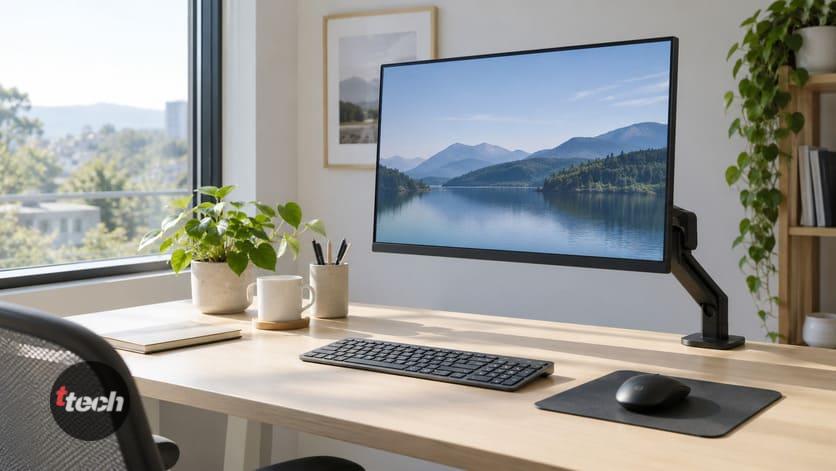
Параметр, который не влияет на картинку, но влияет на вас: вы проводите за монитором часы, и положение экрана определяет положение шеи и спины.
1. Регулировка по высоте: верхний край экрана должен быть примерно на уровне глаз или чуть ниже. Монитор без такой регулировки часто оказывается слишком низко, и приходится наклонять голову.
2. Наклон: позволяет подстроить угол под своё положение.
3. Поворот в портретный режим: полезен для работы с кодом и длинными документами.
4. Крепление на кронштейн: освобождает стол и даёт полную свободу настройки. Проверьте наличие стандартного крепления на задней панели.
5. Если регулировок нет: подставка или стопка книг под монитор решают вопрос высоты за ноль рублей.
6. Покрытие экрана: матовое гасит блики от окон и ламп, глянцевое даёт более сочную картинку, но отражает всё вокруг. Для рабочего места с окном напротив матовое практичнее.
7. Про комфорт зрения: делайте перерывы, настройте комфортную яркость под освещение комнаты и не работайте в темноте с ярким экраном. Если глаза устают регулярно, стоит обратиться к специалисту — подбор монитора этот вопрос не решает.
Что переоценено
• Поддержка расширенного динамического диапазона в бюджетных моделях: настоящий эффект требует высокой яркости и локальной подсветки. В недорогих мониторах это чаще наклейка на коробке, чем работающая функция.
• Рекордные цифры времени отклика: измерены в идеальных условиях и на практике недостижимы.
• Изогнутость экрана: на сверхшироких моделях оправдана, на обычных 27 дюймах эффект минимальный, а работать с прямыми линиями сложнее.
• Встроенные динамики: звучат посредственно почти во всех мониторах. Отдельные колонки за небольшие деньги будут лучше.
• Подсветка задней панели: красиво, но на восприятие картинки почти не влияет.
• Огромная частота при слабой видеокарте: деньги, потраченные впустую.
• Что не переоценено: тип матрицы, эргономика подставки, равномерность подсветки, качество сборки и настройки из коробки.
Чек-лист выбора
1. Определить главную задачу: работа, цвет, игры или универсальный сценарий.
2. Выбрать тип матрицы под эту задачу, а не по цене.
3. Подобрать связку разрешения и диагонали по плотности пикселей.
4. Проверить, сколько кадров выдаёт ваша видеокарта — от этого зависит нужная частота.
5. Не ориентироваться на заявленное время отклика, искать реальные замеры в обзорах.
6. Убедиться, что версия разъёма и кабель поддерживают нужную комбинацию.
7. Проверить наличие регулировки по высоте или возможность крепления на кронштейн.
8. Для рабочего места у окна выбирать матовое покрытие.
9. После подключения вручную выставить нужную частоту в настройках системы.
10. Настроить яркость под освещение комнаты, а не на максимум.
Итог
Монитор выбирают по диагонали и частоте, а определяющим параметром остаётся тип матрицы: он задаёт цвета, углы обзора, глубину чёрного и скорость. Универсальной лучшей матрицы нет — модели с широкими углами обзора сбалансированы и подходят большинству, высококонтрастные дают глубокий чёрный для фильмов, но оставляют шлейфы в тёмных сценах, быстрые хороши только для соревновательных игр, а самосветящиеся дают лучшую картинку ценой риска выгорания статичных элементов интерфейса. Частоту обновления подбирайте под возможности видеокарты: монитор на 240 Гц при шестидесяти кадрах в игре покажет ровно шестьдесят, и переплата не окупится. При этом даже для обычной работы переход со стандартных 60 Гц на 120-144 ощущается заметно — плавнее становится всё, от прокрутки до движения курсора. И два практических момента, на которых спотыкаются: заявленное время отклика измеряется в идеальных условиях и на практике недостижимо, поэтому ищите реальные замеры в обзорах, а версия разъёма и кабель должны поддерживать нужную комбинацию разрешения и частоты — иначе новый монитор будет работать на базовых 60 Гц, и вы даже не поймёте почему.
Читайте также: Как выбрать SSD: гайд по интерфейсам
Автор публикации