Компьютер, который думает над каждым кликом, съедает больше нервов, чем любая поломка: вроде всё работает — но папки открываются вечность, браузер захлёбывается, а загрузка Windows успевает состарить. Хорошая новость: тормоза — самая благодарная проблема ПК, потому что у неё короткий список причин, и большинство лечится бесплатно за вечер, а самый тяжёлый случай — заменой одной детали за пару тысяч рублей. Плохая новость: интернет полон вредных советов и «чудо-оптимизаторов», которые делают только хуже. Этот гайд — честный порядок действий: сначала находим виновника штатными средствами, потом ускоряем по шагам, и отдельно разбираем, чего делать нельзя.
Шаг 0. Откройте диспетчер задач: он назовёт виновника
Не гадайте — спросите систему. Нажмите Ctrl+Shift+Esc, откройте вкладку «Производительность», а затем «Процессы», и понаблюдайте пару минут, особенно в момент тормозов:
•Диск загружен на 100 процентов, хотя вы ничего не копируете, — главный симптом старого жёсткого диска (HDD) или умирающего накопителя. Ваш маршрут — шаг 3, и он же самый результативный.
•Память на 90+ процентах — системе не хватает оперативки: она начинает свопить на диск, и всё встаёт. Смотрите, кто ест гигабайты (обычно браузер), и шаг 4.
•Процессор под сотню в простое — что-то жрёт ресурсы фоном: от обновлений и индексации до майнера. Отсортируйте процессы по ЦП и запомните имя лидера — пригодится в шагах 6.
•Всё по нулям, а тормозит — смотрите автозагрузку, перегрев и софтовые шаги: виновник прячется.
Шаг 1. Перезагрузка, обновления и «мусорный» аптайм
1.Перезагрузите компьютер по-настоящему — через «Перезагрузка», а не «Завершение работы»: из-за быстрого запуска Windows «выключение» не очищает систему полностью, и аптайм копится неделями. Проверить стаж без перезагрузки можно в диспетчере задач — «Производительность» — «Время работы».
2.Доставьте обновления Windows и перезагрузитесь ещё раз: половина загадочных тормозов — это застрявшее обновление, которое часами молотит диск в фоне.
3.Обновите драйверы видеокарты с сайта производителя — для игр и браузера это ощутимо.
Шаг 2. Автозагрузка: чемпион по краже скорости
Каждая программа считает себя обязанной стартовать вместе с Windows и висеть в трее: мессенджеры, облака, лаунчеры игр, «помощники» принтеров. По отдельности безобидно — вместе они превращают загрузку в пытку и съедают память.
1.Диспетчер задач — вкладка «Автозагрузка»: отсортируйте по столбцу «Влияние на запуск».
2.Отключите всё, что не нужно вам в первые минуты работы: лаунчеры, мессенджеры, облака — они запустятся вручную, когда понадобятся. Отключение здесь безопасно: программа не удаляется, а лишь перестаёт стартовать сама.
3.Не трогайте только антивирус и драйверы (аудио, тачпад).
4.Заодно пройдитесь по списку установленных программ и снесите то, чем не пользуетесь годами, — особенно предустановленный мусор с новых ноутбуков.
Шаг 3. Диск: замена HDD на SSD — главный апгрейд десятилетия
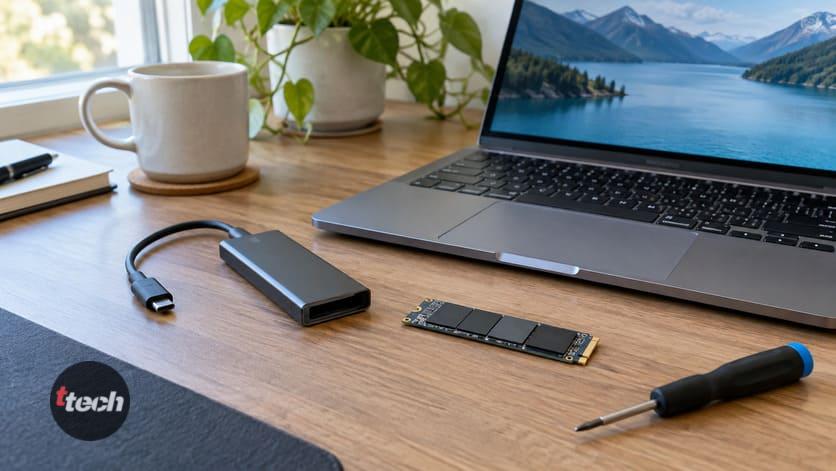
Если в компьютере до сих пор жёсткий диск (HDD) — вы нашли причину. Классический диск с крутящимися пластинами физически не успевает за современной Windows: загрузка минутами, «диск 100%», зависания при каждом чихе. Замена на SSD ускоряет старый компьютер в разы — это не преувеличение, а самый окупаемый апгрейд в истории ПК: терабайтный SSD стоит как пара пицц, меняется за полчаса, а систему можно перенести целиком программой клонирования.
Если SSD уже стоит, проверьте два пункта:
•Свободное место: забитый под завязку SSD резко теряет скорость — держите свободными хотя бы 15-20 процентов. Включите «Контроль памяти» (Параметры — Система — Память): он сам чистит временные файлы и корзину. Туда же — «Очистка диска» с удалением старых обновлений.
•Здоровье накопителя: программы вроде CrystalDiskInfo покажут состояние диска за минуту. Статус «Тревога», перемещённые секторы, тормоза с подвисаниями — признаки умирающего накопителя: срочно копируйте важное и меняйте диск, дальше будет только хуже.
Шаг 4. Оперативная память: сколько нужно и кто её ест
•Честные ориентиры 2026 года: 8 ГБ — минимум для офиса и браузера, 16 — комфорт, меньше 8 — тормоза гарантированы независимо от остального.
•Главный пожиратель — браузер: по вкладке на гигабайт давно не шутка. Закройте лишние вкладки (или поставьте расширение, выгружающее неактивные), перезапустите браузер — и посмотрите на память в диспетчере ещё раз.
•Если память стабильно выше 90 процентов при вашем обычном наборе программ — добавьте планку: ОЗУ для настольных ПК и многих ноутбуков стоит недорого и ставится за десять минут. Перед покупкой проверьте тип (DDR4/DDR5) и наличие свободного слота.
•Файл подкачки оставьте в режиме «автоматически»: советы «отключить своп для скорости» из нулевых — сегодня вредительство, приводящее к вылетам программ.
Шаг 5. Браузер: отдельный компьютер внутри компьютера
Если тормозит в основном «интернет», а система в целом жива, лечите браузер:
1.Расширения: откройте их список и удалите всё, что не узнаёте или не используете, — каждое живёт в памяти постоянно, а сомнительные ещё и подворовывают ресурсы.
2.Включите аппаратное ускорение в настройках браузера — видео и прокрутка лягут на видеокарту.
3.Очистите кэш, если браузер спотыкается на конкретных сайтах.
4.И проверьте, что тормозит именно компьютер, а не сеть: если страницы «думают», а система летает — это другой диагноз, у нас есть отдельный разбор про медленный интернет по Wi-Fi.
Шаг 6. Вирусы и майнеры: когда компьютер работает на кого-то ещё
Классический почерк зловреда — компьютер шумит и тормозит в простое, а в диспетчере задач процессор или видеокарта загружены непонятным процессом (майнеры любят маскироваться под системные имена и затихать при открытии диспетчера).
1.Запустите полную проверку встроенным «Безопасность Windows» — он давно полноценный антивирус.
2.Дополните разовой проверкой сторонним сканером (например, бесплатными утилитами разовой проверки) — они ловят то, что прижилось.
3.Проверьте браузер на угнанную стартовую страницу и лишние расширения — рекламные зловреды живут там.
4.Важно: не ставьте «чистилки» и «оптимизаторы» из рекламы — значительная их часть сама является источником проблем: подробнее в разделе «чего не делать».
Шаг 7. Перегрев: тормоза на ровном месте
Процессор при перегреве защищается снижением частоты — это троттлинг: компьютер резко тупеет под нагрузкой, вентиляторы воют, корпус горячий. Типично для ноутбуков старше 2-3 лет и запылённых системников.
•Проверьте температуры любой утилитой мониторинга: стабильные 90+ градусов под лёгкой нагрузкой — диагноз.
•Продуйте вентиляционные решётки, почистите системник от пыли (мы подробно разбирали это в гайде про компьютер, который не включается, — профилактика та же).
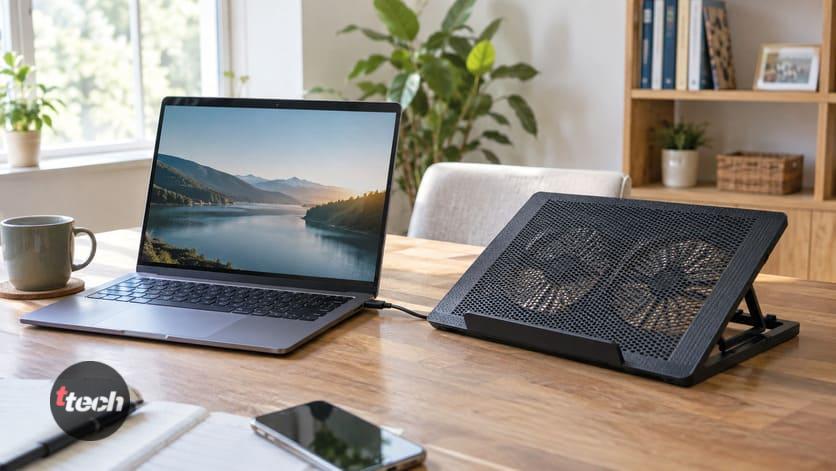
•Ноутбук: жёсткая ровная поверхность вместо одеяла, подставка с обдувом — минус 10-15 градусов.
•Старше трёх лет и чистка не помогла — пора менять термопасту: в сервисе это недорого, эффект заметный.
Шаг 8. Косметика для слабых машин
На старом железе имеет смысл отключить красоту — выигрыш небольшой, но бесплатный:
•Параметры — Специальные возможности — Визуальные эффекты: отключите анимацию и прозрачность.
•Схема электропитания «Высокая производительность» (особенно на ноутбуке в розетке): в экономных режимах процессор намеренно придушен.
•Отключите ненужные уведомления и «советы» Windows — мелочь, но фон становится тише.
Шаг 9. Тяжёлая артиллерия: сброс системы и честный разговор про железо
Если после всех шагов компьютер тормозит, остаются два сценария:
•Сброс Windows (Параметры — Система — Восстановление — «Вернуть компьютер в исходное состояние» с сохранением файлов): за час вы получаете чистую систему без годами копившегося мусора. Работает почти всегда — но сначала резервная копия важного.
•Железо: если и чистая Windows ползает — компьютер упёрся в возможности. Порядок апгрейда по окупаемости: SSD (если ещё нет), затем оперативка до 16 ГБ, затем уже разговор о новом процессоре или компьютере. Первые два пункта возвращают к жизни машины десятилетней давности за скромные деньги — а вот вкладываться в апгрейд совсем древних платформ смысла нет: сравните смету с ценой свежего ноутбука или сборки в наших рейтингах.
Чего делать нельзя: вредные советы, которые всё ломают

•«Оптимизаторы» и «чистилки реестра» из рекламы: реестр чистить не нужно — выигрыша ноль, а вот сломать систему и притащить рекламный мусор эти программы умеют отлично. Всё полезное, что они делают, уже встроено в Windows бесплатно.
•Сомнительные «облегчённые сборки Windows» — мина замедленного действия: вырезанные компоненты аукаются ошибками и дырами в безопасности.
•Отключение файла подкачки и служб по спискам из интернета — лотерея с вылетами вместо скорости.
•Десять антивирусов одновременно — два резидентных антивируса замедляют систему сильнее любого вируса.
•Разгон по гайдам из видео на старом железе с боксовым охлаждением — путь к перегреву и синим экранам (про них у нас отдельный разбор).
Чек-лист: как ускорить компьютер по порядку
1.Диспетчер задач: найти, что упирается — диск, память или процессор.
2.Честная перезагрузка и установка обновлений.
3.Почистить автозагрузку и удалить неиспользуемые программы.
4.HDD — заменить на SSD; SSD — освободить 15-20% и проверить здоровье.
5.Память: закрыть вкладки, при стабильных 90% — добавить планку до 16 ГБ.
6.Браузер: удалить лишние расширения, включить аппаратное ускорение.
7.Полная проверка на вирусы и майнеры штатным антивирусом плюс разовый сканер.
8.Проверить температуры, продуть от пыли, ноутбук — на твёрдую поверхность.
9.Отключить визуальные эффекты, включить производительную схему питания.
10.Финал: сброс Windows с сохранением файлов, дальше — апгрейд SSD и ОЗУ.
Итог
Тормозящая Windows лечится в правильном порядке, и начинается он не с «чистилок», а с диспетчера задач: три минуты наблюдений называют виновника — диск, память или процессор. Дальше бесплатные победы: честная перезагрузка вместо копящегося неделями аптайма, прополотая автозагрузка, свободные 15-20 процентов на SSD, закрытые вкладки и выкошенные расширения браузера, проверка на майнеры и продувка от пыли против троттлинга. Главное платное лекарство одно, и оно легендарно: замена HDD на SSD возвращает к жизни компьютеры десятилетней давности за цену пары пицц, а планка памяти до 16 ГБ добивает результат. Финальный аргумент — сброс Windows с сохранением файлов: чистая система расставит всё по местам и честно покажет, не упёрлись ли вы в железо. И запомните антисоветы: «оптимизаторы», чистка реестра, левые сборки и отключение подкачки не ускоряют, а ломают — всё нужное уже встроено в Windows бесплатно. Пройдите чек-лист сверху вниз — в большинстве случаев компьютер оживает ещё до первой потраченной копейки.
Читайте также: Пропал звук на телефоне: динамик не работает
Автор публикации