
Bluetooth не включается, телефон не видит наушники, колонку или часы, не подключается к ним или соединение постоянно рвётся? Проблемы с Bluetooth случаются часто и всегда некстати — особенно когда спешишь надеть наушники. Хорошая новость: в большинстве случаев причина мелкая и устраняется за пару минут, без перепрошивки и похода в сервис. Разберём все причины по порядку — от самых простых к редким, и для Android, и для iPhone, чтобы вы быстро вернули Bluetooth в строй.
Начните с этого: быстрая проверка за минуту
Прежде чем углубляться, сделайте простые вещи — они решают проблему чаще всего:
- Выключите и снова включите Bluetooth на телефоне (или переключите авиарежим на 10 секунд).
- Перезагрузите телефон — это устраняет большинство мелких сбоев.
- Перезагрузите устройство, к которому подключаетесь (наушники, колонку) — выключите и включите его.
- Убедитесь, что устройство заряжено и находится рядом с телефоном.
Не помогло? Идём по причинам подробно.
Причина 1. Устройство не в режиме сопряжения
Самая частая причина, особенно при первом подключении наушников или колонки. Чтобы телефон увидел новое устройство, оно должно быть в режиме сопряжения (поиска).
- Включите на устройстве режим сопряжения. Обычно для этого нужно зажать кнопку питания (или специальную кнопку) на несколько секунд, пока индикатор не замигает синим или красно-синим.
- Для наушников в кейсе — часто нужно зажать кнопку на кейсе или достать наушники и подержать палец на сенсоре, способ зависит от модели (смотрите инструкцию).
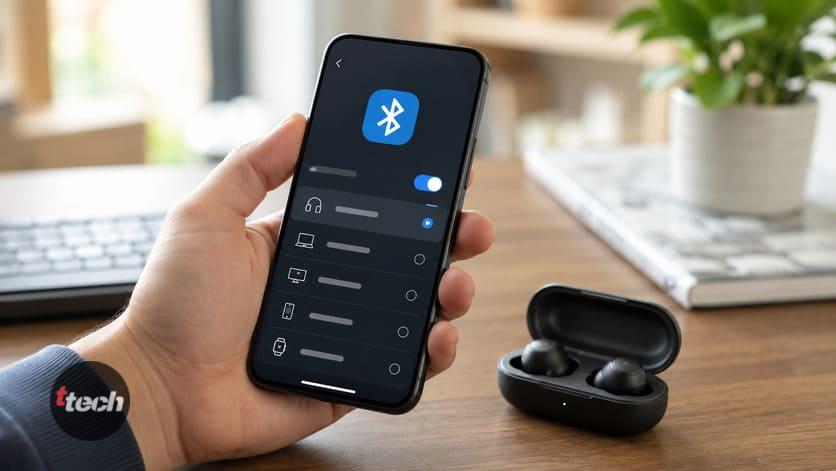
- Когда устройство в режиме сопряжения (мигает), оно должно появиться в списке Bluetooth на телефоне — выберите его для подключения.
Причина 2. Сбой соединения — удалите и подключите заново
Если устройство раньше работало, а теперь не подключается, часто помогает «забыть» его и сопрячь заново. Сохранённые данные о сопряжении могли повредиться.
На Android
Откройте «Настройки» → «Bluetooth», нажмите на проблемное устройство (значок шестерёнки рядом) → «Удалить» / «Забыть». Затем включите на устройстве режим сопряжения и подключитесь заново.
На iPhone
Откройте «Настройки» → «Bluetooth», нажмите на значок информации (i) рядом с устройством → «Забыть это устройство». Затем подключитесь заново.
Это пересоздаёт подключение с нуля и устраняет накопившиеся сбои — один из самых действенных способов.
Причина 3. Устройство подключено к другому телефону
Частая и неочевидная причина: Bluetooth-устройство (особенно наушники и колонки) может одновременно поддерживать связь только с одним телефоном и сейчас подключено к другому — например, к вашему планшету, второму телефону или телефону члена семьи.
- Отключите Bluetooth на других ваших устройствах поблизости, к которым наушники могли подключиться автоматически.
- Убедитесь, что устройство не занято другим телефоном рядом.
- Некоторые наушники поддерживают мультиподключение к двум устройствам — проверьте, не «перехватил» ли их другой гаджет.
Причина 4. Перезагрузка и сброс настроек сети
Если простое переподключение не помогает, помогает более глубокий сброс.
Перезагрузка
Перезагрузите и телефон, и Bluetooth-устройство. Для многих наушников есть сброс: например, поставить в кейс и зажать кнопку на 10-15 секунд до мигания — это сбрасывает их память сопряжений (способ зависит от модели).
Сброс настроек сети
Мощный способ при упорных проблемах — сбросить сетевые настройки телефона (это удалит сохранённые Wi-Fi, Bluetooth и мобильные настройки, но не тронет данные и приложения):
- Android: «Настройки» → «Система» → «Сброс» → «Сброс настроек Wi-Fi, мобильного интернета и Bluetooth».
- iPhone: «Настройки» → «Основные» → «Перенос или сброс iPhone» → «Сброс» → «Сбросить настройки сети».
После сброса заново сопрягите устройства. Это устраняет большинство глубоких сбоев Bluetooth.
Причина 5. Помехи и расстояние
Bluetooth работает на небольшом расстоянии и чувствителен к помехам.
- Поднесите устройство ближе к телефону — стены и расстояние больше 10 метров ослабляют сигнал.
- Уберите препятствия и источники помех: работающая микроволновка, плотное скопление Wi-Fi-сетей и других Bluetooth-устройств могут мешать.
- Снимите металлизированный чехол с телефона, если он есть — в редких случаях он экранирует сигнал.
Причина 6. Режим энергосбережения
Режим энергосбережения на телефоне может ограничивать работу Bluetooth для экономии заряда. Проверьте, не включён ли он («Настройки» → «Батарея»), и отключите его или зарядите телефон. Также убедитесь, что не включён авиарежим (значок самолёта), который выключает Bluetooth.
Причина 7. Звук есть, но идёт не туда (или нет звука)
Отдельный случай: наушники подключены, но звук идёт из динамика телефона, или в наушниках тишина.
- Проверьте в настройках Bluetooth, что для устройства включён нужный профиль (звук мультимедиа, звонки).
- В плеере или при звонке вручную выберите вывод звука на Bluetooth-устройство (значок наушников/устройства вывода).
- Перезапустите воспроизведение после подключения наушников.
Причина 8. Программный сбой или нужно обновление
Реже причина в системе или прошивке.
- Очистите кэш Bluetooth (Android): «Настройки» → «Приложения» → включите показ системных → «Bluetooth» → «Хранилище» → «Очистить кэш». Затем перезагрузите телефон.
- Обновите систему телефона — иногда сбои Bluetooth чинятся обновлением.
- Обновите прошивку наушников или колонки через их фирменное приложение, если оно есть.
Что делать, если ничего не помогло
Если вы прошли все шаги, а Bluetooth по-прежнему не работает:
- Проверьте устройство (наушники, колонку) с другим телефоном. Если там работает — проблема в вашем телефоне, если нет — в самом устройстве.
- Проверьте телефон с другим Bluetooth-устройством. Если телефон не видит вообще никакие устройства и не включает Bluetooth — возможен аппаратный сбой модуля, это повод обратиться в сервис.
- Если проблема только с одним устройством — возможно, оно неисправно или несовместимо.
Краткий чек-лист
- Переключили Bluetooth, перезагрузили телефон и устройство.
- Включили на устройстве режим сопряжения (мигает индикатор).
- «Забыли» устройство и сопрягли заново.
- Проверили, не подключено ли оно к другому телефону.
- Поднесли ближе, убрали помехи.
- Отключили энергосбережение и авиарежим.
- Сбросили настройки сети, очистили кэш Bluetooth.
- Проверили на другом телефоне / с другим устройством.
Итог
В большинстве случаев «не работает Bluetooth» решается переключением Bluetooth, перезагрузкой телефона и устройства или командой «забыть устройство» с повторным сопряжением. Если устройство новое — убедитесь, что оно в режиме сопряжения (мигает), а если раньше работало — проверьте, не занято ли оно другим телефоном. При упорных проблемах помогает сброс настроек сети. А чтобы понять, в телефоне дело или в наушниках, просто проверьте их с другим телефоном. Если же Bluetooth не работает ни с чем даже после сброса, стоит обратиться в сервис.
Читайте также: Как настроить отпечаток пальца и распознавание лица на смартфоне.
Автор публикации

Связал с техникой всю свою жизнь. В детстве дружил с магнитофонами, тетрисами, приставками Nintendo, затем SEGA Dreamcast, Sony Playstation 1/2, потом первый смартфон, первый компьютер, первый отремонтированный ноутбук. За всю жизнь в руках побывали сотни всевозможных девайсов. Сборки компьютеров с нуля, ремонт ноутбуков, тестирование смартфонов, планшетов и прочих гаджетов стали любимым делом жизни. Это вдохновение, стимул, источник энергии… это больше, чем просто хобби!
Сборщик ПК с 2011 г. Бывший копирайтер, создатель музыки в FL Studio.
С 2020 года начал вести сайт TopTechnika.ru, разочаровавшись в шаблонности и бесполезности контента по теме выбора техники. Финансовое образование, ищу максимальную выгоду от каждой покупки.
По любым вопросам и предложениям пишите мне <a href="https://t.me/toptechnika">в личку в Телеграм</a> или на нашу корпоративную электронную почту <a href="mailto:admin@toptechnika.ru">admin@toptechnika.ru.</a>