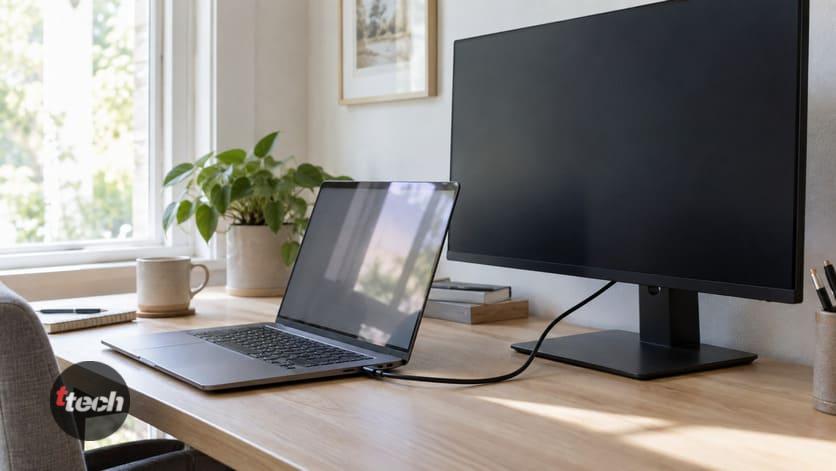
Кабель вставлен, монитор включён, а на нём надпись про отсутствие сигнала. В параметрах дисплея второй экран не появляется, кнопка обнаружения ничего не находит. Выглядит как поломка, а в большинстве случаев это настройка или несовпадение стандартов.
Три причины закрывают большинство обращений. Первая — на мониторе выбран не тот вход: кабель подключён в один разъём, а монитор ждёт сигнал с другого. Вторая — разъём USB-C на ноутбуке не умеет выводить изображение, потому что не каждый такой порт это умеет. Третья — кабель или переходник не соответствует нужной версии интерфейса. Все три проверяются без инструментов и без разбора техники.
И одна кнопка, с которой стоит начать: сочетание клавиши с логотипом системы и латинской P открывает выбор режима вывода. Если там стоит режим только на встроенный экран, монитор не заработает, сколько ни переставляй кабель. Это самая частая ситуация из всех и самое быстрое решение.
Разберём по порядку: что нажать в первые полминуты, почему USB-C бывает разным, как читать версии интерфейсов и пропускную способность, что делать, если экран определился, но остаётся чёрным, и как понять, виноват ноутбук или монитор.
ВАЖНО: Не вскрывайте монитор и не разбирайте блок его питания даже в выключенном состоянии: конденсаторы внутри сохраняют опасный заряд, и это не фигура речи. Ремонт — работа сервиса. Не вставляйте разъёмы с усилием: у DisplayPort есть защёлка, которую нужно отжать перед извлечением, а погнутые контакты порта на ноутбуке ремонтируются заменой платы. Если от адаптера, хаба или кабеля идёт запах горелого или заметный нагрев корпуса, немедленно отключите его от сети и не используйте дальше — дешёвые переходники без сертификации перегреваются на реальной нагрузке.
Первые тридцать секунд
Четыре действия, которые решают большинство случаев. По порядку, не перескакивая.
1. Нажмите сочетание клавиши с логотипом системы и латинской P. Появится выбор: только встроенный экран, дублирование, расширение, только второй экран. Выберите расширение. Если монитор сразу заработал — дело было в режиме вывода.
2. Проверьте выбранный вход на самом мониторе. В его меню есть пункт выбора источника сигнала. Монитор с двумя разъёмами часто стоит на первом, а кабель воткнут во второй, и он честно сообщает, что сигнала нет. Переключите вход вручную, не надеясь на автоопределение.
3. Вытащите и вставьте кабель с двух сторон. Неполная посадка разъёма — банальная, но реальная причина. Вставляйте до упора.
4. Откройте параметры дисплея и нажмите кнопку обнаружения. Система не всегда опрашивает порты сама, особенно если монитор включили после ноутбука.
5. Порядок включения имеет значение. Сначала включите монитор, потом подключите кабель, потом разбудите ноутбук. Обратный порядок иногда приводит к тому, что система не видит подключение до перезагрузки.
Не помогло — идём глубже, и начинаем с порта.
USB-C: не каждый порт умеет картинку
Главная причина на современных ноутбуках и самая неочевидная. Разъёмы выглядят одинаково, а умеют разное.
• В чём суть. Через USB-C можно передавать данные, питание и видео — но это разные функции, и производитель не обязан реализовать все. Часть портов работает только на зарядку и данные, а изображение выводится лишь при поддержке специального режима передачи видеосигнала.
• Как это проверить по корпусу. Рядом с портом, который умеет видео, обычно нарисован значок монитора, буквы DP или символ молнии. Если рядом с разъёмом нет никакой пиктограммы — скорее всего, видео он не выводит.
• Если пиктограмм нет вовсе — смотрите характеристики конкретной модели ноутбука на сайте производителя. В описании портов это указано явно.
• На одном ноутбуке порты бывают разными. Классическая ситуация: два разъёма USB-C, один с поддержкой видео, другой без. Переставьте кабель в соседний порт — это займёт пять секунд.
• Переходники должны быть активными. Адаптер с USB-C на HDMI обязан содержать преобразующий чип. Пассивная механическая переходка в этом случае не работает в принципе, а стоит подозрительно дешевле.
• То же правило для старых интерфейсов. Переходник с цифрового выхода на аналоговый вход и обратно работает только активным: там нужно реально преобразовать сигнал, а не переложить контакты.
• Настройка в микропрограмме. У части моделей вывод видео через USB-C можно отключить в настройках при загрузке, в разделе про графику. Если ноутбук корпоративный и настраивал его не вы, стоит заглянуть туда.
Кабель, версии интерфейсов и пропускная способность
Раздел, где чаще всего платят за цифру, которая ничего не решает.
• Пропускную способность определяет самое слабое звено из трёх: порт ноутбука, кабель и порт монитора. Кабель с надписью про поддержку восьми килопикселей не поднимет версию интерфейса вашего ноутбука ни на шаг.
• Что даёт какая версия. HDMI версии 1.4 передаёт четыре килопикселя только с частотой 30 герц — картинка при этом заметно дёргается в движении курсора. Версия 2.0 даёт те же четыре килопикселя уже с частотой 60 герц. Версия 2.1 — до 120 герц. У DisplayPort версия 1.2 обеспечивает четыре килопикселя при 60 герцах, более новые — больше.
• Что это значит практически: если разрешение и частота, которые вы пытаетесь получить, выходят за пределы возможностей интерфейса, монитор может вообще не показать картинку — вместо снижения качества вы получите чёрный экран.
• Главный практический вывод про кабели: для обычных задач переплата за дорогой кабель не даёт ничего. Кабель либо передаёт сигнал, либо нет — промежуточного состояния вроде более чистой картинки у цифровой передачи не существует. Подробный разбор этого есть в нашем материале про HDMI-кабели.
• Где кабель действительно важен: на больших длинах и на высоких разрешениях с высокой частотой. Свыше пяти метров без усилителя сигнал начинает пропадать, и вот здесь качество провода имеет значение.
• Проверка простая. Возьмите другой кабель, желательно короткий. Если заработало — вопрос закрыт, и он стоил копейки.
• Осторожно с длинными переходными цепочками. Кабель плюс хаб плюс ещё один адаптер — каждое звено добавляет вероятность отказа. Собирайте минимальную схему: один кабель напрямую.
Драйверы и гибридная графика
1. Обновите драйвер видеокарты. Не через центр обновлений системы, а с сайта производителя ноутбука или производителя графики. Устаревший драйвер — частая причина того, что порт физически работает, а система монитор не видит.
2. В ноутбуке обычно две графические системы — встроенная в процессор и дискретная. Драйверы нужны обеим.
3. Разные порты бывают разведены на разную графику. Типичная схема: полноразмерный видеовыход подключён к дискретной карте, а USB-C к встроенной. Если дискретная отключена режимом энергосбережения, один из выходов перестаёт работать.
4. Что попробовать: подключите ноутбук к сети, выставьте режим максимальной производительности и повторите попытку. На части моделей это включает дискретную графику и оживляет соответствующий порт.
5. Радикальный, но рабочий способ: удалить драйвер графики и перезагрузиться. Система поставит базовый, а затем установите свежий с сайта. Это лечит ситуацию, когда драйвер обновился некорректно.
6. Проверьте обновления системы. Поддержка новых мониторов и режимов иногда приходит именно с ними.
7. Если ноутбук рабочий и управляется администратором, часть настроек может быть закрыта политиками — тогда вопрос решается через вашу службу поддержки, а не перебором настроек.
Монитор определился, но экран чёрный
Отдельный случай: система видит второй дисплей, в параметрах он есть, а изображения нет.
• Разрешение и частота выше возможностей связки. Понизьте частоту обновления до 60 герц или разрешение на шаг и посмотрите, появится ли картинка.
• Изображение уехало на несуществующий экран. Если в режиме вывода выбрано только второе устройство, а оно не показывает, вы остаётесь без картинки вообще. Нажмите сочетание с латинской P несколько раз и подтвердите ввод — вслепую это работает.
• Монитор в режиме энергосбережения. Часть моделей не выходит из него при слабом сигнале. Выключите монитор кнопкой и включите заново.
• Неверный вход при активном автопоиске. Монитор мог сам переключиться на другой разъём. Задайте вход вручную и отключите автоопределение.
• Кабель на пределе. Чёрный экран при определившемся дисплее — типичная картина, когда пропускной способности не хватает. Смените кабель на короткий и заведомо подходящий по версии.
• Проверьте подсветку. Посветите фонариком в экран под углом: если изображение проступает, проблема в подсветке самого монитора, а не в подключении.
Монитор пропадает после сна или при закрытой крышке
• Энергосбережение портов. В диспетчере устройств у контроллеров USB есть разрешение отключать устройство для экономии энергии. Именно оно чаще всего роняет внешний монитор после выхода из сна.
• Закрытая крышка усыпляет ноутбук. Если вы работаете с закрытым ноутбуком и внешним монитором, нужно поменять действие при закрытии крышки на бездействие — это делается в параметрах питания.
• После сна монитор не подхватывается — помогает переподключение кабеля или повторное нажатие сочетания с латинской P. Если это происходит каждый раз, причина в энергосбережении или в драйвере.
• Монитор включается только после входа в систему. Нормальное поведение части моделей: до загрузки системы работает только встроенный экран.
• Обновление драйвера графики закрывает большинство таких сценариев, поскольку это классическая программная недоработка, а не поломка.
Док-станции и хабы: отдельный источник проблем
1. Хаб должен поддерживать видео. Дешёвые модели умеют только порты и карты памяти, а разъём для монитора у них либо отсутствует, либо не работает без поддержки со стороны ноутбука.
2. Хабу нужно питание. При подключении монитора и нескольких устройств питания от ноутбука не хватает, и первым отваливается именно видеовыход. Ищите модель с отдельным входом для блока питания.
3. Пропускная способность делится. Один порт обслуживает и монитор, и накопители, и сеть. Четыре килопикселя при 60 герцах плюс активный обмен по диску на дешёвом хабе не уживаются.
4. Два монитора через один хаб работают далеко не всегда: это зависит и от хаба, и от возможностей ноутбука.
5. Проверка простая: подключите монитор напрямую, минуя хаб. Заработало — проблема в хабе, и дальше искать нечего.
6. Про прошивки. У серьёзных док-станций бывают обновления прошивки, которые лечат как раз пропадание изображения. Смотрите на сайте производителя дока.
Как понять, кто виноват: ноутбук или монитор
Метод исключения, который экономит деньги и время до обращения в сервис.
• Подключите монитор к другому устройству — второму ноутбуку, приставке, компьютеру. Работает там — монитор исправен.
• Подключите к ноутбуку другой экран — телевизор в комнате подойдёт идеально. Показывает — порт ноутбука жив.
• Смените кабель и повторите оба теста. Это самая частая находка.
• Смените порт, если на ноутбуке есть второй видеовыход.
• Сведите результаты. Монитор работает с другим устройством, а ноутбук показывает на другой экран — значит, дело в кабеле, переходнике или в настройках. Не работает нигде — неисправен сам элемент.
• Что говорить в сервисе: какие комбинации вы проверили и что в них получилось. Это сокращает диагностику и её стоимость.
Сколько мониторов вообще поддерживает ноутбук
• Ограничение есть, и оно не в разъёмах. Графическая система рассчитана на конкретное число одновременно работающих выходов, и физических портов может быть больше этого числа.
• Типичная ситуация: ноутбук уверенно держит два внешних экрана, а третий уже не подхватывает, хотя порт для него есть.
• Встроенный экран тоже считается. Иногда, чтобы подключить третий внешний монитор, нужно отключить экран самого ноутбука.
• Где смотреть: в характеристиках графики на сайте производителя, в разделе про поддержку нескольких дисплеев.
• Обходной путь — устройства с собственной обработкой сигнала, которые подключаются как отдельное видеоустройство. Но это уже отдельная покупка с собственными ограничениями.
Чек-лист: по порядку сверху вниз
1. Нажмите сочетание клавиши с логотипом системы и латинской P, выберите расширение экрана.
2. Переключите вход на самом мониторе вручную через его меню.
3. Переподключите кабель с двух сторон до упора.
4. Нажмите кнопку обнаружения в параметрах дисплея.
5. Проверьте, умеет ли ваш порт USB-C выводить видео — по пиктограмме или в характеристиках.
6. Переставьте кабель в другой порт, если он есть.
7. Замените кабель на короткий и заведомо подходящий по версии.
8. Понизьте частоту обновления до 60 герц и разрешение на шаг.
9. Обновите драйвер графики с сайта производителя, а не через центр обновлений.
10. Подключите монитор напрямую, минуя хаб и переходники, и повторите проверку.
Итог
Второй монитор почти никогда не подключается неудачно из-за поломки. Три причины закрывают большинство случаев: на мониторе выбран не тот вход, режим вывода стоит на встроенном экране, или разъём USB-C на ноутбуке видео просто не умеет. Первое лечится в меню монитора, второе сочетанием клавиши с логотипом системы и латинской P, третье — переносом кабеля в соседний порт, у которого рядом нарисован значок монитора или буквы DP.
С кабелями главное — не переплачивать. Пропускную способность определяет самое слабое звено из трёх: порт ноутбука, кабель и порт монитора, и надпись про поддержку восьми килопикселей на упаковке провода не поднимет версию интерфейса вашего ноутбука. При этом несовпадение версий проявляется не размытой картинкой, а чёрным экраном: HDMI версии 1.4 отдаёт четыре килопикселя только при 30 герцах, версия 2.0 — при 60, и попытка получить больше возможного заканчивается отсутствием изображения.
Если базовые шаги не помогли, дальше по списку идут драйверы графики с сайта производителя, гибридная схема с двумя графическими системами, где разные порты разведены на разные из них, и хабы, которым не хватает питания или пропускной способности. А перед обращением в сервис сделайте метод исключения: монитор к другому устройству, другой экран к ноутбуку, замена кабеля. Три проверки за десять минут точно скажут, в чём дело, и избавят от оплаты чужой диагностики.
Читайте также: Сколько техника ест электричества: разбор по приборам
Автор публикации