Сразу разграничим: эта статья про ситуацию, когда наушников вообще нет в списке найденных устройств. Вы открываете поиск, телефон ищет, находит соседний телевизор и чужие колонки — а ваших наушников в списке нет. Если наушники в списке появляются, но подключение обрывается или не завершается, это другая неисправность с другими причинами, и о ней у нас отдельный материал.
Главное, что нужно знать: в девяти случаях из десяти наушники не сломаны. Беспроводные наушники видны телефону только в режиме сопряжения, а в него они входят не всегда и не сами — и чаще всего дело именно в этом, а не в неисправности.
Ниже — причины по порядку убывания частоты, начиная с двух самых неочевидных, из-за которых люди несут наушники в сервис зря.
ВАЖНО: Если наушник или кейс заметно нагревается, деформировался или раздулся — не пользуйтесь им и не пытайтесь вскрыть корпус. Аккумуляторы в беспроводных наушниках крошечные и залиты клеем, самостоятельная разборка обычно заканчивается повреждением элемента. Неисправный аккумулятор не прокалывайте, не сжимайте и не выбрасывайте с обычным мусором — сдайте в пункт приёма опасных отходов.
Проверьте три вещи за минуту
Прежде чем лезть в настройки, отработайте самое частое:
1. Заряд наушников и кейса. При низком заряде наушники не входят в режим сопряжения и не отвечают на кнопку — они просто молчат. Поставьте кейс на зарядку минут на пятнадцать и попробуйте снова.
2. Оба наушника в кейсе. У большинства моделей режим сопряжения запускается только когда оба наушника лежат в кейсе, а кейс открыт. Один наушник в кейсе, второй в кармане — режим не включится.
3. Индикатор мигает. Режим сопряжения всегда сопровождается характерным мерцанием светодиода — обычно белым или попеременно синим и красным. Если индикатор просто горит ровно или не светится, наушники не в режиме сопряжения, и телефон их не увидит при любых настройках.
Если индикатор не мигает — переходите сразу к разделу про правильный запуск режима сопряжения. Если мигает, а наушников всё равно нет в списке, читайте следующие два раздела: там самые частые причины у тех, у кого дома больше одного устройства.
Причина первая: наушники уже подключены к другому устройству
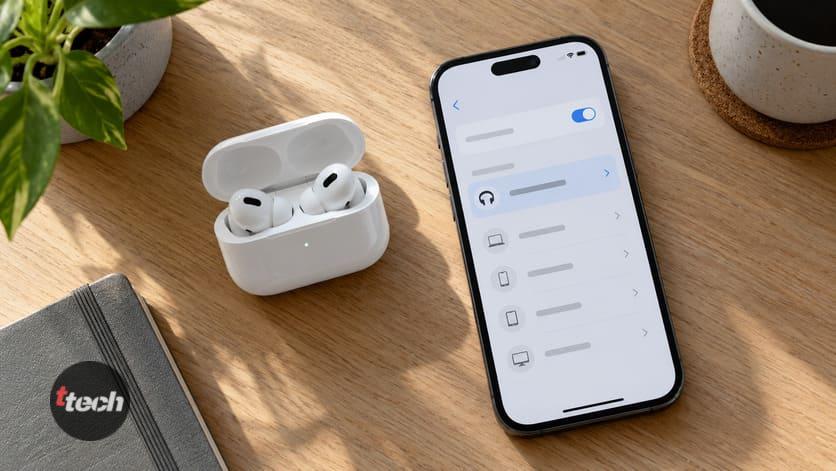
Самая частая причина невидимости и самая обидная, потому что чинится в две секунды, когда знаешь.
• Что происходит. Наушники помнят устройства, с которыми уже работали, и при включении автоматически цепляются к первому найденному. Если в квартире лежит планшет, ноутбук или второй телефон с включённым Bluetooth, наушники подключились к нему — и теперь заняты.
• Почему их не видно. Занятые наушники не транслируют себя как доступные для сопряжения. Для телефона, который ищет, их просто не существует.
• Как проверить. Наденьте наушники и включите звук на подозрительном устройстве — ноутбуке, планшете, старом телефоне. Если звук идёт в наушники, причина найдена.
• Что сделать. Отключите Bluetooth на том устройстве или разорвите соединение в его настройках. Наушники освободятся, и телефон их увидит.
• Особый случай — телевизор. Умные телевизоры часто перехватывают наушники автоматически и не показывают этого на экране. Если телевизор в комнате включён, выключите его Bluetooth или сам телевизор на время сопряжения.
• Как избавиться навсегда. У наушников с поддержкой одновременного подключения к двум устройствам есть настройка в приложении производителя — там можно задать приоритет или отключить автоподключение к лишнему устройству.
Причина вторая: в памяти наушников закончились слоты
Причина, о которой почти никто не знает, а встречается она у всех, кто менял телефоны или давал наушники другим людям.
• У наушников есть память сопряжений — обычно на пять-восемь устройств. Каждый телефон, планшет, ноутбук и телевизор, с которым они хоть раз соединялись, занимает слот.
• Когда слоты закончились, новое устройство добавить не получается. Наушники ведут себя странно: индикатор мигает, режим сопряжения формально запущен, а в списке на телефоне их нет или они появляются и тут же исчезают.
• Почему это незаметно. Ни телефон, ни наушники не сообщают о переполненной памяти — никакого сообщения об ошибке нет. Человек просто видит, что устройство не находится.
• Кто попадает чаще всего: владельцы наушников старше года, те, кто менял телефон, давал наушники детям или родственникам, подключал к рабочему ноутбуку и к телевизору.
• Решение одно — сброс наушников к заводским настройкам. Он очищает память сопряжений полностью, и слоты освобождаются. Как это сделать — в отдельном разделе ниже.
• После сброса не подключайте наушники ко всему подряд: каждое лишнее устройство снова занимает слот.
Как правильно включить режим сопряжения
Ключевая путаница категории: включить наушники и включить режим сопряжения — это два разных действия. Первое происходит само, когда вы достаёте их из кейса. Второе нужно запускать вручную.
1. Положите оба наушника в кейс и закройте его на несколько секунд, чтобы они гарантированно выключились.
2. Откройте кейс и не вынимайте наушники. У большинства моделей режим сопряжения запускается именно в таком положении.
3. Зажмите кнопку на кейсе и держите пять-десять секунд, не отпуская раньше времени. Кнопка обычно находится между гнёздами или на задней стенке.
4. Дождитесь смены характера мерцания. Индикатор должен замигать быстрее или сменить цвет — это и есть признак режима сопряжения.
5. Если кнопки на кейсе нет — зажмите сенсорные площадки на обоих наушниках одновременно и держите те же пять-десять секунд, вынув их из кейса.
6. Ищите устройство сразу. Режим сопряжения живёт ограниченное время, обычно две-три минуты, после чего выключается сам. Если вы в это время искали инструкцию, режим уже закрылся.
7. Не держите кнопку слишком долго. У части моделей удержание больше пятнадцати-двадцати секунд запускает сброс, и вы потеряете все сопряжения. Иногда это как раз полезно, но лучше делать это осознанно.
Если точная комбинация неизвестна — она есть в инструкции к вашей модели, и там же указано, как выглядит индикация. Инструкции для большинства моделей лежат на сайте производителя в разделе поддержки, искать по названию модели с обратной стороны кейса.
Сброс наушников к заводским настройкам
Универсальное лекарство для этой неисправности: сброс очищает память сопряжений, сбрасывает связь между наушниками и возвращает режим сопряжения в рабочее состояние.
1. Сначала удалите наушники из списка на телефоне. Найдите их в сохранённых устройствах и выберите удаление или отмену сопряжения. Если этого не сделать, телефон будет пытаться подключиться по старым данным.
2. Зарядите кейс хотя бы до половины: при низком заряде сброс может не пройти.
3. Положите оба наушника в кейс. Сброс почти всегда выполняется в этом положении.
4. Зажмите кнопку на кейсе на пятнадцать-тридцать секунд, не отпуская. Индикатор должен несколько раз мигнуть или погаснуть и загореться заново — это подтверждение сброса.
5. У моделей без кнопки сброс делается удержанием сенсорных площадок на обоих наушниках одновременно, обычно около двадцати секунд.
6. Закройте кейс, подождите десять секунд, откройте. Наушники должны сами войти в режим сопряжения — индикатор мигает.
7. Подключайтесь заново. Теперь наушники должны появиться в списке.
8. Если сброс не помог с первого раза — повторите, предварительно убедившись, что удалили наушники из списка на телефоне и отключили Bluetooth на всех остальных устройствах в комнате.
Что сделать на стороне телефона
Если наушники точно в режиме сопряжения и ничего их не перехватывает, проблема может быть в телефоне.
• Выключите и включите Bluetooth. Банально, но модуль иногда зависает, и поиск перестаёт находить новые устройства, продолжая работать с уже подключёнными.
• Перезагрузите телефон. Это сбрасывает состояние модуля целиком и решает заметную часть случаев.
• Проверьте разрешение на определение местоположения. На телефонах с Android поиск новых Bluetooth-устройств может требовать этого доступа, и при отключённой геолокации список остаётся пустым. Это неочевидно и сбивает многих.
• Очистите данные системного Bluetooth. В настройках приложений включите показ системных, найдите Bluetooth и удалите его данные и кэш. Все сохранённые сопряжения при этом пропадут, зато испорченный кэш перестанет мешать поиску.
• Проверьте режим энергосбережения. В агрессивных режимах экономии часть телефонов ограничивает работу радиомодулей, и поиск устройств может не работать.
• Снимите чехол, если он металлический или с металлической пластиной под магнитный держатель — такой чехол реально экранирует антенну.
• Крайняя мера — сброс сетевых настроек. Он возвращает к заводским параметры Bluetooth, Wi-Fi и мобильной сети. Пароли от сетей придётся вводить заново, но данные и приложения не пострадают.
Помехи: когда дело не в наушниках и не в телефоне
Bluetooth работает на той же частоте, что и домашний Wi-Fi, и в плотном радиоэфире сопряжение затрудняется.
• Отойдите от роутера на пару метров и попробуйте снова. В момент сопряжения близость мощного источника на той же частоте мешает сильнее всего.
• Выключите микроволновку, если она работает: она создаёт сильные помехи в этом же диапазоне.
• Отсоедините USB-концентраторы и внешние диски от ноутбука рядом — дешёвые хабы известны тем, что засоряют эфир.
• Уберите телефон и наушники от беспроводной зарядки: работающая площадка тоже даёт наводки.
• Попробуйте другое помещение. Если в другой комнате наушники находятся сразу, дело было в эфире, а не в технике.
• Держите наушники рядом с телефоном при сопряжении, но не прижимайте вплотную — расстояние в пределах вытянутой руки оптимально.
Частные случаи, которые выглядят как неисправность
• Телефон видит только один наушник. Значит сбилась связь между наушниками, и второй работает сам по себе. Лечится сбросом: после него наушники заново находят друг друга в кейсе.
• В списке два устройства с похожими именами. Обычно это левый и правый наушник по отдельности — тот же признак сбитой связи между ними. Подключаться к ним по одному не нужно, делайте сброс.
• Наушники появляются и сразу исчезают из списка. Классический признак переполненной памяти сопряжений или того, что режим сопряжения закрывается по таймауту. Сброс плюс быстрое подключение решают.
• Видны, но с непонятным именем из цифр и букв. Так выглядят наушники, у которых слетела прошивка или это неоригинальная копия. Попробуйте подключиться к этому имени — иногда работает.
• Раньше подключались, теперь нет, и ничего не менялось. Первое подозрение — обновление системы телефона. Помогает удаление наушников из списка и повторное сопряжение после сброса.
• Наушники видит другой телефон, а ваш нет. Значит наушники исправны, и работать надо со стороны телефона — раздел выше.
• Ни один телефон не видит наушники после сброса и полной зарядки — вот это уже похоже на неисправность.
Когда это действительно поломка
Признаки, при которых дальнейшие попытки бессмысленны:
1. Индикатор не загорается вовсе ни на кейсе, ни на наушниках после длительной зарядки.
2. Кейс не заряжается или заряжается только в одном положении кабеля — обычно это разбитое гнездо.
3. Один наушник не заряжается в кейсе. Проверьте контакты на наушнике и в гнезде: их залепляет ушная сера и грязь. Если после чистки ничего не изменилось, дело в аккумуляторе или контактной группе.
4. Наушники не видит ни одно устройство после сброса, при рабочей индикации.
5. Кейс или наушник деформирован либо греется — к использованию непригоден, читайте предупреждение в начале материала.
6. Что делать дальше. Если наушники на гарантии — в сервис по гарантии. Если нет, оцените стоимость ремонта: у беспроводных наушников она часто сопоставима с покупкой новых, и решение здесь принимается так же, как с любой другой техникой.
Чек-лист: по порядку и без пропусков
1. Зарядите кейс и наушники минимум до половины.
2. Отключите Bluetooth на всех остальных устройствах в комнате, включая телевизор.
3. Удалите наушники из списка сохранённых устройств на телефоне.
4. Перезагрузите телефон.
5. Положите оба наушника в кейс, закройте, подождите, откройте.
6. Запустите режим сопряжения кнопкой на кейсе и убедитесь, что индикатор мигает.
7. Ищите устройство на телефоне сразу, в первые полторы минуты.
8. Не помогло — выполните сброс наушников к заводским настройкам.
9. Всё ещё нет — очистите данные системного Bluetooth на телефоне и повторите.
10. Проверьте наушники на другом телефоне, чтобы понять, где именно неисправность.
Итог
Когда наушников нет в списке устройств, дело почти никогда не в поломке. Две главные причины неочевидны: наушники уже заняты другим устройством в квартире — планшетом, ноутбуком или телевизором, который перехватил их автоматически, — либо в их памяти закончились слоты сопряжений, и новое устройство просто не добавляется без всякого сообщения об ошибке.
Поэтому порядок действий такой: сначала обесточить конкурентов по эфиру и убедиться, что наушники реально в режиме сопряжения, а не просто включены — это разные состояния, и индикатор мигает по-разному. Дальше сброс к заводским настройкам, который лечит и переполненную память, и сбитую связь между наушниками. И только если после сброса и полной зарядки наушники не видит ни одно устройство, речь идёт о неисправности.
Читайте также: Как выбрать умную колонку: сравнение экосистем
Автор публикации

Связал с техникой всю свою жизнь. В детстве дружил с магнитофонами, тетрисами, приставками Nintendo, затем SEGA Dreamcast, Sony Playstation 1/2, потом первый смартфон, первый компьютер, первый отремонтированный ноутбук. За всю жизнь в руках побывали сотни всевозможных девайсов. Сборки компьютеров с нуля, ремонт ноутбуков, тестирование смартфонов, планшетов и прочих гаджетов стали любимым делом жизни. Это вдохновение, стимул, источник энергии… это больше, чем просто хобби!
Сборщик ПК с 2011 г. Бывший копирайтер, создатель музыки в FL Studio.
С 2020 года начал вести сайт TopTechnika.ru, разочаровавшись в шаблонности и бесполезности контента по теме выбора техники. Финансовое образование, ищу максимальную выгоду от каждой покупки.
По любым вопросам и предложениям пишите мне <a href="https://t.me/toptechnika">в личку в Телеграм</a> или на нашу корпоративную электронную почту <a href="mailto:admin@toptechnika.ru">admin@toptechnika.ru.</a>