Робот, который раньше убирал ровными рядами и возвращался на базу, вдруг начинает ездить хаотично, пропускать комнаты, останавливаться посреди квартиры или теряться на обратном пути. Выглядит как поломка навигации, а причина обычно куда проще.
Причина номер один — грязные датчики. Робот ориентируется по лазерному дальномеру или камерам, и на их окошках оседает пыль — та самая, которую он же и поднимает при уборке. Слой пыли размывает картину, и устройство перестаёт понимать, где находится. Протирка занимает минуту и решает большинство случаев.
Вторая по частоте причина — изменившаяся обстановка. Робот сверяет то, что видит, с сохранённой картой, и если вы переставили мебель, закрыли обычно открытую дверь или оставили в проходе коробку, он может не узнать помещение и начать строить карту заново.
Разберём по порядку: что проверить за пять минут, как правильно чистить датчики, почему зеркала и тёмные ковры сбивают навигацию и когда дело действительно в неисправности.
Быстрые проверки
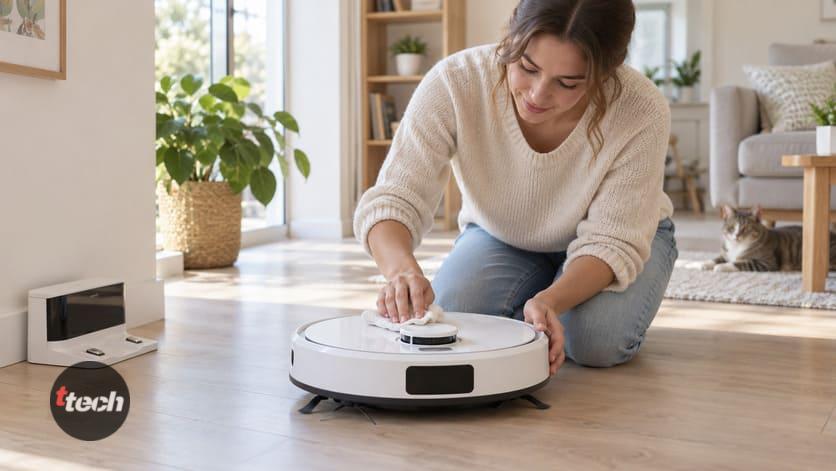
1. Протрите датчики сухой мягкой тканью: вращающийся модуль сверху у моделей с лазерной навигацией, объективы камер спереди, датчики по периметру корпуса.
2. Переверните робота и протрите датчики перепада высоты — маленькие окошки на днище. Они забиваются пылью быстрее всего.
3. Проверьте, свободно ли вращается лазерный модуль: он должен крутиться от лёгкого движения пальца без заеданий. Волосы, намотанные на ось, — частая причина.
4. Осмотрите базу: контакты должны быть чистыми, а пространство перед ней свободным.
5. Вспомните, что изменилось: переставленная мебель, новый ковёр, закрытая дверь, коробка в коридоре.
6. Перезагрузите робота: выключите питание кнопкой или на несколько секунд снимите с базы и включите снова.
7. Проверьте обновления в приложении: сбои навигации часто правят прошивками.
Чистка датчиков: подробно
Главная процедура, и делать её нужно регулярно, а не когда проблема уже появилась.
Лазерный модуль
• Где находится: вращающаяся башенка на верхней панели. Внутри неё окошко, через которое проходит луч.
• Как чистить: сухой микрофиброй по кругу, без нажима. При сильном загрязнении слегка увлажните ткань и сразу вытрите насухо.
• Проверьте вращение: модуль должен крутиться свободно. Если он заедает, снимите защитную крышку по инструкции и удалите намотанные волосы.
• Чего нельзя: продувать сжатым воздухом под давлением, применять спирт и растворители, давить на модуль.
• Признак загрязнения: робот строит карту с искажениями, стены на плане выглядят кривыми или дублируются.
Датчики перепада высоты
• Где находятся: несколько маленьких окошек на днище, обычно по краям.
• Зачем нужны: не дают роботу упасть с лестницы или ступеньки. Они светят вниз и оценивают расстояние до пола.
• Что происходит при загрязнении: робот начинает видеть обрыв там, где его нет, останавливается, пятится или отказывается ехать.
• Как чистить: сухой салфеткой или ватной палочкой, аккуратно.
• Как часто: раз в одну-две недели — это самые быстро загрязняющиеся датчики.
Камеры и остальные датчики
• Объективы камер протирайте микрофиброй так же, как объектив телефона.
• Датчики препятствий по периметру корпуса: небольшие окошки, которые тоже пылятся.
• Контактные площадки на днище для зарядки: протрите сухой тканью, окислы мешают зарядке.
• Бампер: проверьте, свободно ли он ходит и возвращается ли в исходное положение — заклинивший бампер робот воспринимает как постоянное препятствие.
Проблемы с базой и возвратом
1. Свободное пространство: перед базой и по бокам должно быть свободно — обычно требуется около метра спереди и полметра по сторонам. Заставленная база находится плохо.
2. Не переставляйте базу: робот запоминает её положение на карте. После переноса ему придётся искать её заново, а карта может сбиться.
3. База должна быть подключена постоянно: если вы выключаете её из розетки, робот не видит сигнал и не возвращается.
4. Ровная поверхность: база на ковре или неровном полу стоит нестабильно, и робот не попадает на контакты.
5. Не у зеркала и не на солнце: отражения и яркий свет мешают роботу распознать базу.
6. Протрите контакты на базе и на роботе — окислы мешают зарядке, и робот будет пытаться пристыковаться снова и снова.
7. Если робот не доезжает: возможно, он разряжается раньше, чем добирается. Это уже вопрос к аккумулятору, а не к навигации.
Освещение и отражающие поверхности
Тип навигации определяет чувствительность к свету, и это объясняет странности, которые кажутся необъяснимыми.
• Модели с камерами нуждаются в освещении: в полной темноте они теряют ориентацию. Если робот убирает ночью и путается, попробуйте оставить свет.
• Прямой солнечный свет тоже мешает камерам — засвечивает картинку. Робот может путаться именно в комнате с большим окном в солнечный день.
• Модели с лазером работают в темноте нормально, но у них своя проблема.
• Зеркала и стеклянные двери: лазерный луч отражается или проходит насквозь, и робот видит несуществующее пространство. На карте появляются странные области, а сам он может пытаться въехать в стекло.
• Глянцевые поверхности: блестящие фасады мебели и полированный пол дают отражения, искажающие картину.
• Что делать: добавить запретные зоны в приложении перед зеркалами и стеклянными дверями. Это самое надёжное решение.
• Тёмные ковры: датчик перепада высоты может принять чёрное покрытие за обрыв, и робот откажется на него заезжать. Помогает наклейка светлой полосы по краю или запретная зона, если ковёр не нужно убирать.
Планировка и препятствия
• Закрытые двери: если при построении карты дверь была открыта, а теперь закрыта, робот не найдёт часть помещения. И наоборот — открытая дверь в комнату, которой не было на карте, сбивает ориентацию.
• Перестановка мебели: крупные изменения означают, что карту нужно строить заново.
• Пороги: робот преодолевает перепад до определённой высоты. Если порог выше, он просто не попадёт в комнату, и на карте её не будет.
• Провода и мелкие предметы: намотанный на щётку провод останавливает уборку, а робот при этом теряет позицию.
• Лёгкие коврики с бахромой: робот тащит их за собой, меняя обстановку прямо во время уборки.
• Стулья и ножки: лес из ножек стульев робот проходит плохо, и в этой зоне карта получается неточной. Помогает поднять стулья на время уборки.
• Однотипные пространства: длинный пустой коридор или большая комната без мебели дают мало ориентиров, и робот может путаться.
Как правильно построить карту заново
Если карта повреждена или сбилась, проще построить её с нуля, чем чинить. Процедура занимает один цикл уборки.
1. Удалите старую карту в приложении — обычно это делается в разделе управления картами.
2. Подготовьте квартиру: откройте все двери, которые обычно открыты, поднимите провода, уберите с пола мелкие предметы и лёгкие коврики.
3. Поднимите стулья на стол, если это возможно, — так робот пройдёт помещение чище.
4. Включите свет во всех комнатах, если у робота камерная навигация.
5. Запустите режим построения карты, если он есть: робот проедет по помещению без уборки и составит план быстрее.
6. Не вмешивайтесь в процесс: не переносите робота руками и не закрывайте двери во время объезда.
7. Дождитесь возврата на базу: карта сохраняется только после завершения полного цикла.
8. Сохраните карту в приложении и настройте зоны, комнаты и запреты уже после этого.
Программные сбои
• Карта исчезла после обновления: иногда прошивка сбрасывает сохранённые планы. Придётся строить заново — это неприятно, но не поломка.
• Робот не появляется в приложении: проверьте подключение к домашней сети. Большинство роботов работает только на диапазоне 2,4 ГГц и не видит сеть 5 ГГц — самая частая причина проблем с подключением.
• Приложение показывает карту, а робот ездит хаотично: попробуйте перезагрузить устройство и приложение, затем переподключить робота к сети.
• Карта сохраняется, но не открывается: возможен сбой синхронизации с серверами — подождите или переустановите приложение.
• Сброс к заводским настройкам — крайняя мера: удалит все карты и настройки, но часто решает накопившиеся проблемы.
• Проверьте обновления: производители регулярно правят ошибки навигации, и свежая прошивка может решить вопрос.
Когда дело в неисправности
• Лазерный модуль не вращается даже после чистки и удаления намотанных волос — вероятен отказ привода.
• Робот не реагирует на препятствия и врезается в мебель на полном ходу — неисправны датчики.
• Постоянно сообщает об обрыве на чистом ровном полу при чистых датчиках.
• Одно колесо не крутится или прокручивается — робот будет ездить кругами и терять позицию.
• Ошибка на дисплее или в приложении, которая не сбрасывается: посмотрите расшифровку кода в инструкции.
• Про стоимость: замена лазерного модуля — самая дорогая из типичных процедур, но обычно дешевле нового робота. Считайте по правилу трети: если ремонт дороже трети цены новой модели сопоставимого класса, стоит рассмотреть замену.
• Возраст: роботу больше четырёх-пяти лет и проблемы накапливаются — возможно, ресурс исчерпан.
Профилактика
1. Протирайте датчики раз в неделю: лазерный модуль, камеры, датчики перепада на днище. Это единственная обязательная процедура для стабильной навигации.
2. Убирайте провода и мелочи перед запуском — привычка вырабатывается за пару недель.
3. Не переставляйте базу без необходимости.
4. Держите двери в одном режиме: если комната обычно открыта, пусть она будет открыта и при уборке.
5. Настройте запретные зоны перед зеркалами, стеклянными дверями и в местах, где робот регулярно застревает.
6. Обновляйте прошивку, но перед крупным обновлением помните, что карта может сброситься.
7. Чистите щётки и колёса от волос: намотанный ворс влияет и на уборку, и на точность перемещения. Подробно про уход мы писали отдельно.
Чек-лист
1. Протереть лазерный модуль и камеры сухой микрофиброй.
2. Перевернуть робота и почистить датчики перепада высоты на днище.
3. Проверить, свободно ли вращается лазерный модуль, убрать намотанные волосы.
4. Освободить пространство перед базой и протереть контакты.
5. Вспомнить, что изменилось в квартире: мебель, двери, ковры.
6. Добавить запретные зоны перед зеркалами и стеклянными дверями.
7. Для камерных моделей включить свет, если робот убирает в темноте.
8. Проверить подключение к сети 2,4 ГГц и обновить прошивку.
9. Если ничего не помогло — удалить карту и построить заново при открытых дверях.
10. Не помогло и это — проверить вращение модуля и работу колёс, при отказе в сервис.
Итог
Робот теряет карту и ездит хаотично чаще всего не из-за поломки навигации, а из-за грязи на датчиках — той самой пыли, которую он поднимает при уборке. Протрите сухой микрофиброй вращающийся лазерный модуль сверху, объективы камер и особенно датчики перепада высоты на днище: последние забиваются быстрее всего, и робот начинает видеть обрыв там, где его нет. Заодно проверьте, свободно ли вращается лазерный модуль — намотанные на ось волосы встречаются регулярно. Вторая частая причина — изменившаяся обстановка: переставленная мебель, закрытая дверь или коробка в проходе мешают роботу узнать помещение. И есть две неочевидные вещи, которые сбивают навигацию: зеркала и стеклянные двери, в которых лазерный луч отражается или проходит насквозь, и тёмные ковры, которые датчик перепада принимает за обрыв. Обе проблемы решаются запретными зонами в приложении. Если карта повреждена окончательно, проще удалить её и построить заново, открыв все двери и убрав с пола провода и мелкие предметы.
Читайте также: Как проверить смартфон при покупке с рук: чек-лист
Автор публикации