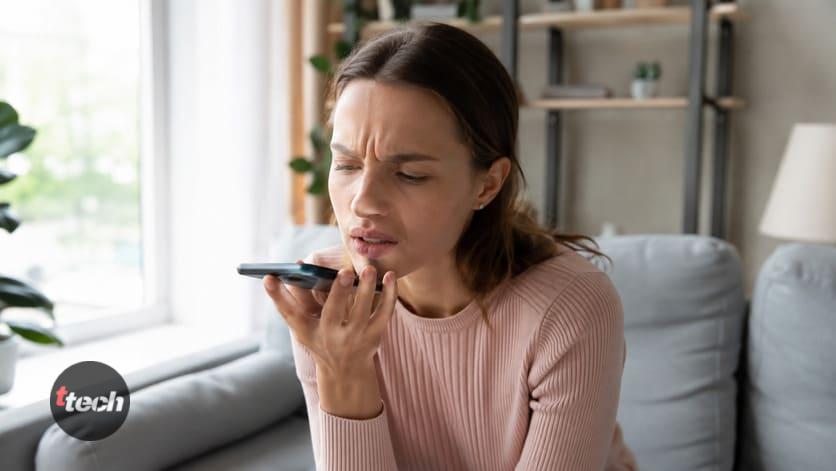
«Алло, тебя не слышно» — фраза, которая портит и рабочие созвоны, и разговоры с близкими: вы говорите, всё вроде работает, а на том конце тишина или бульканье. Хорошая новость: в большинстве случаев микрофон исправен, а виноваты вещи, которые чинятся за минуту — палец на отверстии, забитая ворсом сетка, чехол, перекрывший микрофон, или слетевшее разрешение у приложения. И ещё одна деталь, которая упрощает диагностику: в современном телефоне не один микрофон, а три-четыре, и понимание, какой из них сломался, сразу сужает поиск. Разберём всё по порядку — от бытовых причин к серьёзным, и честно скажем, когда пора в сервис и сколько это стоит.
Сначала определите сценарий
«Не слышат» — это несколько разных проблем, и у каждой свои виновники:
•Не слышат только в обычных звонках, а голосовые в мессенджерах записываются нормально — виноват нижний разговорный микрофон или настройки связи.
•Не слышат везде — и в звонках, и в записи, и в диктофоне: проблема общая — грязь, влага или железо.
•Не слышат только на громкой связи или при съёмке видео — это уже другие микрофоны (верхний и вспомогательные).
•Не слышат только в одном приложении (мессенджер, рабочий клиент) — разрешения и настройки самого приложения.
•Слышат, но плохо: глухо, тихо, с эхом или бульканьем — чаще всего грязь, влага или чехол.
Проверка за минуту: где именно сломалось
Прежде чем чинить, локализуйте проблему — это займёт шестьдесят секунд:
1.Запишите голосовое сообщение самому себе в мессенджере, держа телефон как при обычном разговоре. Слышно нормально — нижний микрофон жив, и дело в звонках или связи.
2.Запишите видео основной камерой и фронтальной — это проверяет верхний и вспомогательные микрофоны.
3.Откройте диктофон и наговорите пару фраз — самый честный тест микрофона без участия приложений.
4.Позвоните на громкой связи — переключение режима задействует другой микрофон, и если так вас слышно, вы нашли виновника.
Итог теста скажет главное: не работает всё — железо, грязь или влага; не работает частично — конкретный микрофон или настройки конкретного сценария.
Шаг 1. Бытовые причины: чехол, палец, плёнка
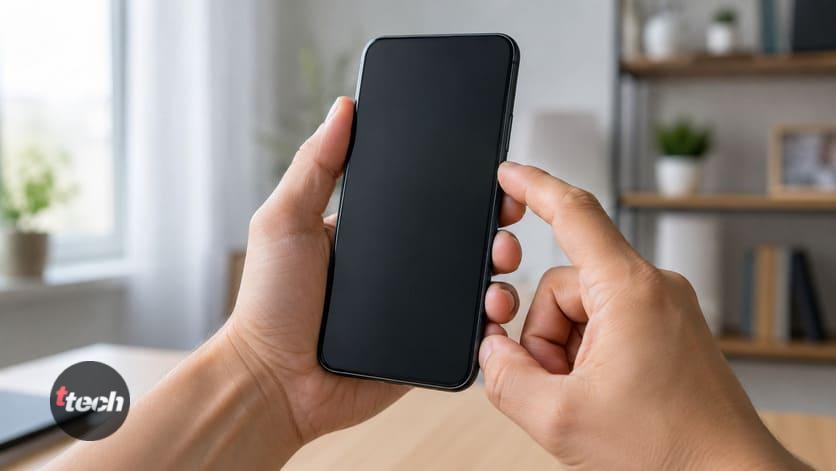
•Палец на микрофоне — причина, о которой стыдно вспоминать, но она лидирует: нижний микрофон находится на торце рядом с разъёмом зарядки, и большим пальцем его перекрывают постоянно, особенно при разговоре в наушниках или на громкой связи.
•Чехол — вторая по частоте: толстые силиконовые и «противоударные» чехлы часто перекрывают отверстия микрофона или сдвигаются со временем. Снимите чехол и позвоните — разница слышна сразу.
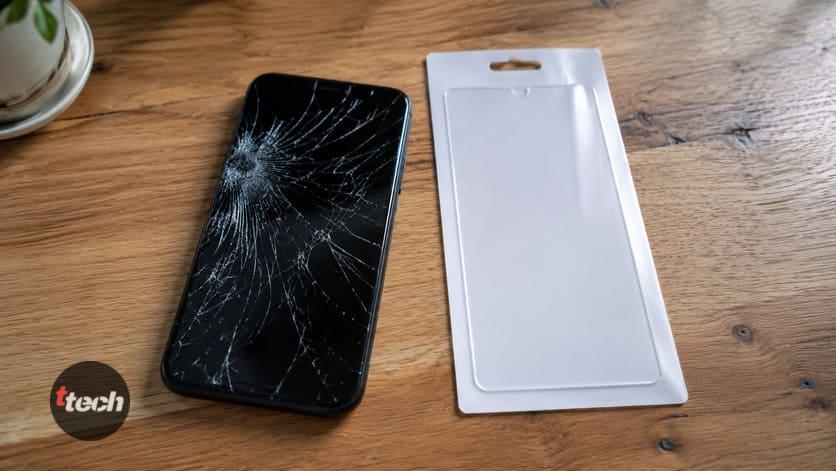
•Защитная плёнка или стекло, наклеенные с заходом на верхний микрофон у динамика — классика после самостоятельной переклейки.
•Попкорн-эффект: наклейки, пыль от строительных работ, кусочек скотча — осмотрите торцы телефона при хорошем свете, микрофоны выглядят как крошечные отверстия внизу корпуса и рядом с камерой.
Шаг 2. Грязь и влага в отверстиях
Микрофонное отверстие меньше миллиметра, и забивается оно за считанные месяцы — ворсом из кармана, пылью, косметикой.
1.Выключите телефон и осмотрите отверстия при хорошем свете: нижний торец рядом с разъёмом, верхний торец или у динамика, иногда рядом с блоком камер.
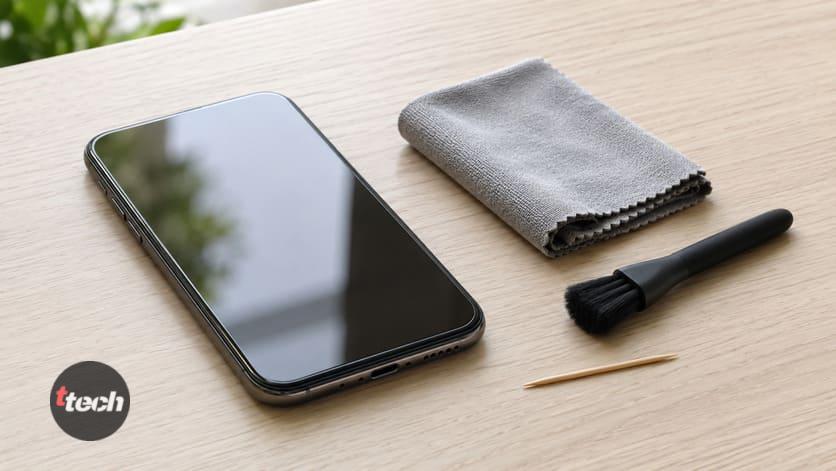
2.Почистите мягкой сухой щёткой короткими движениями — никаких иголок и зубочисток внутрь: мембрана микрофона повреждается мгновенно, и это уже ремонт.
3.Прижмите к отверстию липкую ленту и оторвите — вытянет то, что разрыхлила щётка.
4.После воды (дождь, душ, случайное купание) дайте телефону просохнуть несколько часов при комнатной температуре, не заряжая: влага в микрофоне даёт глухой звук и бульканье. Подробнее о правильной сушке — в нашем разборе пропавшего звука.
Подробная безопасная методика чистки всех отверстий телефона — в отдельном гайде о чистке техники; она же лечит половину «сломавшихся» микрофонов.
Шаг 3. Bluetooth: голос уходит в другое устройство
Классика, о которой не догадываются: телефон подключён к наушникам в кармане, колонке на кухне или магнитоле в припаркованной машине — и звук с микрофона снимается оттуда. Вы говорите в телефон, а собеседник слышит тишину или далёкий шум комнаты.
1.Отключите Bluetooth полностью и повторите звонок.
2.Проверьте список сопряжённых устройств: удалите те, что цепляются сами (старые наушники, чужие колонки, автомагнитола).
3.У TWS-наушников подлый нюанс: один наушник в кейсе или ухе — и микрофон работает через него. Закройте кейс до щелчка.
4.В машине проверьте, не перехватывает ли звонок штатная система — в этом случае виноват её микрофон, а не телефон.
Шаг 4. Приложения и разрешения
•Не слышат в одном приложении — проверьте разрешение на микрофон: Настройки — Приложения — нужное приложение — Разрешения. После обновлений системы они иногда слетают.
•В настройках конфиденциальности проверьте общий доступ к микрофону — на iPhone это Настройки — Конфиденциальность — Микрофон, на Android — Разрешения по категориям.
•Очистите кэш проблемного приложения и обновите его; если не помогло — переустановите.
•Кривые приложения-помощники (диктофоны, «улучшайзеры звука», записи звонков) умеют захватывать микрофон монопольно — удалите недавно установленное и проверьте.
•Загрузитесь в безопасный режим: если там микрофон работает — виновато стороннее приложение.
Шаг 5. Настройки и шумоподавление
•Шумоподавление: функция, вырезающая фоновый шум, иногда перестаравшись глушит и голос — особенно на бюджетных моделях и в тихой комнате. Поищите в настройках звонков пункт вроде «Шумоподавление» или «Улучшение голоса» и попробуйте отключить.
•Проверьте громкость микрофона в настройках звонков, если производитель даёт такую регулировку.
•Обновите систему: сбои микрофона после обновления — известное явление, которое чинится следующим патчем.
•Сброс настроек сети помогает, если проблема только в звонках через оператора: иногда виноват не микрофон, а кодек связи. Заодно проверьте, не включён ли режим экономии, ограничивающий фоновые функции.
•Крайняя мера до сервиса — сброс к заводским настройкам с резервной копией: если и после него микрофон молчит, проблема железная.
Проблема не в вас: когда виноват собеседник или связь
Прежде чем нести телефон в сервис, исключите внешние причины — они встречаются чаще, чем кажется:
•Позвоните нескольким разным людям: если не слышит только один — проблема на его стороне (динамик, наушники, сеть).
•Слабый сигнал сети даёт провалы голоса, которые звучат как «микрофон сломался»: проверьте связь в другом месте и включите звонки по Wi-Fi, если оператор поддерживает.
•VoLTE и особенности оператора: попробуйте отключить и включить режим в настройках сети — иногда голос ломается именно на уровне кодека.
•В мессенджерах виновата бывает и сеть: разберитесь с интернетом (наши гайды про медленный Wi-Fi и отсутствие доступа в помощь), прежде чем винить микрофон.
Когда пора в сервис
Домашние методы исчерпаны — идём к мастеру, если:
•Микрофон умер после падения или попадания воды и не ожил после просушки и чистки.
•Диктофон и голосовые записываются с тишиной или сильными искажениями — при живых разрешениях и после сброса.
•Голос глухой и с шумом на всех устройствах и во всех приложениях — вероятна повреждённая мембрана или окислившийся шлейф.
•Перестал работать только один из микрофонов (например, всё нормально на громкой связи, но не в обычном разговоре) — типичная железная поломка.
Про деньги честно: микрофон — одна из самых недорогих деталей в телефоне, и замена обычно обходится в 1,5-4 тысячи рублей с работой в зависимости от модели и того, отдельным модулем он стоит или в составе шлейфа. Это тот случай, когда ремонт почти всегда дешевле смены телефона. Просите диагностику со сметой до работ, а если мастер сразу предлагает менять плату — берите второе мнение.
Профилактика: чтобы не повторилось
•Раз в месяц чистите отверстия микрофонов мягкой щёткой — две минуты, которые экономят поход в сервис.
•Выбирайте чехлы с точными вырезами и проверяйте после покупки: звонок другу с чехлом и без — показательный тест.
•Не носите телефон в кармане с мелким мусором и салфетками — главный источник ворса в отверстиях.
•После дождя и душа давайте телефону просохнуть, прежде чем звонить и заряжать.
•Следите за разрешениями после крупных обновлений системы — на них слетает не только микрофон.
Чек-лист: что проверить по порядку
1.Тест за минуту: голосовое, видео, диктофон, громкая связь — найти нерабочий микрофон.
2.Убрать палец с торца, снять чехол, проверить плёнку и стекло.
3.Почистить отверстия щёткой и липкой лентой, после воды — просушить.
4.Выключить Bluetooth, отключить наушники и колонки, закрыть кейс TWS.
5.Проверить разрешения приложения и общий доступ к микрофону.
6.Отключить шумоподавление и «улучшение голоса» в настройках звонков.
7.Обновить систему, при проблемах только в звонках — сбросить настройки сети.
8.Позвонить разным людям и проверить связь в другом месте.
9.Безопасный режим, затем сброс к заводским с резервной копией.
10.Не помогло — сервис: замена микрофона недорога, смета до работ.
Итог
«Тебя не слышно» в большинстве случаев лечится дома и бесплатно. Начните с минутного теста — голосовое сообщение, видео, диктофон и громкая связь покажут, какой именно из трёх-четырёх микрофонов молчит, и это сразу сузит поиск. Дальше по частоте: палец на торце и чехол, перекрывший отверстие, забитая ворсом сетка (чистить только щёткой и липкой лентой — никаких иголок), влага после дождя, требующая просушки, и Bluetooth-фантом, уводящий микрофон в наушники в кармане или магнитолу во дворе. Если не слышат в одном приложении — проверьте разрешения, они слетают после обновлений; если голос глухой и обрывается — попробуйте отключить шумоподавление и проверьте сеть, потому что виноват бывает не микрофон, а связь или вовсе собеседник. В сервис несите телефон после падений и воды, при мёртвом диктофоне и когда сброс не помог: замена микрофона — одна из самых дешёвых процедур в ремонте, обычно 1,5-4 тысячи с работой, и требовать смету до работ здесь особенно уместно. А чтобы не повторялось — чистка отверстий раз в месяц и чехол с точными вырезами.
Читайте также: Как почистить телефон от пыли и грязи безопасно
Автор публикации

Связал с техникой всю свою жизнь. В детстве дружил с магнитофонами, тетрисами, приставками Nintendo, затем SEGA Dreamcast, Sony Playstation 1/2, потом первый смартфон, первый компьютер, первый отремонтированный ноутбук. За всю жизнь в руках побывали сотни всевозможных девайсов. Сборки компьютеров с нуля, ремонт ноутбуков, тестирование смартфонов, планшетов и прочих гаджетов стали любимым делом жизни. Это вдохновение, стимул, источник энергии… это больше, чем просто хобби!
Сборщик ПК с 2011 г. Бывший копирайтер, создатель музыки в FL Studio.
С 2020 года начал вести сайт TopTechnika.ru, разочаровавшись в шаблонности и бесполезности контента по теме выбора техники. Финансовое образование, ищу максимальную выгоду от каждой покупки.
По любым вопросам и предложениям пишите мне <a href="https://t.me/toptechnika">в личку в Телеграм</a> или на нашу корпоративную электронную почту <a href="mailto:admin@toptechnika.ru">admin@toptechnika.ru.</a>