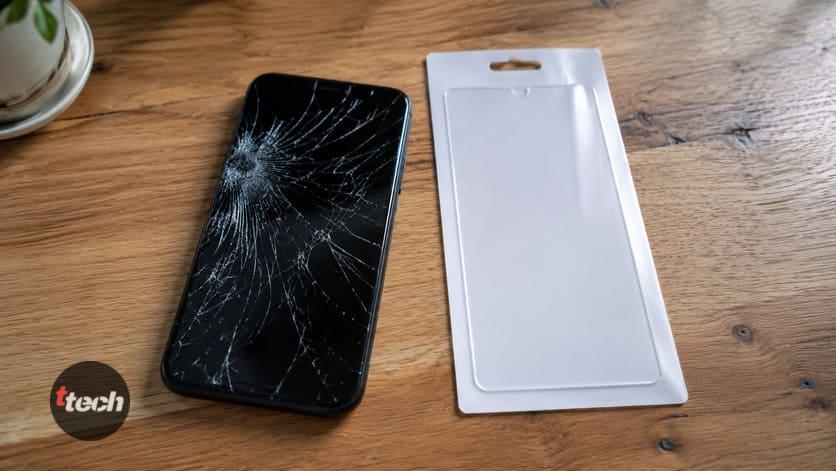
Сообщение «SD-карта повреждена» или её внезапное исчезновение из памяти телефона пугает по понятной причине: на карте обычно лежит всё самое ценное — фотографии, видео с детьми, музыка и документы. И первое, что предлагает сам телефон в этой ситуации, — отформатировать карту, то есть стереть всё подчистую. Именно поэтому главное правило звучит так: сначала спасаем данные, потом чиним. Хорошая новость — в большинстве случаев карта жива, а виноваты окислившиеся контакты, сбой файловой системы или банальная несовместимость. Разберём всё по порядку, от безопасных шагов к радикальным.
Главное правило: не спешите форматировать
Форматирование стирает данные — и если карта хранит единственные копии фотографий, соглашаться на предложение телефона до попытки спасения нельзя. Правильный порядок такой:
1.Сначала пройдите безопасные шаги — контакты, перезагрузка, другой телефон, компьютер.
2.Если карта хоть где-то читается — немедленно скопируйте с неё всё важное на компьютер или в облако, даже если она «глючит».
3.И только когда данные в безопасности (или их там нет) — переходите к форматированию и проверкам.
Даже если карта не открывается на телефоне, шанс прочитать её на компьютере остаётся высоким — поэтому картридер за пару сотен рублей окупается одним спасённым архивом.
Шаг 1. Контакты и посадка карты
Самая частая и самая безобидная причина: карта просто потеряла контакт.
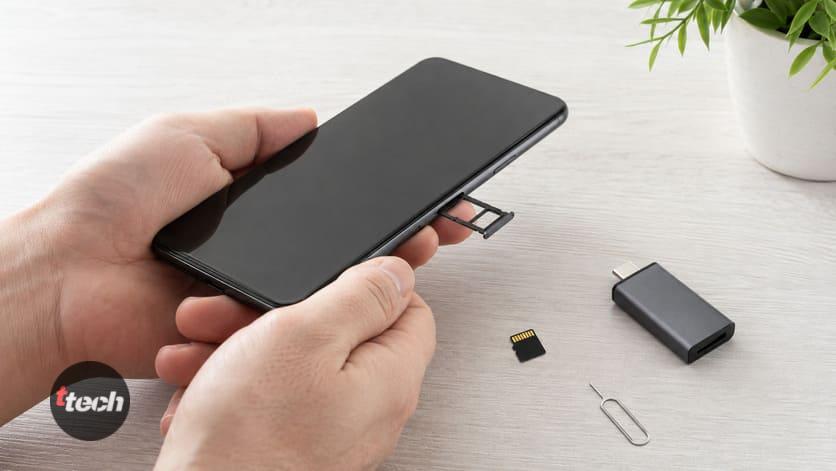
1.Выключите телефон, извлеките лоток скрепкой, достаньте карту.
2.Осмотрите контакты — золотистые полоски на карте: потемнение, налёт, следы влаги или царапины видны сразу.
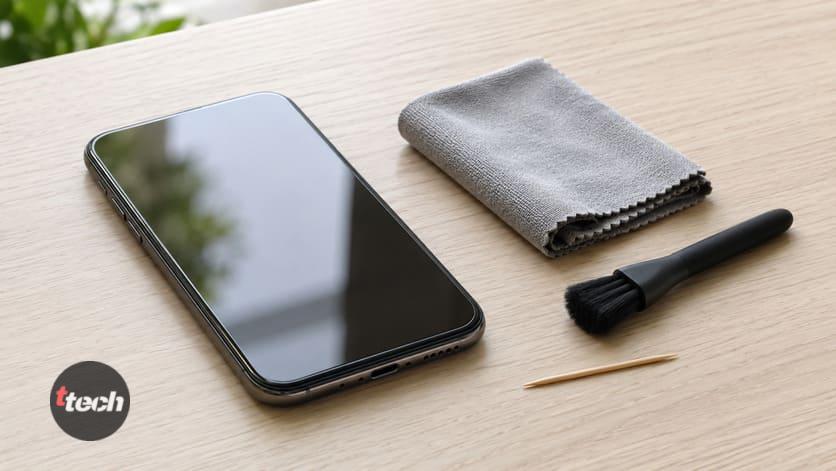
3.Аккуратно протрите контакты сухой мягкой салфеткой или ластиком для карандаша (мягким движением, без нажима), сдуйте остатки.
4.Проверьте, что карта сидит в лотке ровно и до упора: перекошенная карта — классика после спешной установки. Соберите всё обратно и включите телефон.
Заодно осмотрите сам лоток и слот: погнутые контакты в телефоне и попавший внутрь мусор дают ровно те же симптомы, и это уже повод для сервиса.
Шаг 2. Перезагрузка и повторное подключение
•Перезагрузите телефон — зависший процесс монтирования карты лечится этим в трети случаев.
•Проверьте в настройках хранилища: Настройки — Память (Хранилище). Карта может быть видна, но «отключена» — тогда достаточно нажать «Подключить»/«Смонтировать».
•Если карта отображается с нулевым объёмом или как «Неизвестная», не форматируйте — переходите к проверке на компьютере (шаг 4).
•Извлеките карту через пункт «Извлечь» перед вытаскиванием — привычка, которая предотвращает половину будущих сбоев файловой системы.
Шаг 3. Проверьте карту в другом устройстве
Это ключевая развилка диагностики, которая экономит часы:
1.Вставьте карту в другой телефон (или планшет). Читается — значит, карта жива, проблема в вашем телефоне: слот, контакты или система.
2.Вставьте в свой телефон другую карту. Не видит и её — виноват слот телефона, а не карта.
3.Подключите карту к компьютеру через картридер. Компьютер видит — копируйте данные немедленно, дальше можно спокойно чинить.
Итог теста прост: не работает конкретная карта в разных устройствах — дело в карте; не работают разные карты в одном телефоне — дело в телефоне.
Шаг 4. Файловая система и «карта повреждена»
Сообщение о повреждении обычно означает сбой файловой системы, а не физическую смерть карты. Такое случается после извлечения карты без отключения, разряда телефона в момент записи или сбоя приложения.
1.Windows: вставьте карту через картридер, откройте свойства диска — Сервис — Проверить на ошибки. Или командой в консоли: chkdsk с буквой диска и параметром /f — утилита чинит структуру, часто возвращая доступ к файлам.
2.Спасите данные, как только они станут видны: скопируйте всё на компьютер, не работая с картой напрямую.
3.Если файлы не видны, а карта определяется — помогут бесплатные программы восстановления (Recuva, PhotoRec и аналоги): они вытаскивают фотографии даже с повреждённой структуры. Восстанавливать нужно НА ДРУГОЙ диск, а не обратно на карту.
4.И только потом форматируйте: форматирование через телефон (Настройки — Память — карта — Форматировать) пересоздаёт файловую систему в правильном для него формате.
Шаг 5. Формат и совместимость: почему новая карта не работает
Отдельный сценарий — карта только куплена и не определяется. Здесь дело обычно не в поломке:
•Объём: телефон поддерживает карты до определённого размера (например, до 512 ГБ или до 1 ТБ) — карта большего объёма может не определиться. Проверьте характеристики модели.
•Файловая система: карты до 32 ГБ обычно идут в FAT32, более крупные — в exFAT. Если телефон не поддерживает exFAT (старые модели), карту нужно отформатировать в FAT32 на компьютере.
•Класс скорости на работоспособность не влияет, но медленная карта тормозит съёмку видео — для 4K нужен класс не ниже U3/V30.
•Отформатируйте карту прямо в телефоне перед первым использованием — это лучший способ гарантировать совместимость (и заодно правильную разметку).
Шаг 6. Подделки: главная беда дешёвых карт
Поддельные карты памяти — огромная проблема маркетплейсов: в них перепрошит контроллер так, что система видит, скажем, 512 ГБ, а реальной памяти внутри — 32. Запись «поверх» уходит в никуда, файлы бьются, и в какой-то момент телефон объявляет карту повреждённой.
•Симптомы: фото и видео исчезают или открываются битыми, карта «повреждается» после записи большого объёма, скорость записи неприлично низкая.
•Проверка: бесплатные утилиты вроде H2testw или F3 записывают на карту тестовые данные и проверяют их читаемость — реальный объём и скорость выясняются за час-полтора. Делать это стоит сразу после покупки, пока действует возврат.
•Профилактика: покупайте карты известных брендов у продавцов с историей; подозрительно низкая цена за большой объём — это ответ, а не находка.
Шаг 7. Софт телефона
•Обновите систему: сбои с распознаванием карт после крупных апдейтов — известное явление, которое чинится следующим патчем.
•Безопасный режим: если в нём карта видна, виновато стороннее приложение (файловые менеджеры, «оптимизаторы», антивирусы иногда конфликтуют с монтированием).
•Проверьте, не используется ли карта «как внутренняя память»: в этом режиме она зашифрована под конкретный телефон и в других устройствах не читается вовсе — именно поэтому мы обычно не советуем этот режим.
•Сброс настроек (не всего телефона, а именно настроек) — крайняя мера перед сервисом; данные при этом не удаляются.
Когда карта уже не жилец
Карты памяти — расходник с ограниченным ресурсом записи, и это нормально:
•Карта не читается ни в одном устройстве, включая компьютер через картридер, — вероятно, умер контроллер.
•Карта определяется, но форматирование не завершается или возвращает ошибку — типичный признак конца.
•Появляются битые файлы, скорость записи резко упала, устройство периодически «теряет» карту — карта на выходе, срочно копируйте данные и меняйте.
•Карта нагревается сильнее обычного при работе — тревожный знак.
Про деньги честно: карта памяти стоит недорого, а профессиональное восстановление данных с умершей карты — в разы дороже самой карты, поэтому дешевле не доводить: держите важные фото в облаке или на компьютере, а карту рассматривайте как временное хранилище, а не архив. Если слот телефона повреждён, замена читателя карт в сервисе тоже недорога — но перед ремонтом старого аппарата сравните смету с ценой нового (наш гайд по выбору смартфона в помощь).
Профилактика: чтобы не повторилось
1.Всегда извлекайте карту через «Извлечь» в настройках, а не выдёргивайте на ходу.
2.Не вынимайте карту во время съёмки, копирования или обновления.
3.Покупайте карты известных брендов и проверяйте новую утилитой на реальный объём.
4.Форматируйте новую карту в самом телефоне перед использованием.
5.Дублируйте важное в облако или на компьютер — карта не архив, а рабочее место.
6.Меняйте карту раз в 3-4 года активной съёмки: ресурс записи не бесконечен.
Чек-лист: что проверить по порядку
1.Не форматировать сразу — сначала спасение данных.
2.Выключить телефон, достать карту, протереть контакты, проверить посадку.
3.Перезагрузить телефон и проверить пункт «Подключить» в настройках памяти.
4.Проверить карту в другом устройстве и другую карту в своём телефоне.
5.Подключить через картридер к компьютеру и скопировать данные.
6.Проверка на ошибки (chkdsk) и восстановление файлов на другой диск.
7.Проверить объём, файловую систему и совместимость — для новой карты.
8.Проверить карту на подлинность утилитой (H2testw или F3).
9.Обновление системы, безопасный режим, сброс настроек.
10.Не читается нигде — менять карту; не видит никакие карты — сервис.
Итог
Когда телефон перестаёт видеть карту памяти, главное — не поддаться на предложение отформатировать её немедленно: сначала спасаем данные, потом чиним. Пройдите порядок: протрите контакты и проверьте посадку карты, перезагрузите телефон и загляните в настройки памяти (карта бывает видна, но не подключена), затем сделайте ключевой тест — другая карта в вашем телефоне и ваша карта в другом устройстве: это сразу скажет, кто виноват — карта или слот. Если карта читается хоть где-то, копируйте всё на компьютер немедленно, а сбитую файловую систему лечите проверкой на ошибки и программами восстановления, сохраняя файлы на другой диск. Для новой карты чаще виновата совместимость — поддерживаемый объём и файловая система, а форматирование прямо в телефоне решает вопрос. И помните про подделки с маркетплейсов: реальный объём проверяется бесплатной утилитой за час, а подозрительно дешёвая карта на терабайт — это не находка. Карта памяти остаётся расходником с ограниченным ресурсом, поэтому важные фото должны жить в облаке или на компьютере, а карта — служить рабочим местом, потерю которого вы переживёте спокойно.
Читайте также: Не работает тачпад на ноутбуке: как исправить
Автор публикации