Замена накопителя на твердотельный — самое заметное обновление для старого компьютера. Но вместе с ним встаёт вопрос: переносить существующую систему со всеми программами и настройками или ставить начисто?
Перенос возможен и работает: специальные программы копируют всё содержимое старого диска на новый вместе с системой, и компьютер загружается как ни в чём не бывало. Программы на месте, настройки сохранены, документы никуда не делись.
ВАЖНО: Перед началом обязательно сделайте резервную копию важных данных на отдельный носитель. Процедура переноса в большинстве случаев проходит без проблем, но при ошибке в выборе диска можно стереть не тот накопитель. Копия документов, фотографий и рабочих файлов на внешнем диске или в облаке — единственное, что гарантированно защитит от потери.
И честная оговорка: перенос тащит за собой всё накопившееся — мусор, конфликты, замедляющие систему хвосты от удалённых программ. Иногда чистая установка оказывается лучшим решением, и ниже мы разберём, когда именно.
Перенос или чистая установка: что выбрать
Когда лучше переносить
• Много установленных программ, особенно тех, которые долго настраивались или требуют лицензий с ограниченным числом активаций.
• Система работает хорошо: не тормозит, не выдаёт ошибок, всё стабильно.
• Нет времени: перенос занимает час, чистая установка с восстановлением рабочего окружения — весь день.
• Сложная рабочая среда: настроенные среды разработки, специализированный софт, нестандартные драйверы.
• Система относительно свежая — ей год-два, и мусора накопилось немного.
Когда лучше ставить начисто
• Система тормозит и глючит — переносить проблемы на новый накопитель бессмысленно, они переедут вместе с ней.
• Системе много лет: за годы накапливаются остатки удалённых программ, устаревшие драйверы и записи в реестре.
• Были вирусы или подозрения на них.
• Вы покупали компьютер с рук: чистая установка гарантирует, что от прежнего владельца ничего не осталось. Мы писали об этом в материале про проверку б/у техники.
• Программ немного и восстановить их несложно.
• Честный аргумент: после чистой установки система работает заметно быстрее, и часть эффекта, который приписывают новому накопителю, на самом деле даёт именно она.
Подготовка
1. Сделайте резервную копию важных файлов на внешний носитель или в облако. Это первый и самый важный шаг.
2. Проверьте объёмы: занятое место на старом диске должно помещаться на новый. Если новый меньше, сначала освободите место или перенесите часть файлов.
3. Почистите систему: удалите неиспользуемые программы, очистите папку загрузок и корзину. Меньше данных — быстрее перенос.
4. Отключите шифрование диска, если оно включено — иначе перенос может не пройти.
5. Запишите данные для входа в учётные записи на случай, если что-то пойдёт не так.
6. Подготовьте загрузочную флешку с системой — страховка, если после переноса компьютер не загрузится.
7. Убедитесь в стабильном питании: ноутбук подключите к сети, а для настольного компьютера прерывание процесса из-за отключения электричества нежелательно.
Подключение нового накопителя
Для переноса оба накопителя должны быть подключены одновременно. Варианты зависят от вашего компьютера.
• Настольный компьютер: обычно есть свободный разъём. Просто подключите новый накопитель рядом со старым.
• Ноутбук с двумя слотами: некоторые модели имеют место под второй накопитель — тогда всё просто.
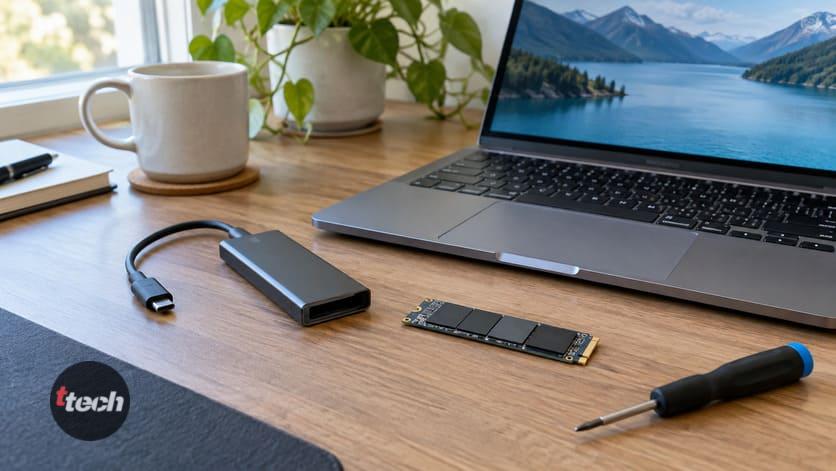
• Ноутбук с одним слотом: понадобится внешний адаптер, в который вставляется новый накопитель и подключается через разъём. Стоит недорого и потом пригодится как корпус для внешнего накопителя.
• Что учесть с адаптером: он должен поддерживать ваш тип накопителя. Компактные планки и диски в корпусе требуют разных адаптеров.
• Проверьте, виден ли накопитель: после подключения он должен появиться в системе. Новый накопитель обычно требует инициализации — система предложит это сама.
• Если не виден: проверьте подключение и посмотрите в управлении дисками — там он может быть без буквы и неразмеченным.
Перенос: пошагово
1. Установите программу клонирования. У многих производителей накопителей есть собственные бесплатные утилиты для своих устройств — с них стоит начать, они обычно проще.
2. Запустите программу и выберите режим переноса системы или клонирования диска.
3. Укажите источник: накопитель, с которого переносим. Это тот, где сейчас установлена система.
4. Укажите приёмник: новый накопитель. ВНИМАТЕЛЬНО проверьте, что выбрали правильный — его содержимое будет стёрто.
5. Проверьте настройки разделов: хорошие программы предлагают автоматически подогнать размеры под новый накопитель. Если он больше старого, свободное место лучше распределить, а не оставлять неразмеченным.
6. Запустите процесс и не трогайте компьютер до завершения. В зависимости от объёма данных это занимает от двадцати минут до нескольких часов.
7. Дождитесь сообщения об успешном завершении. Не выключайте питание в процессе.
8. Выключите компьютер после завершения.
После переноса
1. Поменяйте накопители местами, если переносили через адаптер: новый ставится внутрь, старый временно откладывается.
2. Настройте порядок загрузки: в настройках материнской платы укажите новый накопитель первым в списке загрузки. Без этого компьютер может продолжить грузиться со старого.
3. Загрузитесь и проверьте: система должна запуститься как обычно, со всеми программами и файлами.
4. Убедитесь, что система видит накопитель правильно: в свойствах диска должно быть указано, что это твердотельный накопитель. Иначе часть оптимизаций не включится.
5. Проверьте режим работы в настройках материнской платы: для твердотельных накопителей нужен современный режим, а не режим совместимости со старыми дисками.
6. Проверьте активацию системы: обычно она сохраняется, поскольку привязана к оборудованию, но лучше убедиться.
7. Пользуйтесь несколько дней, прежде чем что-то делать со старым диском.
Что делать со старым диском
ВАЖНО: Не форматируйте старый накопитель сразу после переноса. Поработайте на новом хотя бы неделю и убедитесь, что всё на месте и ничего не пропало. Старый диск в этот период — ваша страховка: если что-то пошло не так, с него можно загрузиться и восстановить данные.
• Через неделю нормальной работы можно решать его судьбу.
• Оставить вторым диском: если это обычный жёсткий диск и в компьютере есть место, он пригодится для хранения фильмов, архивов и резервных копий.
• Сделать внешним: в том же адаптере, через который вы переносили систему, старый диск превращается в переносной накопитель.
• Удалить старую систему: если оставляете его в компьютере, отформатируйте, чтобы не было двух систем и путаницы при загрузке.
• Если планируете продать или отдать — удалите данные надёжно, обычного форматирования недостаточно.
• Не выбрасывайте исправный диск: даже старый жёсткий диск полезен как место для резервных копий.
Если что-то пошло не так
1. Компьютер не загружается: первым делом проверьте порядок загрузки в настройках материнской платы. Это самая частая причина.
2. Загружается со старого диска: та же причина — новый накопитель не выбран как загрузочный.
3. Ошибка при клонировании: чаще всего дело в нехватке места на приёмнике или в ошибках на исходном диске. Проверьте диск на ошибки и повторите.
4. Система загрузилась, но работает странно: проверьте режим работы накопителя в настройках платы и обновите драйверы.
5. Пропала часть данных: подключите старый диск и скопируйте недостающее вручную. Он у вас есть — именно поэтому его не стоит форматировать сразу.
6. Слетела активация: обычно решается повторным входом в учётную запись, к которой привязана лицензия.
7. Не помогло ничего: у вас есть загрузочная флешка и резервная копия — можно поставить систему начисто и восстановить файлы.
Про скорость: чего ожидать
• Загрузка системы ускорится радикально — это первое, что вы заметите.
• Запуск программ станет заметно быстрее, особенно тяжёлых.
• Общая отзывчивость вырастет: система перестанет задумываться при открытии папок и переключении между задачами.
• Чего не изменится: скорость вычислений. Если процессор слабый, он таким и останется, и в играх или монтаже прироста ждать не стоит.
• После переноса эффект меньше, чем после чистой установки: накопившийся в системе мусор переехал вместе с ней.
• Если разница не впечатлила: проверьте, что накопитель работает в правильном режиме и определяется системой как твердотельный.
Чек-лист
1. Сделать резервную копию важных файлов на отдельный носитель.
2. Проверить, что занятые данные помещаются на новый накопитель.
3. Подготовить загрузочную флешку на случай проблем.
4. Подключить новый накопитель внутрь или через адаптер.
5. Запустить программу клонирования, внимательно выбрав источник и приёмник.
6. Дождаться завершения, не прерывая процесс.
7. Поменять накопители местами и выставить порядок загрузки.
8. Проверить, что система определяет накопитель как твердотельный.
9. Поработать неделю, прежде чем трогать старый диск.
10. Только потом решать судьбу старого накопителя.
Итог
Перенести систему на новый накопитель можно за час, и все программы, настройки и файлы останутся на месте — для этого существуют программы клонирования, а у многих производителей накопителей есть собственные бесплатные утилиты. Но перед началом обязательно сделайте резервную копию важных данных: процедура обычно проходит без проблем, однако ошибка в выборе диска при настройке приведёт к потере информации. Дальше порядок простой: подключить оба накопителя одновременно, запустить клонирование, дождаться завершения и выставить новый диск первым в порядке загрузки — именно этот шаг чаще всего забывают, после чего компьютер продолжает грузиться со старого. И не форматируйте старый накопитель сразу: поработайте неделю, убедитесь, что ничего не пропало, и только потом решайте его судьбу. Если же система давно тормозит и глючит, имеет смысл поставить её начисто — перенос утащит все накопившиеся проблемы на новый диск вместе с ней.
Читайте также: Как настроить двухфакторную аутентификацию: пошагово
Автор публикации

Связал с техникой всю свою жизнь. В детстве дружил с магнитофонами, тетрисами, приставками Nintendo, затем SEGA Dreamcast, Sony Playstation 1/2, потом первый смартфон, первый компьютер, первый отремонтированный ноутбук. За всю жизнь в руках побывали сотни всевозможных девайсов. Сборки компьютеров с нуля, ремонт ноутбуков, тестирование смартфонов, планшетов и прочих гаджетов стали любимым делом жизни. Это вдохновение, стимул, источник энергии… это больше, чем просто хобби!
Сборщик ПК с 2011 г. Бывший копирайтер, создатель музыки в FL Studio.
С 2020 года начал вести сайт TopTechnika.ru, разочаровавшись в шаблонности и бесполезности контента по теме выбора техники. Финансовое образование, ищу максимальную выгоду от каждой покупки.
По любым вопросам и предложениям пишите мне <a href="https://t.me/toptechnika">в личку в Телеграм</a> или на нашу корпоративную электронную почту <a href="mailto:admin@toptechnika.ru">admin@toptechnika.ru.</a>