
Беспроводные наушники давно стали привычной вещью: достал из кейса, вставил в уши — и музыка должна играть. Но на практике всё не всегда так гладко. Телефон не видит наушники, подключение сбрасывается, один наушник молчит, звук идёт через динамик смартфона или устройство вообще зависает на этапе сопряжения. Особенно раздражает, когда наушники ещё вчера работали нормально, а сегодня вдруг перестали подключаться без понятной причины.
Чаще всего проблема не в серьёзной поломке, а в сбившемся Bluetooth-соединении, разряженном кейсе, старой паре в настройках или конфликте с другим устройством. Поэтому перед походом в сервис стоит спокойно пройти несколько простых проверок.
Проверьте заряд наушников и кейса
Первое, с чего стоит начать, — заряд. Иногда кажется, что наушники заряжены, потому что они лежали в кейсе, но сам кейс уже давно разрядился. В итоге наушники могут включаться на пару секунд, мигать индикатором и сразу отключаться. Телефон в такой ситуации либо вообще их не видит, либо видит, но не может подключить.
Поставьте кейс на зарядку хотя бы на 15–20 минут, затем положите в него оба наушника и убедитесь, что они начали заряжаться. У некоторых моделей это видно по индикатору на кейсе или на самих наушниках. Если один наушник не заряжается, проверьте контакты внутри кейса: туда часто попадает пыль, ворс, ушная сера или мелкий мусор.
Если контакты загрязнены, их можно аккуратно протереть сухой ватной палочкой или мягкой салфеткой. Не стоит заливать кейс спиртом, водой или чистящими средствами: можно повредить электронику.
Убедитесь, что наушники вошли в режим сопряжения
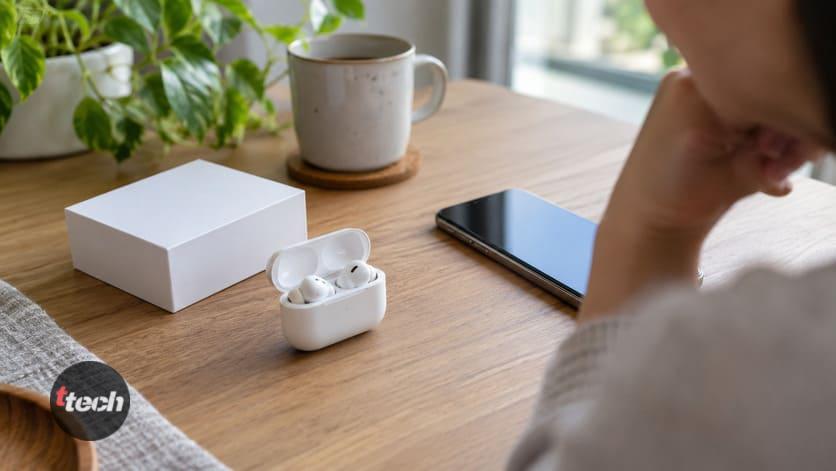
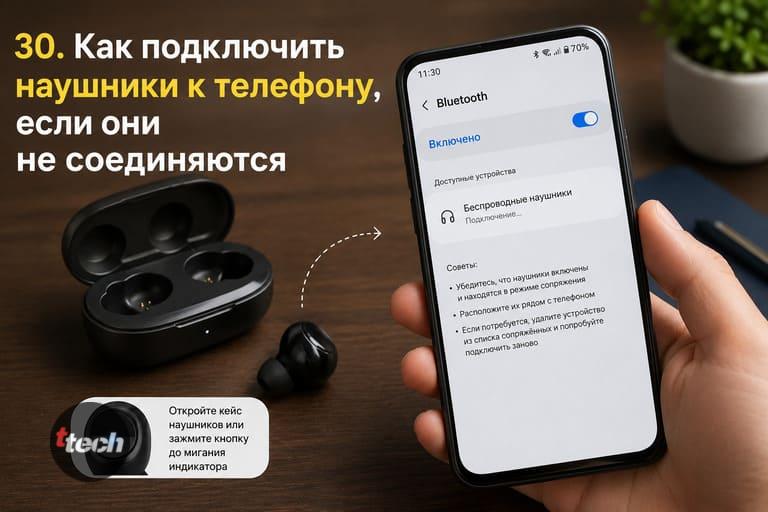
Чтобы телефон увидел новые Bluetooth-наушники, они должны быть не просто включены, а переведены в режим сопряжения. У разных моделей это делается по-разному: где-то нужно открыть крышку кейса, где-то зажать кнопку на кейсе, а где-то удерживать сенсорные панели на обоих наушниках.
Обычно в режиме сопряжения индикатор начинает мигать белым, синим или красно-синим цветом. Если наушники просто достали из кейса, но они уже были связаны с другим телефоном, они могут автоматически подключиться к нему и не появиться в списке Bluetooth на новом устройстве.
Это частая проблема: пользователь пытается подключить наушники к новому смартфону, а они в этот момент уже подключились к старому телефону, планшету или ноутбуку. В таком случае отключите Bluetooth на старом устройстве или удалите наушники из его списка подключений.
Удалите старое подключение и создайте пару заново
Если наушники раньше уже подключались к телефону, но теперь не работают, лучше удалить старую пару. Для этого откройте настройки Bluetooth, найдите свои наушники в списке устройств и выберите «Забыть», «Удалить», «Отменить сопряжение» или похожий пункт.
После этого уберите наушники в кейс, подождите несколько секунд, снова переведите их в режим сопряжения и подключите как новое устройство. Такой простой сброс часто решает проблему, когда телефон пишет «Не удалось подключиться», «Ошибка сопряжения» или бесконечно пытается соединиться.
Старое Bluetooth-подключение может сломаться после обновления системы, разрядки наушников, подключения к другому устройству или сбоя в приложении производителя. Удаление пары позволяет телефону и наушникам заново обменяться данными и создать чистое соединение.
Перезагрузите телефон и наушники
Иногда Bluetooth просто зависает. Телефон показывает, что модуль включён, но новые устройства не ищет, старые не подключает, а список Bluetooth ведёт себя странно. В такой ситуации помогает обычная перезагрузка смартфона.
Наушники тоже можно перезапустить. Самый простой способ — положить их в кейс, закрыть крышку на 10–15 секунд, затем снова открыть и попробовать подключить. У некоторых моделей есть отдельный сброс: нужно удерживать кнопку на кейсе или сенсорные зоны наушников определённое время. После сброса наушники возвращаются к заводскому состоянию и их нужно подключать заново.
Важно понимать: сброс наушников удаляет их старые подключения. Это нормально, если цель — починить связь, но после этого придётся заново подключить их к телефону, ноутбуку или планшету.
Если телефон не видит наушники
Если наушники не появляются в списке Bluetooth, проверьте несколько вещей. Во-первых, находятся ли они рядом с телефоном. Для первого подключения лучше держать их на расстоянии не больше 20–30 сантиметров.
Во-вторых, отключите Bluetooth на других устройствах поблизости. Наушники могут автоматически цепляться к ноутбуку, телевизору, старому смартфону или планшету. Пока они уже подключены к одному устройству, другой телефон может их не видеть.
В-третьих, убедитесь, что наушники не находятся в режиме ожидания, а именно в режиме сопряжения. Если индикаторы не мигают, попробуйте вернуть их в кейс и запустить сопряжение заново.
Также стоит проверить, видит ли телефон другие Bluetooth-устройства. Если смартфон не находит вообще ничего, проблема может быть уже в самом телефоне или его настройках Bluetooth.
Если подключился только один наушник
Одна из самых частых проблем с TWS-наушниками — работает только левый или только правый. Обычно это происходит, когда наушники потеряли связь друг с другом и телефон видит их как два отдельных устройства.
В таком случае нужно удалить оба варианта из Bluetooth-списка телефона, убрать наушники в кейс и выполнить сброс по инструкции для вашей модели. После этого наушники должны снова синхронизироваться между собой, а телефон увидит их как одно устройство.
Иногда один наушник не работает из-за банальной разрядки. Он мог плохо лечь в кейс, не коснуться зарядных контактов и остаться без заряда, пока второй полностью зарядился. Поэтому перед сбросом проверьте зарядку обоих наушников.
Если наушники подключены, но звука нет
Бывает, что телефон показывает успешное подключение, но музыка всё равно играет через динамик смартфона. В этом случае откройте панель управления звуком и проверьте, какое устройство выбрано для вывода аудио. Иногда телефон подключает наушники только для звонков, но не для мультимедиа.
На Android в настройках Bluetooth можно открыть параметры наушников и проверить, включены ли пункты «Аудио», «Звук мультимедиа» или «Вызовы». На iPhone можно открыть пункт выбора аудиовыхода и вручную выбрать нужные наушники.
Также проверьте громкость. У некоторых моделей отдельно регулируется громкость телефона и громкость самих наушников. Если наушники сенсорные, можно случайно убавить звук почти до нуля.
Если наушники постоянно отключаются
Постоянные обрывы связи могут быть связаны с низким зарядом, помехами, большим расстоянием или конфликтом Bluetooth-устройств. Наушники могут хуже работать в местах, где много беспроводных сигналов: в метро, офисе, торговом центре, спортзале или рядом с большим количеством техники.
Попробуйте подключить их в другой комнате или на улице. Если там всё работает стабильно, проблема может быть в помехах. Если обрывы продолжаются везде, стоит обновить прошивку наушников через фирменное приложение, если оно есть.
Иногда помогает отключение энергосберегающего режима на телефоне. Некоторые смартфоны слишком агрессивно ограничивают фоновые процессы и Bluetooth, из-за чего наушники могут терять соединение или плохо работать во время звонков.
Проверьте приложение производителя
У многих современных наушников есть фирменное приложение. Через него можно обновить прошивку, сбросить настройки, изменить управление, проверить заряд, включить шумоподавление и настроить режимы звука.
Если наушники подключаются нестабильно, приложение может помочь. Но устанавливать стоит только официальное приложение из магазина приложений. Не нужно скачивать APK-файлы с сомнительных сайтов: под видом утилиты для наушников можно получить вредоносное ПО.
Также не все наушники требуют приложения. Простые модели обычно подключаются через стандартное меню Bluetooth и нормально работают без дополнительного софта.
Проводные наушники тоже могут не подключаться
Если речь о проводных наушниках, причины другие. На смартфонах с разъёмом 3,5 мм стоит проверить сам штекер, разъём и чехол телефона. Иногда плотный чехол мешает вставить штекер до конца, и телефон не распознаёт наушники.
Если наушники подключаются через USB-C или Lightning, проблема может быть в переходнике. Не все переходники одинаковые: некоторые подходят только для зарядки, а не для звука. Также встречаются несовместимые дешёвые адаптеры, которые телефон просто не определяет.
Попробуйте подключить другие наушники или другой переходник. Если один аксессуар не работает, а другой работает, причина почти наверняка не в телефоне.
Когда проблема может быть в поломке
Если наушники не заряжаются, не включаются, не входят в режим сопряжения и не видны ни одному телефону, возможна аппаратная неисправность. То же самое касается ситуации, когда один наушник не работает даже после сброса и полной зарядки.
У телефона тоже может быть проблема с Bluetooth-модулем, но это встречается реже. Проверить просто: попробуйте подключить к смартфону другие Bluetooth-устройства — колонку, часы, автомобильную систему или другие наушники. Если телефон не видит ничего, стоит проверить настройки сети, обновить систему или обратиться в сервис.
Итог
Если наушники не подключаются к телефону, не стоит сразу считать их сломанными. Начните с простого: зарядите кейс и наушники, включите режим сопряжения, отключите Bluetooth на старых устройствах, удалите старую пару и подключите заново. Затем перезагрузите телефон и при необходимости сделайте сброс самих наушников.
В большинстве случаев проблема решается именно этими действиями. А если наушники не видны ни одному устройству, не заряжаются или после сброса продолжает работать только один наушник, тогда уже стоит думать о сервисе или замене.
Читайте также: Не работает один беспроводной наушник: причины и как починить.
Автор публикации

Связал с техникой всю свою жизнь. В детстве дружил с магнитофонами, тетрисами, приставками Nintendo, затем SEGA Dreamcast, Sony Playstation 1/2, потом первый смартфон, первый компьютер, первый отремонтированный ноутбук. За всю жизнь в руках побывали сотни всевозможных девайсов. Сборки компьютеров с нуля, ремонт ноутбуков, тестирование смартфонов, планшетов и прочих гаджетов стали любимым делом жизни. Это вдохновение, стимул, источник энергии… это больше, чем просто хобби!
Сборщик ПК с 2011 г. Бывший копирайтер, создатель музыки в FL Studio.
С 2020 года начал вести сайт TopTechnika.ru, разочаровавшись в шаблонности и бесполезности контента по теме выбора техники. Финансовое образование, ищу максимальную выгоду от каждой покупки.
По любым вопросам и предложениям пишите мне <a href="https://t.me/toptechnika">в личку в Телеграм</a> или на нашу корпоративную электронную почту <a href="mailto:admin@toptechnika.ru">admin@toptechnika.ru.</a>