

Сменить пароль от Wi-Fi стоит, если вы подозреваете, что к вашей сети подключились соседи, если раздавали пароль гостям и мастерам, если интернет стал заметно медленнее без причины или просто если пароль стоит заводской с наклейки. Процедура несложная — пять минут через браузер, и никакой специальной программы не нужно. Главное — знать, куда заходить и что именно менять, потому что в роутере есть два разных пароля, и их часто путают. Разберём по шагам, с инструкциями для популярных моделей.
Важно: в роутере два разных пароля
Это первое, в чём нужно разобраться, иначе легко запутаться:
Пароль от Wi-Fi (сети) — тот, который вы вводите на телефоне или ноутбуке, чтобы подключиться к беспроводной сети. Именно его чаще всего и хотят сменить.
Пароль администратора (от настроек роутера) — нужен, чтобы войти в веб-интерфейс самого роутера. Часто заводской: admin/admin. Его тоже стоит сменить (об этом в конце), иначе любой подключившийся сможет перенастроить ваш роутер.
В этой инструкции мы в первую очередь меняем пароль от Wi-Fi, а для этого сначала входим в настройки роутера, используя пароль администратора.
Шаг 1. Зайдите в настройки роутера
Всё делается через обычный браузер — никаких программ.
1.Подключитесь к роутеру — по Wi-Fi (с любого устройства, которое уже подключено) или кабелем к компьютеру. Кабель надёжнее: после смены пароля Wi-Fi связь не оборвётся.
2.Посмотрите на наклейку снизу или сзади роутера — там указаны адрес веб-интерфейса, логин и пароль по умолчанию.
3.Откройте браузер и введите адрес роутера в адресную строку (как обычный сайт). Чаще всего это 192.168.0.1 или 192.168.1.1. У некоторых брендов есть удобные адреса: my.keenetic.net (Keenetic), tplinkwifi.net (TP-Link).
4.Введите логин и пароль от настроек. По умолчанию часто admin/admin (у новых Keenetic пароль задаёт сам пользователь при первой настройке, у старых Zyxel Keenetic было admin/1234).
Если адреса не подходят: посмотрите «основной шлюз» в настройках сети на компьютере — это и есть адрес вашего роутера.
Шаг 2. Найдите настройки Wi-Fi и смените пароль
Дальше путь зависит от модели, но логика одна: ищите раздел с названием «Беспроводная сеть», «Wi-Fi», «Wireless» и внутри — «Безопасность» или «Настройки беспроводного режима». Там будет поле с паролем (может называться «Пароль беспроводной сети», «Ключ безопасности», «Пароль PSK», «Wireless Password»).
TP-Link
Зайдите на 192.168.0.1 (или tplinkwifi.net) → в верхнем меню «Дополнительно» → «Беспроводная сеть» → «Настройки беспроводного режима». Найдите поле «Пароль», введите новый и сохраните.
Keenetic
Зайдите на my.keenetic.net (или 192.168.1.1) → в меню «Мои сети и Wi-Fi» → «Домашняя сеть». В разделе настроек беспроводной сети найдите поле с паролем, введите новый и нажмите «Сохранить».
ASUS
Зайдите на 192.168.1.1 → в меню слева «Беспроводная сеть» → вкладка «Общие» → поле «Предварительный ключ WPA». Введите новый пароль и примените настройки.
D-Link
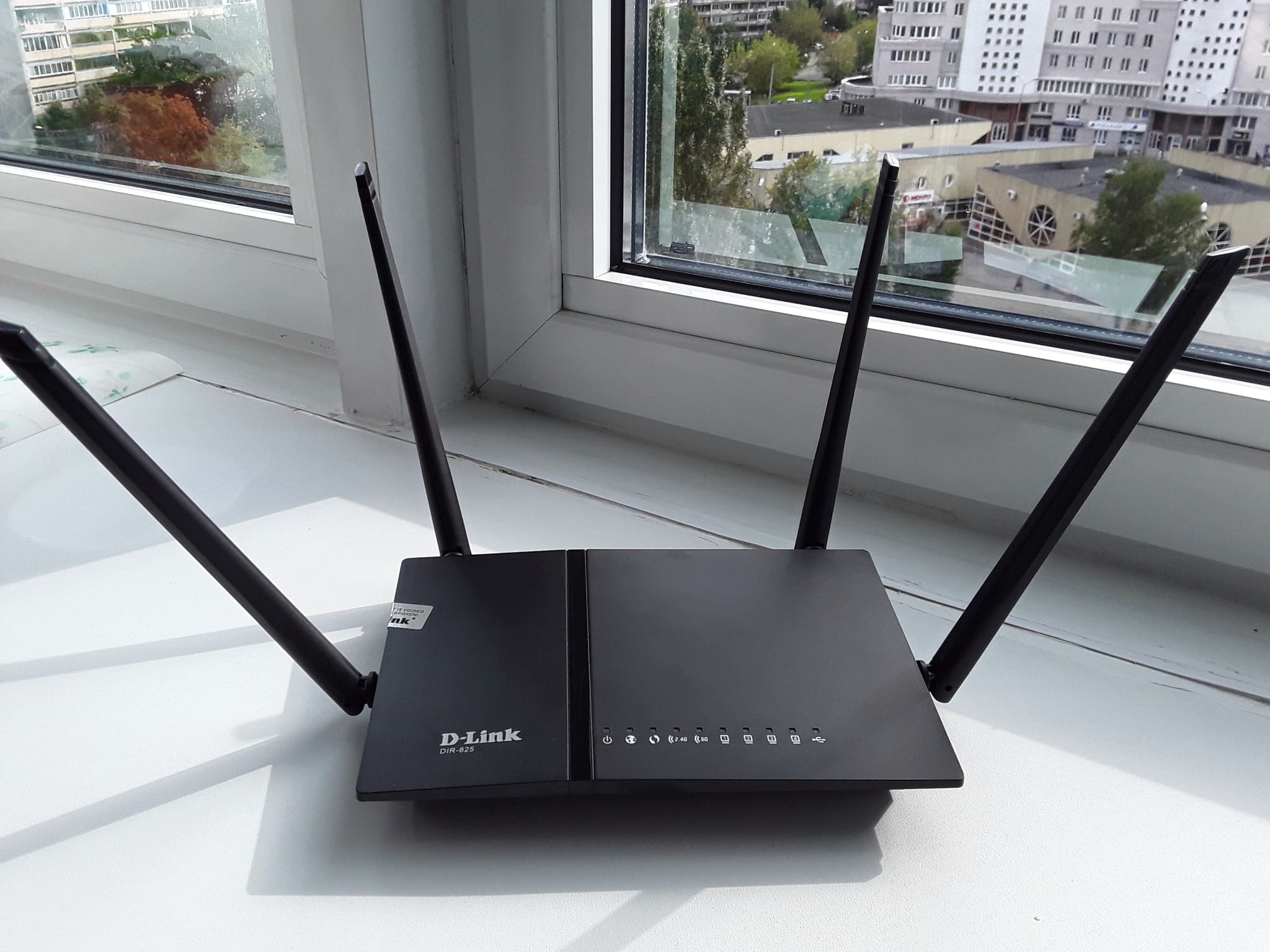
Зайдите на 192.168.0.1 → раздел Wi-Fi → «Настройки безопасности» → поле «Ключ шифрования PSK». Введите новый пароль и примените.
Tenda, Ростелеком и другие
Логика та же: найдите раздел Wi-Fi / «Беспроводная сеть», внутри — «Безопасность», смените пароль и сохраните. Если не находите — подсмотрите в руководстве к вашей модели или поищите по названию модели в интернете.
Важно: два диапазона нужно менять отдельно
Ключевой момент, на котором многие спотыкаются. Современные роутеры раздают две сети: 2,4 ГГц и 5 ГГц (в списке они обычно отличаются, например «MyWiFi» и «MyWiFi_5G»). Пароли у них задаются отдельно. Если вы сменили пароль только для 2,4 ГГц, устройства, подключённые к 5 ГГц, продолжат работать со старым — и наоборот.
Поэтому после смены пароля в одном диапазоне обязательно проверьте настройки второго и смените там тоже (если хотите одинаковый пароль на обеих сетях, что удобнее). У некоторых роутеров есть опция объединения сетей — тогда пароль один на обе.
Шаг 3. Сохраните и перезагрузите роутер
После ввода нового пароля обязательно нажмите «Сохранить» или «Применить» — без этого изменения не вступят в силу (частая ошибка). Многие роутеры после этого перезагружаются сами; если нет — перезагрузите вручную (в интерфейсе есть кнопка «Перезагрузка», либо выключите роутер из розетки на 20-30 секунд).
Заодно проверьте тип шифрования — он должен быть WPA2 или, если поддерживается, WPA3 (самый защищённый). Устаревшие WEP и WPA использовать не стоит — они легко взламываются. Обычно нужный вариант стоит по умолчанию, но лучше убедиться.
Шаг 4. Переподключите все устройства
После смены пароля все ваши устройства «отвалятся» от сети — это нормально. Нужно подключить их заново с новым паролем:
Телефоны, планшеты, ноутбуки — зайдите в настройки Wi-Fi, выберите сеть, введите новый пароль.
Если устройство не подключается со старым сохранённым паролем — выберите сеть, нажмите «Забыть эту сеть», затем подключитесь заново.
Не забудьте про умные устройства: телевизор, приставка, умные лампочки, колонка, робот-пылесос, камеры, датчики — им тоже нужно указать новый пароль. Это самый трудоёмкий момент, поэтому меняйте пароль тогда, когда есть время всё переподключить.
Каким должен быть надёжный пароль
Раз уж меняете — сделайте пароль по-настоящему надёжным:
Не меньше 8 символов, а лучше 12 и больше.
Сочетайте заглавные и строчные буквы, цифры и спецсимволы.
Не используйте очевидное: дату рождения, номер квартиры, телефон, «12345678», «qwerty», имя питомца.
Не берите слова, которые легко угадать по вашим соцсетям.
Запишите новый пароль в надёжном месте (менеджер паролей, блокнот) — и, если удобно, наклейте бумажку с ним на роутер для гостей.
Что делать, если забыли пароль от настроек роутера
Частая ситуация: пароль от Wi-Fi поменять хотите, но не помните пароль администратора для входа в веб-интерфейс. Варианты:
Попробуйте заводские данные с наклейки на роутере (admin/admin, admin/1234 и т. п.) — если их никогда не меняли, они подойдут.
Если не подходят — остаётся сброс. Зажмите кнопку Reset на корпусе роутера (обычно в углублении, нажимается скрепкой) на 10-15 секунд, пока роутер не перезагрузится.
Но учтите важное: после сброса роутер вернётся к заводским настройкам, и его придётся настраивать заново — заново вводить данные подключения к провайдеру (логин, пароль, тип соединения), имя сети и пароль Wi-Fi. Если вы не уверены, что сможете это сделать, лучше заранее уточните настройки у провайдера или вызовите мастера. Не сбрасывайте роутер «на всякий случай».
Заодно смените пароль администратора
Пока вы в настройках, стоит сделать ещё одну важную вещь: сменить пароль администратора (тот, которым входите в веб-интерфейс), если он до сих пор заводской admin/admin. Иначе любой, кто подключится к вашей сети, сможет зайти в настройки роутера и изменить что угодно, включая пароль Wi-Fi.
Обычно это делается в разделе «Система», «Управление» или «Администрирование» → «Пароль администратора» / «Пользователи и доступ». Задайте новый надёжный пароль и обязательно запишите его — без него в настройки не попасть.
Краткий чек-лист
Подключился к роутеру (лучше кабелем), посмотрел адрес и логин на наклейке.
Зашёл в браузере на 192.168.0.1 / 192.168.1.1 (или my.keenetic.net, tplinkwifi.net).
Нашёл раздел Wi-Fi / «Беспроводная сеть» → «Безопасность».
Сменил пароль, проверил шифрование WPA2/WPA3.
Сменил пароль и во втором диапазоне (2,4 и 5 ГГц отдельно!).
Сохранил настройки и перезагрузил роутер.
Переподключил все устройства, включая умные (ТВ, лампочки, колонка).
Заодно сменил заводской пароль администратора admin/admin.
Итог
Поменять пароль от Wi-Fi — дело пяти минут: подключитесь к роутеру, зайдите в браузере по адресу с наклейки (обычно 192.168.0.1 или 192.168.1.1), войдите с логином администратора, найдите раздел «Беспроводная сеть» → «Безопасность» и введите новый пароль. Главное, что важно помнить: в роутере два разных пароля (от Wi-Fi и от настроек) — не путайте их; диапазоны 2,4 и 5 ГГц меняются отдельно, иначе часть устройств останется со старым паролем; обязательно сохраните настройки и перезагрузите роутер, иначе изменения не применятся. После смены переподключите все устройства, включая умную технику. Сделайте пароль длинным и сложным, а заодно смените заводской admin/admin для входа в настройки — это заметно повысит безопасность вашей сети. Если забыли пароль от настроек, поможет сброс кнопкой Reset, но помните: роутер придётся настраивать заново.
Читайте также: Как узнать, кто подключён к моему Wi-Fi и отключить чужих
Автор публикации

Связал с техникой всю свою жизнь. В детстве дружил с магнитофонами, тетрисами, приставками Nintendo, затем SEGA Dreamcast, Sony Playstation 1/2, потом первый смартфон, первый компьютер, первый отремонтированный ноутбук. За всю жизнь в руках побывали сотни всевозможных девайсов. Сборки компьютеров с нуля, ремонт ноутбуков, тестирование смартфонов, планшетов и прочих гаджетов стали любимым делом жизни. Это вдохновение, стимул, источник энергии… это больше, чем просто хобби!
Сборщик ПК с 2011 г. Бывший копирайтер, создатель музыки в FL Studio.
С 2020 года начал вести сайт TopTechnika.ru, разочаровавшись в шаблонности и бесполезности контента по теме выбора техники. Финансовое образование, ищу максимальную выгоду от каждой покупки.
По любым вопросам и предложениям пишите мне <a href="https://t.me/toptechnika">в личку в Телеграм</a> или на нашу корпоративную электронную почту <a href="mailto:admin@toptechnika.ru">admin@toptechnika.ru.</a>





)
&description=&image=https://toptechnika.ru/wp-content/uploads/2026/07/kak-pomenyat-parol-na-routere-wi-fi.jpg)