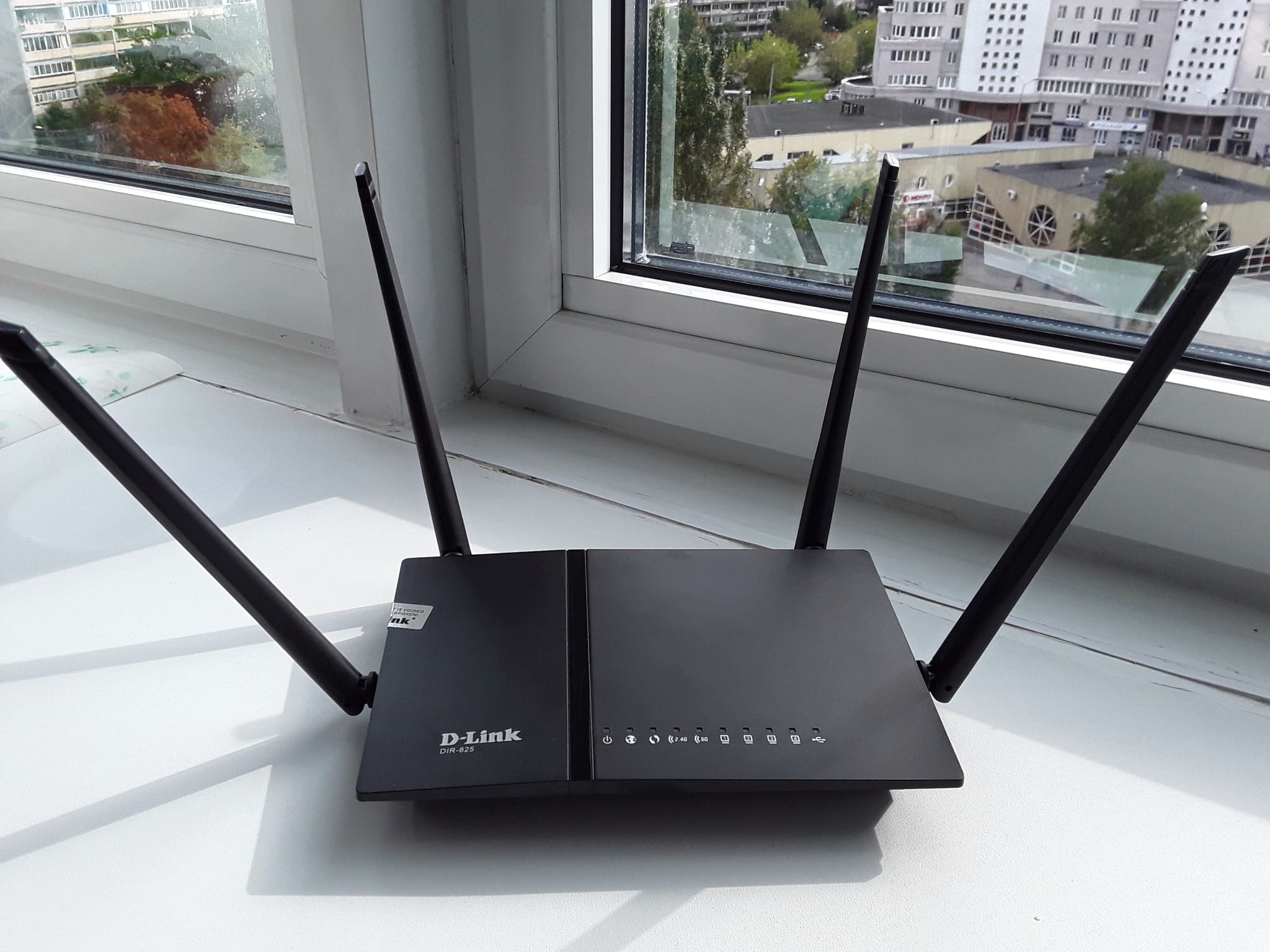

Домашний Wi-Fi давно стал чем-то вроде электричества: он просто должен работать. Но иногда сеть начинает вести себя странно. Интернет тормозит, видео грузится рывками, игры лагают, роутер мигает активнее обычного, а скорость по тарифу вроде бы нормальная. В такой момент естественно возникает вопрос: а не подключился ли кто-то чужой к моему Wi-Fi?
Такое действительно бывает. Сосед мог узнать пароль, кто-то из гостей мог сохранить сеть на своём телефоне, старый телевизор или приставка могли остаться подключёнными без вашего ведома, а иногда в сети просто копятся устройства, о которых хозяин давно забыл: старый смартфон, планшет ребёнка, умная лампа, робот-пылесос, камера, колонка, ноутбук, который включается раз в месяц.
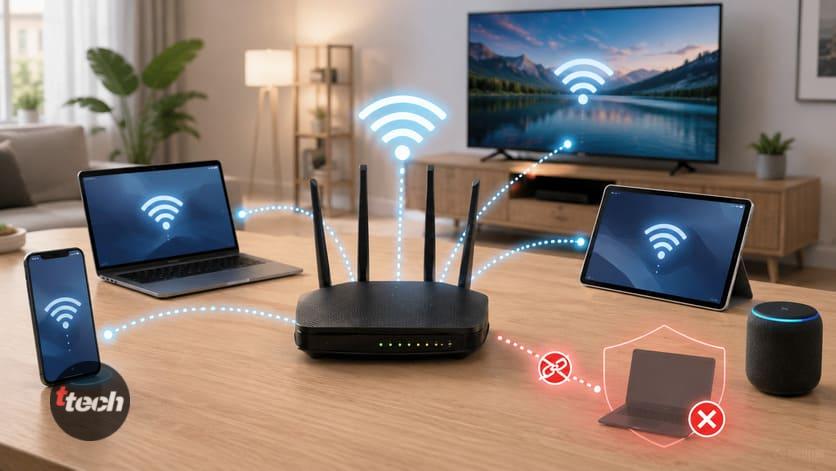
Хорошая новость в том, что проверить список подключённых устройств обычно можно за несколько минут. Для этого не нужно быть системным администратором. Достаточно зайти в настройки роутера или воспользоваться приложением производителя. А вот отключать чужих лучше правильно: не просто “выкинуть устройство”, а закрыть ему возможность вернуться. А если у вас возникают сложности с подключением к вашему Wi-Fi, не работает интернет и не раздается, то можете узнать как решить данную проблему в данной статье.
Почему важно проверить, кто сидит в вашей Wi-Fi сети
Посторонний в домашней сети — это не только вопрос скорости. Да, лишний пользователь может качать файлы, смотреть видео, играть онлайн и забирать часть канала. Но проблема шире.
Если человек подключён к вашему Wi-Fi, он фактически находится внутри вашей локальной сети. Это не значит, что он автоматически увидит все ваши файлы и пароли, но риск выше, чем если бы он был просто где-то в интернете. В одной сети могут находиться ноутбуки, смартфоны, телевизоры, NAS-хранилища, принтеры, камеры, умные колонки и устройства умного дома. Если какие-то из них плохо защищены, имеют старую прошивку или открытые настройки, чужой пользователь может попытаться получить к ним доступ.
Есть и бытовая сторона. Если через ваш Wi-Fi кто-то делает что-то сомнительное, внешне это выглядит как активность с вашего интернет-подключения. В большинстве обычных случаев до серьёзных последствий дело не доходит, но сам принцип неприятный: вы платите за интернет, а пользуется им кто-то другой.
Поэтому периодически проверять подключённые устройства — нормальная цифровая гигиена. Особенно если вы живёте в многоквартирном доме, часто раздавали пароль гостям или давно не меняли настройки роутера.
Признаки, что к Wi-Fi мог подключиться кто-то лишний
Самый очевидный признак — интернет стал заметно медленнее без понятной причины. Например, раньше фильмы в хорошем качестве запускались сразу, а теперь постоянно буферизуются. Или ночью, когда дома никто активно не пользуется сетью, роутер продолжает показывать высокую активность.
Но важно не делать поспешных выводов. Тормоза интернета не всегда означают, что в сети чужие. Причина может быть в провайдере, слабом сигнале, перегруженном канале, старом роутере, помехах от соседских сетей, VPN, обновлениях Windows, облачной синхронизации фото или загрузках на одном из ваших устройств.
Насторожиться стоит, если совпадают несколько признаков:
интернет стал медленнее именно дома, а мобильный интернет работает нормально;
скорость падает в одно и то же время;
в приложении роутера видны незнакомые устройства;
роутер показывает активную передачу данных, когда ваши устройства почти не используются;
в списке клиентов есть странные названия вроде “unknown”, “android”, “linux”, “esp”, “camera”, хотя вы не понимаете, что это;
пароль от Wi-Fi давно знают соседи, гости, арендаторы или бывшие жильцы.
Но лучший способ не гадать — открыть список подключённых устройств и посмотреть, кто реально находится в сети.
Способ 1: проверить устройства через приложение роутера
У многих современных роутеров есть мобильное приложение. Это самый простой вариант для обычного пользователя. У TP-Link, Keenetic, ASUS, Xiaomi, Huawei, Mercusys, Tenda, Netgear и других производителей часто есть свои приложения, где видно список клиентов.
Обычно нужно открыть приложение, выбрать ваш роутер и найти раздел вроде “Устройства”, “Клиенты”, “Подключённые устройства”, “Список клиентов”, “Network map” или “Devices”.
Там вы увидите устройства, подключённые к Wi-Fi и иногда по кабелю. Для каждого устройства может отображаться:
имя устройства;
IP-адрес;
MAC-адрес;
тип подключения: 2.4 ГГц, 5 ГГц или Ethernet;
скорость соединения;
объём переданных данных;
время подключения;
производитель устройства.
Если приложение удобное, оно может само определить, что это iPhone, Samsung, ноутбук, телевизор, колонка или камера. Но часто названия бывают непонятными. Например, смартфон может отображаться как “android-1234”, телевизор — как “localhost”, умная розетка — как “ESP_XXXX”, а ноутбук — как “DESKTOP-ABCD”.
Это не обязательно чужое устройство. Многие гаджеты в сети называются странно. Поэтому сначала нужно аккуратно сопоставить список с тем, что есть у вас дома.
Способ 2: зайти в настройки роутера через браузер
Если приложения нет, можно открыть панель управления роутером через браузер.
Обычно адрес роутера выглядит так:
192.168.0.1
192.168.1.1
192.168.31.1
my.keenetic.net
router.asus.com
tplinkwifi.net
Точный адрес часто указан на наклейке снизу роутера или в инструкции. Также его можно посмотреть в настройках сети на компьютере: это адрес “шлюза” или “router”.
После входа потребуется логин и пароль администратора роутера. Важно: это не всегда пароль от Wi-Fi. Это отдельный пароль для управления роутером. Если вы его не меняли, он может быть указан на наклейке, в приложении или задан при первой настройке.
Внутри панели ищите разделы с названиями:
“Клиенты”;
“Подключённые устройства”;
“Wireless clients”;
“DHCP clients”;
“Список устройств”;
“Network map”;
“LAN”;
“Wi-Fi clients”.
У разных роутеров меню отличается, но смысл один: вам нужен список устройств, которые сейчас получили доступ к сети.
Способ 3: проверить через компьютер или смартфон
Есть сторонние приложения и программы, которые сканируют локальную сеть и показывают устройства. Например, сетевые сканеры могут находить IP-адреса, MAC-адреса и иногда названия устройств.
Плюс такого способа — он работает даже тогда, когда интерфейс роутера неудобный. Минус — не всегда показывает всё идеально. Некоторые устройства могут быть в спящем режиме, часть гаджетов скрывает имя, а некоторые смартфоны используют рандомизированные MAC-адреса.
Кроме того, сторонним приложениям не стоит давать лишние разрешения и доверять им полностью. Лучше использовать такой сканер как дополнительную проверку, а главным источником считать всё-таки список клиентов в роутере.
Как понять, своё устройство или чужое
Вот здесь часто начинается путаница. Пользователь открывает список клиентов, видит 15 устройств и пугается: “У меня дома столько нет”. На самом деле может быть.
Посчитайте всё, что подключается к Wi-Fi:
ваш смартфон;
смартфоны членов семьи;
ноутбуки;
планшеты;
телевизоры;
игровые консоли;
робот-пылесос;
умные лампы;
умные розетки;
колонки;
камеры;
принтер;
приставка;
электронная книга;
старые телефоны;
детские часы;
сигнализация;
датчики умного дома.
Даже в обычной квартире легко набирается 10–20 устройств. Причём часть из них может называться неочевидно. Например, умные лампы и розетки часто отображаются как устройства на базе чипов ESP. Телевизор может называться по модели платы, а не бренду. Android-смартфон может показываться как generic-устройство. iPhone может использовать частный Wi-Fi-адрес, из-за чего роутер видит его не так, как раньше.
Самый надёжный способ — временно отключать свои устройства и смотреть, кто исчезает из списка. Например, выключили телевизор из розетки — один клиент пропал. Отключили Wi-Fi на телефоне — пропал ещё один. Так можно постепенно подписать все свои устройства в приложении роутера, если там есть функция переименования.
Если в списке остаётся устройство, которое вы не можете объяснить, оно активно передаёт данные и появляется снова после перезагрузки роутера, это уже повод менять пароль.
Что такое MAC-адрес и почему он важен
MAC-адрес — это уникальный сетевой идентификатор устройства. В списке роутера он обычно выглядит как набор символов через двоеточия или дефисы. По первым символам иногда можно определить производителя устройства: Apple, Samsung, Xiaomi, Intel, Sony и так далее.
Но сейчас всё стало сложнее. Смартфоны и ноутбуки умеют использовать случайные MAC-адреса для приватности. Это значит, что ваш собственный телефон может отображаться не как привычное устройство, а как новый клиент с другим адресом. Поэтому один только MAC-адрес не всегда помогает точно понять, кто в сети.
Тем не менее он полезен. Если вы нашли подозрительное устройство, можно записать его MAC-адрес, посмотреть производителя и при необходимости заблокировать его в настройках роутера.
Как отключить чужое устройство от Wi-Fi
Во многих роутерах рядом с подключённым устройством есть кнопка “Заблокировать”, “Block”, “Запретить доступ”, “Добавить в чёрный список”. Это быстро выкинет устройство из сети.
Но есть нюанс. Простая блокировка одного устройства не всегда решает проблему. Если чужой человек знает пароль от Wi-Fi, он может подключиться снова с другого устройства. А современные смартфоны могут менять MAC-адрес, из-за чего блокировка по старому адресу может оказаться бесполезной.
Поэтому правильная схема такая: сначала меняем пароль Wi-Fi, потом при необходимости блокируем подозрительные устройства.
Самое важное действие: сменить пароль Wi-Fi
Если вы подозреваете, что в сеть подключился чужой, смена пароля — главный шаг. Не отключение конкретного устройства, не перезагрузка роутера, не скрытие сети, а именно новый пароль.
Пароль должен быть длинным и неочевидным. Не используйте имя, номер квартиры, дату рождения, телефон, “12345678”, “qwerty123”, “password”, “internet2026” и похожие варианты. Хороший пароль — это 12–16 символов и больше, с буквами, цифрами и знаками. Но он должен быть таким, чтобы вы могли его сохранить и нормально ввести на устройствах.
После смены пароля все устройства отключатся. Потом вы заново подключите только свои: телефоны, ноутбуки, телевизоры, умные устройства. Всё, что не знает новый пароль, вернуться не сможет.
Да, это немного неудобно. Особенно если дома много умных ламп, камер и розеток. Но если пароль утёк, другого нормального способа закрыть сеть нет.
Какой тип защиты выбрать
В настройках Wi-Fi важно использовать современный тип защиты. Оптимально — WPA2-Personal или WPA3-Personal, если все ваши устройства его поддерживают. Некоторые роутеры предлагают смешанный режим WPA2/WPA3 — это хороший компромисс для дома.
Не стоит использовать WEP и старые небезопасные режимы. Если в настройках роутера до сих пор стоит WEP, такую сеть можно считать плохо защищённой. Также нежелательно оставлять открытый Wi-Fi без пароля, даже если “рядом все свои”.
Если роутер старый и не поддерживает нормальную защиту, стоит задуматься о замене. Особенно если вы используете интернет для работы, банковских приложений, умного дома и камер.
Отключите WPS
WPS — это функция быстрого подключения к Wi-Fi, часто через кнопку на роутере или PIN-код. Идея удобная: нажал кнопку — устройство подключилось без ввода длинного пароля. Но с точки зрения безопасности WPS давно считается слабым местом, особенно если используется PIN.
Если вы хотите защитить сеть, лучше отключить WPS в настройках роутера. Для домашнего использования он редко нужен постоянно. Подключить новое устройство вручную по паролю чуть дольше, зато безопаснее.
Создайте гостевую сеть
Если к вам часто приходят гости, не давайте им пароль от основной сети. Лучше включить гостевой Wi-Fi. Это отдельная сеть с отдельным паролем, которую можно ограничить по скорости, времени работы и доступу к локальным устройствам.
Гостевая сеть полезна по двум причинам. Во-первых, вы не раскрываете основной пароль. Во-вторых, гости не получают доступ к вашим домашним устройствам: компьютерам, принтерам, NAS, камерам и умному дому, если роутер правильно изолирует гостевую сеть.
Можно сделать простой пароль для гостей и периодически его менять. А основная сеть пусть остаётся только для ваших устройств.
Скрывать имя Wi-Fi — не лучшая защита
Некоторые советуют скрыть SSID, то есть имя Wi-Fi сети. Это создаёт ощущение безопасности: сеть не видна в обычном списке. Но на практике это слабая мера. Специальные программы всё равно могут обнаружить скрытую сеть, а подключение своих устройств иногда становится менее удобным.
Скрытие имени сети не заменяет хороший пароль и современное шифрование. Если пароль слабый, скрытый SSID не спасёт. Если пароль хороший, сеть можно не скрывать.
Фильтрация по MAC-адресам: помогает, но не идеально
Некоторые роутеры позволяют включить белый список MAC-адресов: подключаться смогут только заранее разрешённые устройства. На первый взгляд это выглядит очень надёжно. Но на практике есть неудобства.
Во-первых, у современных смартфонов могут быть случайные MAC-адреса. Из-за этого устройство может внезапно выглядеть как новое. Во-вторых, MAC-адрес можно подменить. Для обычного соседа это, возможно, слишком сложно, но как абсолютная защита метод не идеален. В-третьих, если дома много устройств, поддерживать белый список неудобно.
Фильтрацию можно использовать как дополнительную меру, но не вместо сильного пароля.
Обновите прошивку роутера
Роутер — это маленький компьютер, который постоянно подключён к интернету. У него тоже бывают уязвимости, ошибки и устаревшее программное обеспечение. Если прошивка не обновлялась годами, это может быть проблемой.
Зайдите в настройки роутера и проверьте раздел обновления. У современных моделей обновление часто делается прямо из панели управления или приложения. Если роутер очень старый, обновления могут быть только вручную через сайт производителя.
Обновление прошивки может улучшить безопасность, стабильность, работу Wi-Fi, совместимость с устройствами и интерфейс управления.
Но важно скачивать прошивку только с официального сайта производителя или через официальное приложение. Не ставьте файлы из форумов, непонятных архивов и “улучшенных сборок”, если не понимаете, что делаете.
Смените пароль администратора роутера
Многие меняют пароль Wi-Fi, но забывают про пароль администратора роутера. Это разные вещи.
Пароль Wi-Fi нужен для подключения к сети.
Пароль администратора нужен для входа в настройки роутера.
Если пароль администратора остался стандартным или слишком простым, кто-то внутри сети может зайти в настройки и поменять их. Например, изменить DNS, открыть доступ, включить переадресацию портов или посмотреть параметры сети.
Поэтому после настройки Wi-Fi обязательно смените пароль администратора роутера. Он должен отличаться от пароля Wi-Fi.
Проверьте DNS и подозрительные настройки
Если вы подозреваете, что кто-то получил доступ к роутеру, стоит проверить не только список устройств. Посмотрите DNS-серверы, переадресацию портов, удалённое управление и VPN-настройки.
Особенно насторожить должны:
неизвестные DNS-адреса;
включённое удалённое управление из интернета;
странные правила port forwarding;
непонятные VPN-клиенты;
неизвестные статические маршруты;
новые пользователи администратора, если роутер поддерживает несколько аккаунтов.
Обычному пользователю не всегда понятно, что здесь нормально, а что нет. Но если вы видите настройки, которые точно не включали, лучше сбросить роутер и настроить заново либо попросить специалиста.
Нужно ли сбрасывать роутер до заводских настроек
Сброс роутера — крайняя, но иногда полезная мера. Он нужен, если вы не можете войти в настройки, забыли пароль администратора, подозреваете серьёзное вмешательство или роутер ведёт себя странно после всех изменений.
После сброса придётся заново настроить интернет, Wi-Fi, пароль, тип защиты, гостевую сеть и другие параметры. Если у вас сложные настройки от провайдера, лучше заранее сфотографировать текущие параметры или уточнить их у провайдера.
Для обычной ситуации, когда просто обнаружилось чужое устройство, чаще достаточно сменить пароль Wi-Fi, отключить WPS и проверить список клиентов. Полный сброс нужен не всегда.
Как отключить конкретное устройство, если это не чужой, а ваш старый гаджет
Бывает, что в списке подключённых устройств вы находите не злоумышленника, а свой старый смартфон, телевизор, приставку или умную лампу. Если устройство больше не нужно, его можно просто отключить от Wi-Fi в его собственных настройках. Например, забыть сеть на телефоне или сбросить Wi-Fi на телевизоре.
Если устройства уже нет под рукой, но оно иногда появляется в сети, можно заблокировать его в роутере. Но всё равно лучше сменить пароль, если вы не уверены, кто ещё его знает.
Что делать после смены пароля
После смены пароля подключите устройства заново и сразу подпишите их в приложении роутера, если такая функция есть. Например:
“Мой iPhone”;
“Ноутбук Максим”;
“Телевизор Samsung”;
“Робот-пылесос”;
“Камера коридор”;
“Смартфон жены”;
“Гостевая сеть”.
Это сильно упростит жизнь в будущем. Когда вы снова откроете список клиентов, вы не будете гадать, что такое “unknown” и “android-85fd”. В идеале все основные устройства должны быть подписаны.
Также стоит записать новый пароль Wi-Fi в менеджер паролей или другое безопасное место, чтобы не искать его каждый раз.
Почему чужие могут подключаться снова
Если после смены пароля чужое устройство снова появилось, есть несколько вариантов.
Первый — это не чужой, а ваше устройство, которое вы не узнали. Такое бывает часто.
Второй — новый пароль слишком простой, и его снова угадали или узнали.
Третий — кто-то имеет доступ к вашему телефону, компьютеру или бумажке с паролем.
Четвёртый — пароль синхронизировался через аккаунт. Например, некоторые устройства могут передавать сохранённые Wi-Fi-пароли внутри экосистемы семьи или аккаунта.
Пятый — на роутере включён WPS, и кто-то подключается через него.
Шестой — доступ есть не к Wi-Fi, а к самому роутеру, и тогда надо менять пароль администратора, проверять настройки или делать сброс.
Как защитить Wi-Fi на будущее
Для нормальной домашней защиты достаточно нескольких правил.
Используйте WPA2 или WPA3. Поставьте длинный уникальный пароль. Отключите WPS. Смените пароль администратора роутера. Обновите прошивку. Для гостей включите отдельную гостевую сеть. Не раздавайте основной пароль всем подряд. Периодически проверяйте список подключённых устройств. Подписывайте свои устройства в приложении роутера.
Если у вас есть камеры, умные замки, датчики, видеодомофон или другие устройства умного дома, лучше держать их в отдельной сети или хотя бы в гостевой/IoT-сети, если роутер это поддерживает. Так даже при проблеме с одним устройством риск для остальных будет ниже.
Итог: как быстро понять и отключить чужих
Самый простой план такой.
Зайдите в приложение или веб-интерфейс роутера. Откройте список подключённых устройств. Сопоставьте их со своими гаджетами. Всё непонятное временно проверьте: отключайте свои устройства и смотрите, что исчезает. Если осталось подозрительное устройство — смените пароль Wi-Fi, отключите WPS и заново подключите только свои устройства. После этого обновите прошивку роутера и смените пароль администратора.
Отключить чужого пользователя одной кнопкой можно, но это временное решение. Настоящая защита — новый сильный пароль, современное шифрование и контроль за тем, кому вы даёте доступ к сети.
Домашний Wi-Fi не требует паранойи, но требует порядка. Если раз в несколько месяцев проверять список устройств и не держать пароль “12345678”, шансы обнаружить чужих в сети будут минимальными.
Автор публикации

Связал с техникой всю свою жизнь. В детстве дружил с магнитофонами, тетрисами, приставками Nintendo, затем SEGA Dreamcast, Sony Playstation 1/2, потом первый смартфон, первый компьютер, первый отремонтированный ноутбук. За всю жизнь в руках побывали сотни всевозможных девайсов. Сборки компьютеров с нуля, ремонт ноутбуков, тестирование смартфонов, планшетов и прочих гаджетов стали любимым делом жизни. Это вдохновение, стимул, источник энергии… это больше, чем просто хобби!
Сборщик ПК с 2011 г. Бывший копирайтер, создатель музыки в FL Studio.
С 2020 года начал вести сайт TopTechnika.ru, разочаровавшись в шаблонности и бесполезности контента по теме выбора техники. Финансовое образование, ищу максимальную выгоду от каждой покупки.
По любым вопросам и предложениям пишите мне <a href="https://t.me/toptechnika">в личку в Телеграм</a> или на нашу корпоративную электронную почту <a href="mailto:admin@toptechnika.ru">admin@toptechnika.ru.</a>