

Знакомая ситуация: интернет вроде бы есть — по кабелю компьютер работает, или на самом телефоне сайты открываются, — а раздать его по Wi-Fi на другие устройства не получается. Телефоны и ноутбуки либо вообще не видят сеть, либо подключаются, но пишут «без доступа к интернету». Это раздражает, но в большинстве случаев причина простая и чинится своими руками за несколько минут. Разберём по порядку, что проверить. Сразу важный момент: проблема бывает двух разных типов — когда не раздаёт Wi-Fi роутер и когда не раздаёт точку доступа телефон. Решения разные, поэтому сначала определите свой случай. А так же вы можете узнать кто подключён к вашему Wi-Fi, и если кто-то крадет вашу скорость, вы сможете его отключить.
Определите, какой у вас случай
От этого зависит, что делать:
- Случай А — роутер. У вас есть домашний роутер, интернет приходит по кабелю (компьютер, подключённый проводом, работает), а вот Wi-Fi на телефоны и ноутбуки не раздаётся. Идите в раздел про роутер.
- Случай Б — телефон как точка доступа. Вы раздаёте интернет со смартфона (мобильный интернет) на другие устройства, и это не работает. Идите в раздел про точку доступа с телефона.
Случай А. Роутер не раздаёт Wi-Fi
Интернет по кабелю есть, а беспроводная сеть не работает. Проверяем по порядку от простого к сложному.
Шаг 1. Перезагрузите роутер
Банально, но помогает чаще всего. Выключите роутер из розетки на 20-30 секунд, затем включите и дождитесь полной загрузки (обычно 2-5 минут, пока не загорятся индикаторы). Заодно перезагрузите устройство, которое не может подключиться (телефон, ноутбук). Часто этого достаточно.
Шаг 2. Проверьте индикатор Wi-Fi на роутере
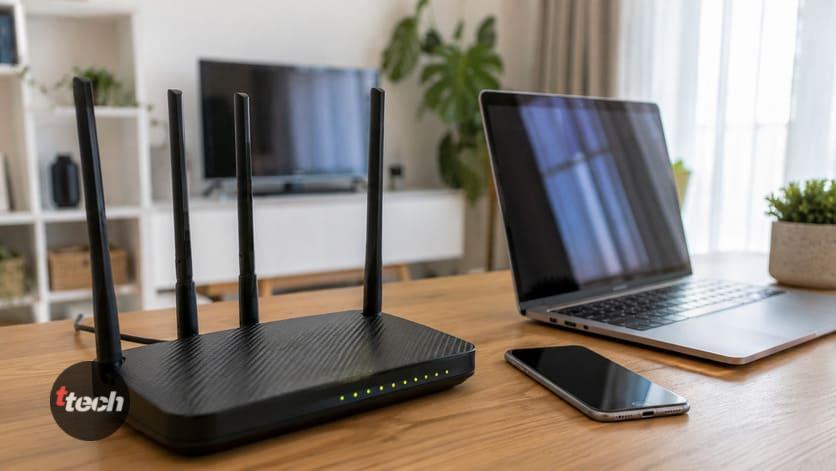
На корпусе роутера есть индикатор Wi-Fi (обычно подписан Wi-Fi или WLAN).
- Если индикатор горит — беспроводная сеть работает, проблема, скорее всего, в устройстве или настройках (см. дальше).
- Если индикатор не горит — Wi-Fi отключён. Часто причина в том, что кто-то случайно нажал кнопку Wi-Fi (или WPS/Wi-Fi On/Off) на корпусе роутера. Важно: чтобы включить Wi-Fi этой кнопкой, её нужно нажать и подержать несколько секунд, а не просто коротко нажать. Это частая причина, на которой многие застревают.
Шаг 3. Проверьте на разных устройствах
Попробуйте подключиться к Wi-Fi с нескольких устройств (другой телефон, ноутбук). Если сеть не раздаётся ни на одно устройство — проблема в роутере. Если не работает только на одном конкретном устройстве, а на других всё нормально — проблема в этом устройстве (перезагрузите его, «забудьте» сеть и подключитесь заново, обновите систему).
Шаг 4. «Забудьте» сеть и подключитесь заново
Если устройство видит сеть, но не подключается или пишет «неверный пароль» (хотя пароль правильный):
- В настройках Wi-Fi на телефоне/ноутбуке нажмите на вашу сеть и выберите «Забыть эту сеть».
- Затем подключитесь заново, введя пароль. Часто устройство хранит старый пароль, если его недавно меняли.
- Если не подходит пароль — возможно, на роутере сменили тип шифрования (например, на WPA3, который старый телефон не поддерживает).
Шаг 5. Зайдите в настройки роутера
Если предыдущее не помогло, загляните в веб-интерфейс роутера. Это проще, чем кажется:
- На наклейке снизу роутера найдите адрес (обычно 192.168.0.1 или 192.168.1.1) и логин/пароль (часто admin/admin).
- Откройте браузер, введите этот адрес в адресную строку точь-в-точь, перейдите. Введите логин и пароль.
- Проверьте, что беспроводная сеть включена — отдельно для 2,4 ГГц и 5 ГГц (если есть оба диапазона).
- Убедитесь, что не включён «скрытый SSID» (скрытая сеть) — из-за него сеть может не отображаться в списке.
- Проверьте, что роутер в режиме «Router», а не «мост» или «репитер» (в этих режимах Wi-Fi ведёт себя иначе).
- Проверьте, что включён DHCP-сервер (он раздаёт устройствам адреса; без него интернета не будет).
Шаг 6. Обновите прошивку роутера
Если Wi-Fi по-прежнему не появляется (индикатор не горит даже после кнопки), помогает обновление прошивки роутера — по многим отзывам, именно это часто оживляет беспроводной модуль. Обновление обычно есть в веб-интерфейсе роутера (раздел «Система» или «Обновление ПО»). Делайте это по инструкции к вашей модели, не отключая питание в процессе.
Шаг 7. Сброс к заводским настройкам (крайняя мера)
Если ничего не помогло, можно сбросить роутер: зажмите кнопку Reset на корпусе на 10-15 секунд. Но учтите: после сброса роутер придётся настраивать заново (подключение к провайдеру и Wi-Fi). Если не уверены в настройках — лучше вызвать мастера или обратиться к провайдеру. Делайте сброс, только если готовы настраивать заново.
Когда дело в другом
Пара дополнительных моментов: проверьте, не перегревается ли блок питания или сам роутер (дешёвые модели греются после 1,5-2 лет и начинают сбоить — помогает замена блока или роутера). И если по кабелю интернета тоже нет — проблема может быть у провайдера, позвоните в его поддержку.
Случай Б. Телефон не раздаёт Wi-Fi (точка доступа)
Вы раздаёте мобильный интернет со смартфона, но другие устройства не подключаются или подключаются без интернета. Проверяем по порядку.
Шаг 1. Убедитесь, что интернет на самом телефоне работает
Самое первое и важное. Точке доступа нечего раздавать, если у телефона нет своего интернета. Отключите Wi-Fi на телефоне (чтобы он был на мобильном интернете) и попробуйте открыть любой сайт. Если сайт не открывается — проблема не в раздаче, а в мобильном интернете. Тогда проверьте:
- Включена ли мобильная передача данных.
- Есть ли на балансе деньги или пакет интернета.
- Уровень сигнала сети (в подвале или глуши интернета может не быть).
Шаг 2. Проверьте режим полёта и перезагрузку
- Отключите режим полёта (авиарежим), если он включён — в нём телефон обычно не может раздавать Wi-Fi, потому что для раздачи нужна активная мобильная сеть.
- Перезагрузите телефон и второе устройство — как ни странно, помогает чаще всего.
Шаг 3. Проверьте энергосбережение
Режим энергосбережения на телефоне может отключать точку доступа или мобильные данные, особенно когда экран гаснет. Отключите энергосбережение на время раздачи. Также учтите: если к точке доступа долго никто не подключён, она может автоматически выключиться (обычно через 10 минут) — это нормально, просто включите заново.
Шаг 4. Проверьте, включена ли раздача правильно
Ещё раз пройдите по шагам включения точки доступа: Настройки → «Точка доступа и модем» (или «Мобильная точка доступа») → включите. Проверьте:
- Правильно ли вы вводите пароль на втором устройстве.
- Не превышен ли лимит подключённых устройств (у точки доступа есть максимум).
- Не мешает ли VPN на телефоне или на подключаемом устройстве — попробуйте отключить.
Шаг 5. Если устройство подключается, но «без доступа к интернету»
Частая ситуация: второе устройство видит сеть и подключается, но интернета нет. Что помогает:
- Смените имя точки доступа и пароль в настройках раздачи, затем переподключите устройство — это обновляет сетевую конфигурацию (частое решение, особенно для iPhone).
- На iPhone включите «Режим максимальной совместимости» в настройках режима модема — помогает, если устройства не подключаются.
- Отключите скрытую сеть в дополнительных настройках точки доступа, если она включена.
- Отключите VPN на обоих устройствах.
Шаг 6. Сбросьте настройки сети
Если ничего не помогло, сбросьте сетевые настройки телефона (это не удаляет данные, только настройки Wi-Fi, Bluetooth и мобильной сети):
- Android: Настройки → Система → Сброс → «Сбросить настройки Wi-Fi, мобильного интернета и Bluetooth».
- iPhone: Настройки → Основные → Перенос или сброс → Сброс → «Сбросить настройки сети».
После сброса заново подключитесь к сетям и настройте точку доступа. Если и это не помогло — возможно, раздача не поддерживается вашим тарифом (уточните у оператора) или есть аппаратная проблема (обратитесь в сервис).
Краткий чек-лист
Если не раздаёт роутер:
- Перезагрузил роутер (из розетки на 20-30 сек).
- Проверил индикатор Wi-Fi/WLAN; если не горит — зажал кнопку Wi-Fi на несколько секунд.
- Проверил на разных устройствах (роутер или конкретное устройство виновато).
- «Забыл» сеть и подключился заново.
- Зашёл в настройки роутера: Wi-Fi включён, не скрытый SSID, режим Router, DHCP включён.
- Обновил прошивку; в крайнем случае — сброс Reset.
Если не раздаёт телефон:
- Убедился, что интернет на самом телефоне работает (деньги, данные, сигнал).
- Отключил авиарежим и энергосбережение, перезагрузил оба устройства.
- Проверил пароль, лимит устройств, VPN.
- Сменил имя и пароль точки доступа; на iPhone включил режим совместимости.
- Сбросил настройки сети.
Итог
Чаще всего проблема «интернет есть, а Wi-Fi не раздаётся» решается своими силами. Сначала определите случай: не раздаёт роутер или телефон-точка доступа. Если роутер — перезагрузите его, проверьте индикатор Wi-Fi (кнопку включения Wi-Fi нужно зажать на несколько секунд!), убедитесь, что беспроводная сеть включена в настройках, а при упорной проблеме обновите прошивку. Если телефон — сначала проверьте, что у него самого есть интернет, отключите авиарежим и энергосбережение, перезагрузите устройства, а при ошибке «без доступа к интернету» смените имя и пароль точки доступа. Универсальный первый шаг в обоих случаях — перезагрузка, она помогает чаще всего. Если же ничего не сработало и проблема в железе — обратитесь к провайдеру, в сервис или к мастеру.
Автор публикации