Почти каждый хоть раз запускал тест скорости — и почти всегда делал это неправильно. Замер с телефона в дальней комнате, при работающем торренте и включённом VPN показывает что угодно, кроме реальной скорости вашего интернета, а потом на основе этой цифры человек звонит провайдеру или, наоборот, зря меняет тариф. Между тем правильный замер занимает пять минут и даёт ответ на главный вопрос: провайдер честно отдаёт оплаченное, а проблема внутри квартиры, — или наоборот. Разберём, как измерять, что означают цифры на экране и почему тест почти никогда не показывает ровно ту скорость, что написана в тарифе.
Подготовка: без неё замер бессмысленен
Пять минут подготовки отделяют полезные данные от случайных чисел:
1.Закройте всё, что использует интернет: торренты, облачные бэкапы, обновления системы и игр, стриминг на телевизоре, видеозвонки. Скачивающееся в фоне обновление легко съедает половину канала.
2.Отключите VPN — он режет скорость в разы и добавляет задержку, потому что трафик идёт через удалённый сервер. Это причина номер один «странных» результатов.
3.Отключите от сети другие устройства или хотя бы приостановьте на них загрузки: телевизор, качающий обновление, и телефон с синхронизацией фото — полноценные участники вашего канала.
4.Перезагрузите роутер и подождите пару минут — это снимает накопившиеся зависания и даёт честную картину.
5.Выберите время: замерьте днём и вечером в час пик (примерно с 19 до 23). Разница между этими цифрами скажет о загруженности сети провайдера больше, чем один замер.
Главное правило: сначала по кабелю
Эталонный замер делается только по проводу — подключите компьютер или ноутбук к роутеру сетевым кабелем и измерьте скорость. Это единственный способ узнать, что реально отдаёт провайдер, потому что Wi-Fi добавляет собственные ограничения: расстояние, стены, помехи от соседей, возможности адаптера в устройстве.
1.Подключите кабель в любой LAN-порт роутера и в сетевой разъём компьютера.
2.Отключите на компьютере Wi-Fi, чтобы система точно использовала проводное подключение.
3.Запустите тест 2-3 раза подряд и возьмите средний результат — единичный замер может попасть на случайную помеху.
4.Если в ноутбуке нет разъёма (частая история с тонкими моделями), используйте переходник USB-C — Ethernet: он стоит недорого и пригодится не раз.
Только после проводного замера имеет смысл мерить Wi-Fi — и сравнивать. Разница между этими двумя цифрами и есть потери на беспроводной сети, а не вина провайдера.
Чем измерять и почему сервисы показывают разное
•Крупные сервисы измерения скорости (Speedtest, интернетометр Яндекса, аналоги от провайдеров) работают одинаково: гоняют данные до ближайшего сервера и считают скорость. Разброс между ними нормален — всё зависит от того, где стоит сервер и насколько он загружен.
•Выбирайте сервер в своём городе или ближайший: чем короче маршрут, тем чище измерение именно вашего канала, а не магистралей до другой страны.
•Тест от вашего провайдера покажет самые красивые цифры, потому что сервер стоит внутри его сети — это полезно для проверки «доходит ли скорость до дома», но не отражает реальную работу с внешними сайтами.
•Браузер против приложения: на скоростях выше 300-500 Мбит браузерный тест часто упирается в возможности самого браузера. Для гигабитных тарифов используйте фирменное приложение.
•Не гоняйтесь за одним сервисом: замерьте двумя разными и сравните — если оба дают похожий результат, картина честная.
Что означают цифры на экране
Загрузка (download)
Скорость получения данных — именно её пишут в тарифе крупным шрифтом, и именно она отвечает за загрузку страниц, просмотр видео и скачивание файлов. Практические ориентиры: для видео в 4K на один экран достаточно 25-40 Мбит, для семьи с несколькими устройствами комфортны 100-300 Мбит, а гигабит нужен тем, кто регулярно качает большие объёмы.
Отдача (upload)
Скорость передачи данных от вас — её замечают, когда она мала: тормозят видеозвонки, медленно загружаются фото в облако, лагает стрим. На оптике отдача обычно близка к загрузке, а вот на мобильном интернете и некоторых тарифах она в разы ниже — если вы работаете на созвонах или стримите, смотрите именно на эту цифру.
Пинг и джиттер
Пинг — время отклика в миллисекундах, то есть насколько быстро сервер отвечает. Для сёрфинга и видео он почти не важен, а вот для онлайн-игр и видеозвонков решает всё: до 30 мс отлично, 30-60 нормально, выше 100 в играх уже ощущается. Джиттер — разброс этого времени: стабильные 40 мс лучше, чем скачки от 10 до 90, потому что именно нестабильность рвёт голос в созвонах.
Потери пакетов
Показатель, который есть не во всех тестах, но самый важный при жалобах на «интернет есть, а всё рвётся»: даже 1-2 процента потерь превращают видеозвонок в кашу при отличной скорости. Если ваш сервис показывает этот параметр, обращайте на него внимание в первую очередь.
Почему тест показывает меньше, чем в тарифе
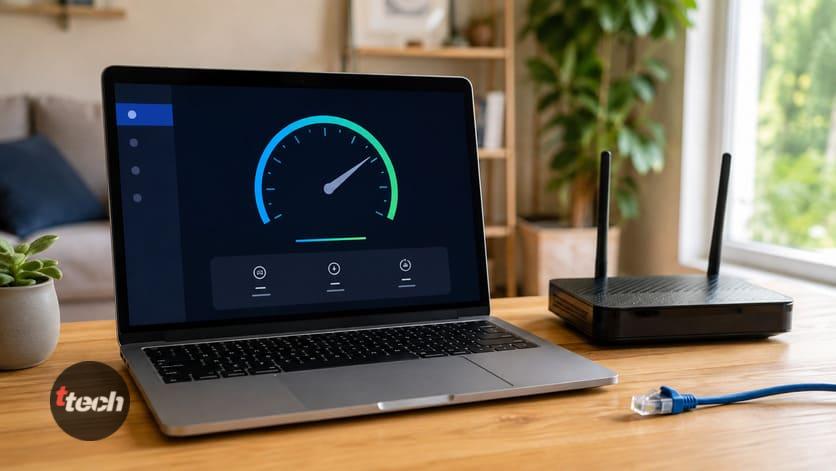
Разница между тарифом и замером почти всегда есть, и в большинстве случаев это нормально. Вот честные причины:
•Тариф указывается «до»: провайдеры продают максимальную скорость канала, а не гарантированную в любой момент. Небольшое отклонение вниз — обычная практика.
•Wi-Fi вместо кабеля: самая частая причина. Беспроводная сеть теряет на расстоянии, стенах и помехах, а на 2,4 ГГц скорости выше 70-100 Мбит вы не увидите в принципе.
•Порт роутера на 100 Мбит: у бюджетных и старых моделей WAN- и LAN-порты бывают стомегабитными — тогда гигабитный тариф упирается в железо, и никакие настройки не помогут.
•Возможности устройства: старый ноутбук с адаптером прошлых стандартов не разгонится, даже если сеть быстрая.
•Час пик: вечером сеть провайдера в доме загружена, и просадка на 20-30 процентов встречается часто.
•Ограничения сервера: если конкретный сайт качает медленно, а тест показывает норму, проблема на стороне сайта, а не у вас.
Практическое правило: расхождение до 10-15 процентов от тарифа при замере по кабелю — норма. Всё, что заметно ниже, — повод разбираться дальше.
Проверка Wi-Fi: как измерить честно
1.Замерьте у самого роутера, стоя в метре от него, — это максимум, на который способна ваша беспроводная сеть.
2.Замерьте в проблемной точке: на диване, в спальне, на кухне. Разница покажет, сколько теряется на расстоянии и стенах.
3.Сравните диапазоны: подключитесь к сети 5 ГГц и к 2,4 ГГц по очереди. На 5 ГГц вблизи роутера скорость в разы выше, зато 2,4 лучше пробивает стены — именно поэтому в дальней комнате результаты могут перевернуться.
4.Проверьте на разных устройствах: если телефон показывает 200 Мбит, а ноутбук 40 — дело в ноутбуке, а не в сети.
5.Не мерьте Wi-Fi через VPN и при работающих загрузках — иначе вы измеряете что угодно, кроме сети.
Если результаты у роутера хорошие, а в комнатах падают в разы, это вопрос покрытия — у нас есть отдельный разбор, как усилить сигнал Wi-Fi в квартире; если же скорость низкая везде, включая метр от роутера, читайте про медленный интернет по Wi-Fi.
Мобильный интернет: свои правила замера
•Скорость зависит от загрузки вышки, а не только от вашего телефона: в час пик и в людных местах она падает в разы, и это нормально для мобильных сетей.
•Мерьте в нескольких точках: у окна, на улице, в глубине квартиры — разница показывает качество приёма, а не тариф.
•Смотрите на индикатор сети: при слабом сигнале даже отличный тариф даст скромные цифры.
•Учитывайте ограничения тарифа: после исчерпания пакета скорость режется до символической, и тест честно это покажет.
•Раздача на другие устройства часто ограничивается отдельно — замер через раздачу может отличаться от замера на самом телефоне.
Как разговаривать с провайдером на языке замеров
Если по кабелю скорость стабильно и заметно ниже тарифа, обращение в поддержку будет результативным только с подготовленными данными:
1.Соберите статистику: сделайте по 2-3 замера в разное время (утро, день, вечерний час пик) в течение нескольких дней и запишите результаты со скриншотами — дата, время, скорость, пинг.
2.Меряйте по кабелю: на замер по Wi-Fi поддержка справедливо ответит, что беспроводная сеть — зона вашей ответственности, и разговор закончится.
3.Сформулируйте чётко: «по кабелю напрямую от роутера скорость 40 Мбит при тарифе 300, замеры в разное время суток прилагаю, прошу проверить линию» — это снимает половину скриптов поддержки.
4.Уточните про порт роутера: если роутер выдан провайдером, спросите, гигабитные ли у него порты — на стомегабитном оборудовании быстрый тариф физически не раскроется.
5.Зафиксируйте номер заявки и попросите сообщить результат проверки линии; при повторных обращениях история заявок работает на вас, в том числе при перерасчёте.
6.Проверьте сам тариф в личном кабинете: иногда выясняется, что подключён давно устаревший пакет, а за те же деньги доступен вдвое быстрее.
Частые ошибки при замере
•Мерить с телефона в дальней комнате и делать вывод о работе провайдера — самая распространённая ошибка.
•Забыть про VPN: он остаётся включённым в фоне и режет результат в разы.
•Мерить при активных загрузках: обновление игры в фоне легко занимает весь канал.
•Делать один замер и считать его истиной: минимум два-три подряд, а лучше в разное время суток.
•Путать мегабиты и мегабайты: тарифы считают в мегабитах в секунду, а браузер показывает скорость скачивания в мегабайтах — разделите мегабиты на 8, и получите привычные мегабайты. Тариф 100 Мбит — это примерно 12 МБ/с при скачивании файла, и это не обман.
•Мерить на старом устройстве: ноутбук десятилетней давности покажет свой потолок, а не потолок вашего интернета.
Сколько скорости на самом деле нужно
•Соцсети, мессенджеры, музыка — хватает 10-20 Мбит; такие задачи не создают нагрузки вообще.
•Видео в Full HD — около 10 Мбит на поток, 4K — 25-40 Мбит на один экран.
•Видеозвонки и удалённая работа — 10-20 Мбит, но здесь важнее стабильность и отдача: 5-10 Мбит upload и пинг до 60 мс.
•Онлайн-игры — скорость почти не важна (хватит 20-30 Мбит), решают пинг и отсутствие потерь пакетов.
•Семья с несколькими устройствами — 100-300 Мбит закрывают одновременный просмотр 4K, созвоны и загрузки без конфликтов.
•Гигабит оправдан тем, кто регулярно качает большие объёмы, работает с облачным хранилищем или имеет дома много активных пользователей; для обычной квартиры это чаще запас на будущее, чем реальная потребность — и раскроется он только с гигабитными портами роутера и современным Wi-Fi.
Чек-лист правильного замера
1.Закрыть загрузки, стримы и обновления на всех устройствах.
2.Отключить VPN и лишние устройства от сети.
3.Перезагрузить роутер и подождать пару минут.
4.Подключиться кабелем и отключить Wi-Fi на компьютере.
5.Выбрать ближайший сервер и сделать 2-3 замера подряд.
6.Повторить замер вечером в час пик и записать результаты.
7.Замерить Wi-Fi у роутера и в проблемной точке для сравнения.
8.Сравнить результат с тарифом: расхождение до 10-15 процентов по кабелю — норма.
9.Скорость по кабелю сильно ниже тарифа — собрать статистику и обратиться к провайдеру.
10.Кабель в порядке, а Wi-Fi проседает — разбираться с покрытием и настройками сети.
Итог
Правильный замер скорости начинается не с кнопки «начать», а с подготовки: закрыть загрузки и стримы, выключить VPN, перезагрузить роутер и обязательно подключиться кабелем — только проводной тест показывает, что реально отдаёт провайдер, потому что Wi-Fi добавляет собственные потери на расстоянии и стенах. Делайте два-три замера подряд на ближайшем сервере и обязательно повторите вечером в час пик: разница дневных и вечерних цифр говорит о загруженности сети больше, чем любой единичный тест. Читая результат, помните, что важна не только загрузка: отдача отвечает за видеозвонки и облако, пинг и джиттер — за игры и стабильность голоса, а потери пакетов рвут связь даже при отличной скорости. Расхождение с тарифом до 10-15 процентов при замере по кабелю — нормальная практика, потому что скорость продаётся «до», а вот стомегабитный порт на роутере или адаптер старого стандарта в ноутбуке способны ограничить гигабитный тариф намертво. И если после честных замеров по кабелю скорость стабильно вдвое ниже оплаченной — собирайте статистику со скриншотами в разное время суток и идите к провайдеру с конкретикой: такой разговор решается за одну заявку, а не за десять звонков.
Читайте также: Не работает звук на компьютере: пошаговое решение
Автор публикации