Пропавший звук на компьютере пугает своей внезапностью: вчера всё играло, сегодня тишина, а видимых причин нет. Хорошая новость — в подавляющем большинстве случаев железо исправно, и дело в одной из трёх вещей: система отправляет звук не в то устройство, приложение оказалось заглушено в микшере или слетел драйвер после обновления. Всё это чинится за пару минут и без специальных знаний. Разберём по порядку — от самых частых причин к редким, отдельно поговорим про наушники и HDMI, и в конце честно скажем, когда дело действительно в звуковой карте.
Быстрая диагностика: три вопроса
Прежде чем что-то менять, ответьте на три вопроса — они сузят круг поиска до одного раздела:
•Нет звука везде или в одной программе? Молчит только браузер или игра — виноват микшер громкости или сама программа (шаг 2). Тишина во всём — системная причина.
•Есть ли значок звука в трее и что на нём? Красный крестик означает, что устройство вывода не выбрано или отключено; обычный значок при полной тишине — другая история.
•Работают ли наушники? Играет в наушниках, но не в колонках (или наоборот) — проблема в выборе устройства и разъёмах, а не в звуковой карте.
И самое простое: проверьте физическую громкость на самих колонках и мониторе — регулятор на корпусе живёт своей жизнью, а звук со встроенных динамиков монитора часто выкручен в ноль.
Шаг 1. Устройство вывода: причина номер один
Главная причина пропавшего звука на компьютере — система отправляет его не туда. Windows умеет держать несколько устройств вывода одновременно: колонки, наушники, встроенные динамики монитора через HDMI, Bluetooth-гарнитуру, виртуальные устройства от программ для стримов. Подключили монитор кабелем HDMI — и звук ушёл в него, а монитор либо без динамиков, либо с выкрученной в ноль громкостью.
1.Кликните по значку динамика в трее и посмотрите на список устройств: там будет выпадающий список или стрелка. Переключитесь на нужное — колонки, наушники или гарнитуру.
2.Откройте параметры звука (правый клик по значку — «Параметры звука») и убедитесь, что в разделе вывода выбрано правильное устройство, а ползунок громкости не в нуле.
3.Проверьте, не отключено ли устройство: в дополнительных параметрах звука бывает список отключённых устройств — включите нужное, если оно там оказалось.
4.Проверьте наушники Bluetooth: включённая гарнитура в ящике стола молча забирает звук на себя. Выключите Bluetooth и проверьте снова — классика, о которой вспоминают последней.
5.Проверьте формат по умолчанию: в свойствах устройства вывода есть частота дискретизации; если она не поддерживается вашей акустикой, звука не будет. Поставьте стандартные 44100 или 48000 Гц.
Шаг 2. Микшер громкости: молчит одна программа
Если тишина только в браузере, игре или мессенджере, а системные звуки играют, дело в микшере — Windows хранит громкость отдельно для каждого приложения, и однажды приглушённая программа остаётся такой навсегда.
1.Правый клик по значку звука — «Открыть микшер громкости». Найдите нужное приложение и поднимите ползунок.
2.Проверьте устройство вывода для конкретного приложения: в свежих версиях Windows у каждой программы можно задать своё устройство, и браузер может быть намертво привязан к отключённым наушникам.
3.Проверьте громкость внутри самой программы: у плееров, игр и мессенджеров свои регуляторы, а во вкладке браузера бывает включено «Отключить звук на сайте» — правый клик по вкладке покажет это.
4.Перезапустите приложение после изменений — некоторые программы подхватывают устройство вывода только при старте.
Шаг 3. Разъёмы и подключение
•Проверьте, в тот ли разъём воткнуты колонки: на задней панели зелёный — линейный выход для колонок и наушников, розовый — микрофон, синий — линейный вход. Перепутать зелёный с синим легко, а звука в этом случае не будет.
•Передняя панель системного блока — частый источник проблем: она подключается к материнской плате отдельным шлейфом, который может быть не подсоединён или отходить. Проверьте звук на задней панели — работает там, но не спереди, значит, дело в шлейфе или настройках передней панели в фирменной аудиопанели.
•Штекер до конца: разъём 3,5 мм должен входить с ощутимым щелчком; наполовину вставленный штекер даёт тишину или звук в одном канале.
•Проверьте кабель и сами колонки: подключите наушники в тот же разъём — играют, значит, проблема в колонках или их питании (кнопка, блок питания, регулятор).
•USB-колонки и гарнитуры — это отдельные звуковые устройства: они появляются в списке вывода своим именем, и их нужно выбрать вручную. Попробуйте другой USB-порт, желательно на задней панели.
Шаг 4. Драйверы: слетели после обновления
Вторая по частоте системная причина, особенно после крупных обновлений Windows: система подменяет фирменный драйвер универсальным, и звук пропадает или становится тихим и плоским.
1.Откройте диспетчер устройств (Win + X — Диспетчер устройств) и разверните «Звуковые, игровые и видеоустройства». Восклицательный знак на устройстве означает проблему с драйвером.
2.Простое лечение: правый клик по звуковому устройству — «Удалить устройство», затем перезагрузка. Windows переустановит драйвер автоматически, и в половине случаев этого достаточно.
3.Правильное лечение: скачайте аудиодрайвер с сайта производителя материнской платы (для ПК) или ноутбука — именно под вашу модель. Фирменный драйвер стабильнее универсального и приносит с собой панель управления звуком.
4.Откат драйвера: если звук пропал сразу после обновления, в свойствах устройства есть кнопка отката к предыдущей версии — самый быстрый способ вернуть всё как было.
5.Проверьте, не отключено ли устройство в самом диспетчере: серая иконка означает, что его выключили — включите через контекстное меню.
Шаг 5. Служба Windows Audio и системные сбои
•Служба Windows Audio должна работать: нажмите Win, наберите «Службы», найдите «Windows Audio» и «Средство построения конечных точек Windows Audio» — тип запуска автоматический, состояние «Выполняется». Именно эти службы отключают «оптимизаторы» и чистилки, после чего звук исчезает полностью.
•Средство устранения неполадок: правый клик по значку звука — «Устранение неполадок со звуком». Иногда оно реально чинит: перезапускает службы, включает устройство, сбрасывает настройки.
•Монопольный режим: в свойствах устройства вывода есть галка «Разрешить приложениям использовать устройство в монопольном режиме» — если какая-то программа захватила звук целиком, остальные молчат. Снимите галку и проверьте.
•Улучшения звука: на вкладке улучшений отключите все эффекты — иногда именно они дают тишину или искажения на конкретной конфигурации.
•Обновления и точка восстановления: свежие патчи чинят массовые сбои звука после обновлений; если проблема появилась в конкретный день, откат системы на точку восстановления вернёт работоспособность.
Отдельный случай: звук через HDMI и монитор
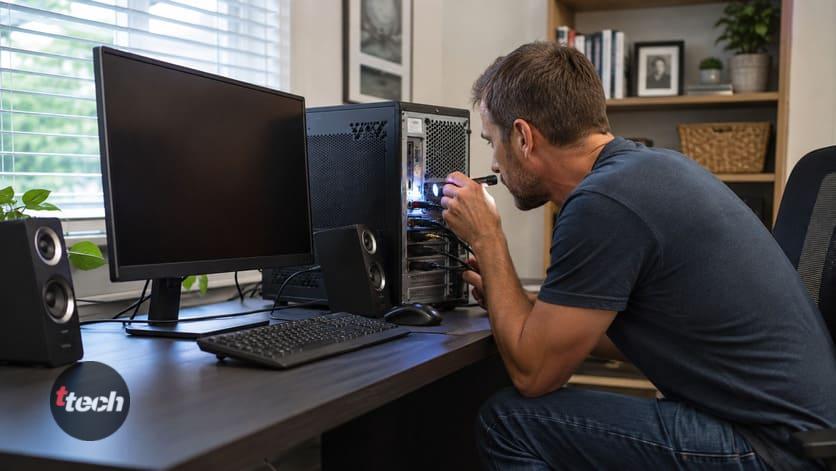
Подключение монитора или телевизора кабелем HDMI создаёт в системе новое звуковое устройство — и Windows нередко выбирает его по умолчанию, даже если динамиков в мониторе нет вовсе.
1.Переключите вывод обратно на колонки или наушники в списке устройств — это решает вопрос в большинстве случаев.
2.Если звук нужен именно в телевизоре, убедитесь, что выбран HDMI-выход видеокарты, а на телевизоре выставлен нужный вход и не выключена громкость.
3.Кабель имеет значение: очень старые или дешёвые кабели могут передавать картинку, но терять звук — попробуйте другой.
4.Через переходники DisplayPort — HDMI звук передаётся не всегда: пассивные адаптеры часто отдают только видео.
5.Драйвер видеокарты отвечает и за звук по HDMI: если устройство не появляется в списке, переустановите драйвер видеокарты, а не звуковой.
Ноутбук: свои нюансы
•Горячая клавиша отключения звука: в верхнем ряду есть клавиша с перечёркнутым динамиком — её задевают локтем, и звук уходит в ноль. Нажмите Fn с этой клавишей.
•Разъём с определением наушников: забитый пылью и ворсом комбинированный разъём заставляет ноутбук думать, что в нём наушники, и динамики молчат. Аккуратно почистите его сухой мягкой щёткой при выключенном устройстве — подробная методика в нашем гайде по безопасной чистке техники.
•Фирменные аудиопанели (Realtek, DTS, Dolby и утилиты производителя) умеют переключать вывод и глушить динамики — загляните в них, если система показывает, что звук идёт, а слышно ничего.
•Внешние наушники в комбинированном разъёме: гарнитура с четырёхконтактным штекером и обычные наушники определяются по-разному, и на части ноутбуков нужно выбрать тип устройства во всплывающем окне.
Когда дело в железе
Домашние методы исчерпаны — подозреваем аппаратную часть:
•Звукового устройства нет в диспетчере даже со включённым показом скрытых устройств, а переустановка драйвера не помогает.
•Звук пропал после скачка напряжения, грозы или разборки компьютера — мог выйти из строя аудиокодек на плате.
•Хрип, треск и шум во всех устройствах и разъёмах, включая наушники, — вероятны проблемы с самой звуковой частью.
•Звук работает только через USB-устройства, а встроенные разъёмы молчат полностью.
Про деньги честно: ремонт встроенной звуковой части материнской платы обычно нецелесообразен — и это тот редкий случай, когда обходное решение лучше ремонта. USB-звуковая карта размером с флешку стоит от 500-1500 рублей, вставляется в любой порт, определяется без драйверов и полностью заменяет встроенный звук, а по качеству нередко превосходит бюджетные материнские платы. Для ноутбука это тоже спасение: дешевле и быстрее любого ремонта. Внутренняя звуковая карта в слот PCI-E для настольного ПК стоит от 2000 рублей и подойдёт тем, кому важно качество.
Профилактика: чтобы не повторялось
1.После обновлений Windows проверяйте устройство вывода — система любит переключать его на HDMI.
2.Не ставьте «оптимизаторы» и чистилки: именно они отключают службы Windows Audio.
3.Держите под рукой ссылку на аудиодрайвер с сайта производителя платы или ноутбука.
4.Не выдёргивайте штекер за провод — разъём разбалтывается, и появляется звук в одном канале.
5.Раз в полгода продувайте и чистите разъёмы на ноутбуке от пыли и ворса.
6.Создайте точку восстановления перед крупными обновлениями драйверов — откат займёт пять минут вместо вечера поисков.
Чек-лист: что проверить по порядку
1.Проверить громкость на колонках, мониторе и в системе; посмотреть на значок в трее.
2.Выбрать правильное устройство вывода в списке, выключить Bluetooth-гарнитуру.
3.Открыть микшер громкости и поднять ползунок проблемного приложения.
4.Проверить разъём (зелёный на задней панели), штекер до щелчка, другой кабель.
5.Проверить переднюю панель против задней — разница укажет на шлейф.
6.Диспетчер устройств: удалить звуковое устройство и перезагрузиться, затем поставить фирменный драйвер.
7.Проверить службу Windows Audio и запустить средство устранения неполадок.
8.Снять монопольный режим и отключить улучшения звука.
9.Для HDMI: переключить вывод, проверить кабель и драйвер видеокарты.
10.Не помогло — USB-звуковая карта за 500-1500 рублей вместо ремонта.
Итог
Звук на компьютере пропадает почти всегда по трём причинам, и все они программные. Первая и самая частая — система отправляет звук не туда: подключённый по HDMI монитор без динамиков, забытая Bluetooth-гарнитура в ящике стола или просто не выбранное устройство вывода; проверяется это одним кликом по значку в трее. Вторая — микшер громкости, где каждое приложение хранит свою громкость, и однажды приглушённый браузер остаётся немым навсегда. Третья — драйвер, слетевший после обновления Windows: удалите звуковое устройство в диспетчере, перезагрузитесь, а лучше поставьте фирменный драйвер с сайта производителя платы или ноутбука. Дальше по списку идут разъёмы (зелёный, до щелчка, задняя панель вместо передней), служба Windows Audio, которую отключают «чистилки», монопольный режим и улучшения звука. На ноутбуке добавьте горячую клавишу отключения и забитый ворсом разъём, из-за которого динамики считают, что в них воткнуты наушники. А если ничего не помогло, помните главное: ремонтировать встроенный звук обычно бессмысленно — USB-звуковая карта за пятьсот-полторы тысячи рублей полностью заменяет его, определяется без драйверов и работает лучше, чем звук бюджетной материнской платы.
Читайте также: Не работает GPS на телефоне: навигация врёт
Автор публикации

Связал с техникой всю свою жизнь. В детстве дружил с магнитофонами, тетрисами, приставками Nintendo, затем SEGA Dreamcast, Sony Playstation 1/2, потом первый смартфон, первый компьютер, первый отремонтированный ноутбук. За всю жизнь в руках побывали сотни всевозможных девайсов. Сборки компьютеров с нуля, ремонт ноутбуков, тестирование смартфонов, планшетов и прочих гаджетов стали любимым делом жизни. Это вдохновение, стимул, источник энергии… это больше, чем просто хобби!
Сборщик ПК с 2011 г. Бывший копирайтер, создатель музыки в FL Studio.
С 2020 года начал вести сайт TopTechnika.ru, разочаровавшись в шаблонности и бесполезности контента по теме выбора техники. Финансовое образование, ищу максимальную выгоду от каждой покупки.
По любым вопросам и предложениям пишите мне <a href="https://t.me/toptechnika">в личку в Телеграм</a> или на нашу корпоративную электронную почту <a href="mailto:admin@toptechnika.ru">admin@toptechnika.ru.</a>