Ситуация знакомая каждому водителю и пешеходу: навигатор либо не может найти вас вовсе, либо уверенно ставит точку в соседнем дворе, а потом резко перепрыгивает на нужную улицу с опозданием на поворот. Раздражает это одинаково, но причины у двух этих проблем совершенно разные — и именно поэтому универсальные советы вроде «перезагрузите телефон» помогают через раз. Хорошая новость: спутниковая навигация в современных смартфонах — надёжная штука, и в большинстве случаев виноват не сломанный модуль, а настройки, режим экономии заряда, металлизированный чехол или банально место, где вы находитесь. Разберём по порядку — от быстрой проверки до случаев, когда пора в сервис.
Сначала определите, что именно не так
Найдите свой симптом — от него зависит весь дальнейший маршрут:
•Совсем не определяет местоположение: карта не находит вас ни через минуту, ни через пять — смотрите настройки геолокации, разрешения и режим экономии (шаги 1-3).
•Определяет, но долго — минуту и больше при каждом запуске: это холодный старт и отключённый A-GPS (шаг 4).
•Точка прыгает и врёт на десятки метров в городе: чаще всего дело не в телефоне, а в отражениях сигнала от высотных зданий — раздел про городские каньоны.
•Работает на улице, но не в машине: подозрение на лобовое стекло с напылением и металлизированный держатель.
•Стрелка направления смотрит не туда: это не GPS, а компас — лечится калибровкой (отдельный раздел).
•Работало и резко перестало после обновления или падения — шаги про софт и сервис.
Шаг 1. Геолокация, режим и разрешения
1.Проверьте, включена ли геолокация: в шторке значок местоположения должен быть активен, а в настройках — режим повышенной точности (использование GPS, Wi-Fi и мобильных сетей одновременно). Экономный режим геолокации, использующий только сети, даёт погрешность в сотни метров.
2.Проверьте разрешение конкретного приложения: Настройки — Приложения — нужная карта — Разрешения — Местоположение. Должно стоять «При использовании» или «Всегда», а не «Запретить». После крупных обновлений системы разрешения нередко слетают именно у навигаторов.
3.Отключите режим полёта и убедитесь, что интернет работает: сам GPS в нём не нуждается, но без сети телефон не подгрузит вспомогательные данные и будет искать спутники дольше.
4.Проверьте точное местоположение: в свежих версиях Android и iOS есть переключатель «Точное местоположение» для каждого приложения — если он выключен, навигатор получает лишь приблизительный район.
Шаг 2. Режим энергосбережения — главный тихий вредитель
Самая частая причина «навигатор тупит», о которой почти никто не думает: агрессивная экономия заряда. В этом режиме система ограничивает работу модулей и фоновых процессов, и GPS начинает обновлять позицию реже, из-за чего точка на карте отстаёт от вас на десятки метров и дёргается.
•Отключите энергосбережение перед поездкой — или добавьте навигатор в исключения, чтобы система его не душила.
•Уберите приложение из оптимизации батареи: Настройки — Батарея — Оптимизация (или Управление фоновой активностью) — найдите карту и выберите «Не оптимизировать». На телефонах китайских брендов этот пункт особенно важен: их оболочки агрессивно выгружают фоновые приложения.
•Разрешите приложению работать в фоне и не сворачивайте навигатор надолго во время движения — на части моделей он засыпает.
•Держите телефон на зарядке в дороге: навигация — самая прожорливая задача, и при низком заряде система сама начнёт ограничивать модули.
Шаг 3. Чехол, держатель и стекло автомобиля
•Металлизированный чехол — реальный экранирующий фактор: чехлы с металлическими пластинами (в том числе под магнитный держатель), с фольгированными вставками и модные «противорадиационные» кошельки ослабляют сигнал. Снимите чехол и сравните — разница видна за пару минут.
•Магнитный держатель сам по себе GPS не глушит, но металлическая пластина, наклеенная на телефон, может ослабить приём; попробуйте держатель с прижимом вместо магнита.
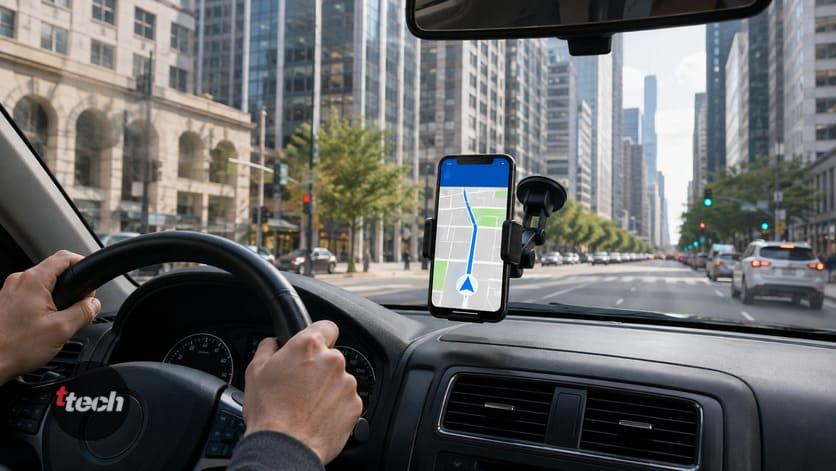
•Атермальное лобовое стекло с металлизированным напылением заметно ослабляет спутниковый сигнал — именно поэтому в некоторых машинах навигатор работает хуже, чем на улице. У таких стёкол обычно есть неметаллизированное «окно» в зоне зеркала заднего вида: переставьте держатель туда.
•Расположение телефона: лежащий экраном вниз на сиденье или в кармане куртки под металлической подкладкой аппарат ловит спутники хуже. Оптимально — на лобовом стекле или панели с открытым видом на небо.
•Подогрев лобового стекла с нитями накаливания в редких случаях тоже влияет — проверьте, меняется ли качество приёма при его включении.
Шаг 4. Холодный старт и A-GPS: почему поиск занимает минуты
Спутниковому приёмнику нужно не только поймать сигнал, но и знать, где именно спутники находятся сейчас. Эти данные (альманах и эфемериды) телефон хранит и обновляет, а если они устарели — начинается холодный старт: приёмник вынужден собирать информацию со спутников заново, и это занимает от 30 секунд до нескольких минут под открытым небом.
1.Включите A-GPS — подгрузку вспомогательных данных через интернет: с ней телефон узнаёт положение спутников за секунды. Обычно это часть режима «Высокая точность» в настройках геолокации, поэтому просто убедитесь, что он активен и интернет есть.
2.Первый запуск после долгого простоя (телефон неделю лежал выключенным, вы прилетели в другую страну) — дайте ему постоять под открытым небом две-три минуты, не заходя в приложение каждые пять секунд.
3.Проверьте дату и время: сбитые часы ломают расчёт спутниковых данных. Включите автоматическую установку времени по сети — это чинит удивительно много случаев «GPS вообще не находит».
4.Начинайте маршрут с открытого места: выехав из подземного паркинга, дайте телефону поймать спутники на улице, прежде чем нырять в плотную застройку.
Шаг 5. Городские каньоны: когда врёт не телефон, а физика
Классическая ситуация: вы идёте по улице между высотками, а точка на карте прыгает через дорогу и показывает вас в соседнем дворе. Телефон исправен — виноваты отражения. Сигнал спутника отражается от стеклянных фасадов, приёмник получает его с задержкой и считает, что до спутника дальше, чем на самом деле; отсюда и ошибка в десятки метров.
•Где хуже всего: узкие улицы с высокими домами, дворы-колодцы, эстакады и туннели, плотная промзона, лес с густой кроной, горы.
•Что помогает: выйти на открытое место, поднять телефон повыше и подождать 20-30 секунд — приёмник отбросит ложные данные и уточнит позицию.
•В машине помогает движение: навигаторы используют данные о скорости и направлении, поэтому на ходу позиция стабилизируется, а на светофоре может «плавать».
•Включите Wi-Fi, даже не подключаясь к сетям: телефон уточняет положение по базе известных точек доступа, и в городе это заметно повышает точность. Тот же эффект даёт включённый Bluetooth.
•Не ждите чуда в туннеле и подземном паркинге: там спутникового сигнала нет физически, и навигатор рисует ваше движение по последним известным данным.
Шаг 6. Компас: стрелка смотрит не туда
Отдельная проблема, которую путают с GPS: местоположение определяется верно, но конус направления развёрнут в другую сторону, и приложение уводит вас не туда на первом же шаге.
1.Откалибруйте компас: в картах обычно предлагается «восьмёрка» — повращайте телефон в воздухе, описывая цифру восемь, несколько раз. Через 10-15 секунд конус направления сузится и развернётся правильно.
2.Уберите магниты: магнитный держатель, чехол-книжка с магнитной застёжкой, наушники и колонки — главные источники помех для магнитометра. Калибруйте компас без них.
3.Отойдите от металла: рядом с автомобилем, металлическими конструкциями и электрощитами компас врёт неизбежно.
4.Проверьте в другом приложении: если в одной карте направление врёт, а в другой нет — вопрос к приложению, а не к датчику.
Шаг 7. Софт: приложения, обновления и сброс
•Проверьте, в одном ли приложении проблема: установите вторую карту и сравните. Врёт только одно — переустановите его и очистите кэш; врут все — дело в телефоне.
•Обновите систему и приложения: сбои геолокации после крупных апдейтов — известное явление, которое чинится следующим патчем.
•Отключите VPN: сам GPS он не ломает, но часть приложений начинает подстраивать выдачу под адрес сервера, и результат выглядит как «карта показывает не тот город».
•Проверьте фиктивное местоположение: если когда-то включали режим разработчика и приложения-подменялки координат, отключите их — именно они дают стабильно неверную точку.
•Безопасный режим: если в нём GPS работает нормально, виновато стороннее приложение.
•Сброс настроек сети (не всего телефона) освежает работу связанных модулей и иногда лечит зависшую геолокацию; крайняя мера — сброс к заводским настройкам с резервной копией.
Как проверить модуль: инженерная диагностика за минуту
1.Установите приложение-тестер GNSS (в магазинах их несколько, ищите по запросу «GPS Test» или «GNSS Status»): оно показывает, сколько спутников телефон видит и сколько использует.
2.Выйдите на открытое место и подождите пару минут. Нормальная картина: видно 15-25 спутников, используется 8-15, точность 3-8 метров.
3.Тревожная картина: спутники видны, но ни один не используется, либо уровень сигнала у всех предельно низкий — это уже похоже на проблему с антенной или модулем.
4.Проверьте поддержку систем: современные телефоны работают не только с GPS, но и с ГЛОНАСС, Galileo и BeiDou — чем больше систем задействовано, тем точнее позиция. В бюджетных моделях набор бывает урезан, и это объективное ограничение, а не поломка.
Когда дело в железе
Домашние методы исчерпаны — подозреваем аппаратную часть:
•GPS перестал работать сразу после падения, попадания влаги или ремонта (особенно замены экрана или корпуса) — вероятно, отошёл или повреждён антенный контакт.
•Тестер показывает, что спутники не видны вообще нигде и никогда, включая открытое поле.
•Позиция определяется только по Wi-Fi и сотовым вышкам с точностью в сотни метров, а в тестере пусто.
•Проблема сохраняется после сброса к заводским настройкам.
Про деньги честно: в большинстве смартфонов антенна GPS — часть шлейфа или отдельный контакт на плате, и её восстановление относится к недорогим работам (обычно 1,5-4 тысячи рублей с диагностикой), а вот замена радиочасти на плате стоит существенно дороже. Просите диагностику со сметой до ремонта, и если аппарат старый, сравните смету с ценой обновления — наш гайд по выбору смартфона в помощь.
Чек-лист: что проверить по порядку
1.Определить симптом: не находит, находит долго, врёт на десятки метров или врёт направление.
2.Включить геолокацию в режиме высокой точности и проверить разрешения приложения.
3.Отключить энергосбережение и убрать навигатор из оптимизации батареи.
4.Снять металлизированный чехол и проверить положение телефона в машине.
5.Убедиться, что включён A-GPS и интернет, а дата и время выставлены автоматически.
6.Выйти на открытое место и дать телефону 2-3 минуты на холодный старт.
7.Включить Wi-Fi и Bluetooth для уточнения позиции в городе.
8.Откалибровать компас «восьмёркой» вдали от магнитов и металла.
9.Сравнить работу в двух разных картах, отключить VPN и фиктивное местоположение.
10.Проверить модуль тестером GNSS; пусто на открытом небе — сервис.
Итог
Проблемы с навигацией делятся на две разные истории, и лечатся они по-разному. Если телефон не находит вас вовсе или ищет минутами, причина обычно в настройках: выключенная геолокация или неточный режим, слетевшее после обновления разрешение у приложения, отключённый A-GPS, сбитые дата и время и — чаще всего — агрессивный режим энергосбережения, который душит модуль и фоновую работу навигатора. Если же телефон вас находит, но точка гуляет на десятки метров, чаще всего виноват не он, а место: в узких улицах между высотками сигнал отражается от фасадов, и погрешность растёт — помогает открытое пространство, включённые Wi-Fi и Bluetooth для уточнения по базе точек доступа и движение, при котором навигатор стабилизирует позицию. Отдельно держите в голове две бытовые причины, которые проверяются за минуту: металлизированный чехол и атермальное лобовое стекло, из-за которых в машине навигация работает хуже, чем на улице, и сбитый компас, разворачивающий стрелку не туда — он калибруется «восьмёркой» за пятнадцать секунд. И только если тестер GNSS не видит спутников даже в чистом поле, а сброс не помог, речь идёт о железе: восстановление антенного контакта относится к недорогим ремонтам, но смету стоит запросить до работ.
Читайте также: Как перенести данные со старого телефона на новый
Автор публикации