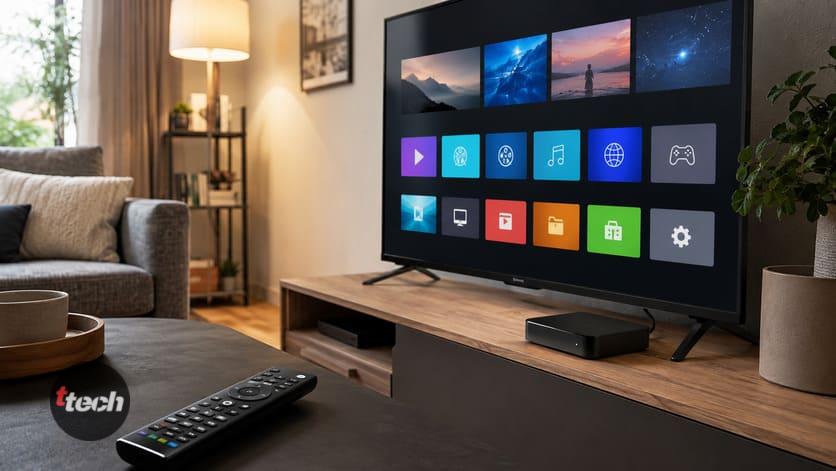

Скачать фильм на флешку и посмотреть его на большом экране телевизора — это просто, бесплатно и не требует интернета. Удобно для дачи без сети, для своей коллекции фильмов или когда хочется посмотреть что-то конкретное в хорошем качестве. В большинстве случаев всё работает за минуту: воткнул флешку, выбрал фильм, смотришь. Но иногда телевизор не видит флешку или не воспроизводит видео — и тут важно знать, в чём дело. Разберём по шагам, как смотреть фильмы с флешки и что делать, если что-то пошло не так.
Что понадобится
Для просмотра фильмов с флешки на телевизоре нужно совсем немного:
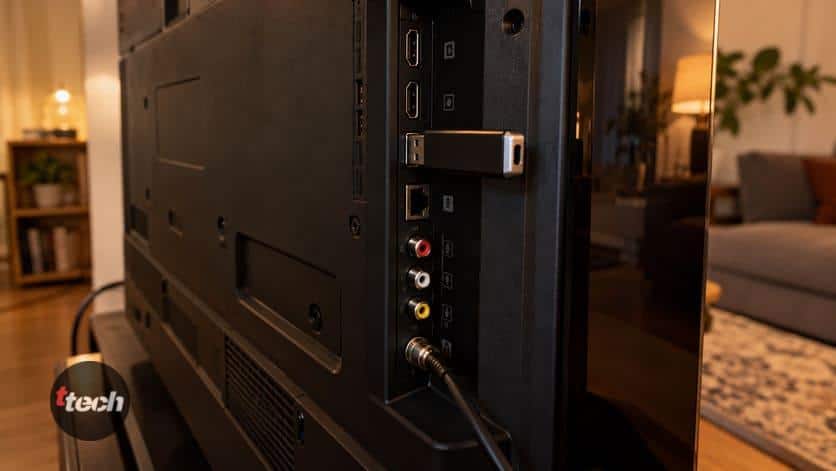
- Телевизор с USB-разъёмом. Он есть почти у всех современных телевизоров (обычно сзади или сбоку, подписан USB). Через него и подключается флешка.
- USB-флешка с фильмами. Подойдёт и внешний жёсткий диск, но крупным дискам может не хватать питания от USB телевизора (тогда нужен диск с отдельным питанием).
- Фильмы в подходящем формате — об этом ниже, это важный момент.
Никаких проводов, приставок и интернета не нужно — всё уже есть в телевизоре.
Пошаговая инструкция: как посмотреть фильм
Сам процесс предельно простой:
- Скопируйте фильмы на флешку с компьютера (просто перетащите файлы).
- Вставьте флешку в USB-разъём телевизора (он подписан USB, обычно сзади или сбоку).
- Включите телевизор и возьмите пульт. Нажмите кнопку Source (Источник) или Input и в списке источников выберите USB или «Медиа» / «Мультимедиа».
- Откроется файловый менеджер телевизора. Зайдите на флешку, найдите папку с фильмами.
- Выберите нужный файл и нажмите OK — фильм начнёт воспроизводиться на телевизоре.
На многих телевизорах при подключении флешки сразу выскакивает окно «Обнаружено USB-устройство, открыть?» — тогда достаточно согласиться. Управление воспроизведением (пауза, перемотка, громкость) — с обычного пульта.
Какой формат видео нужен для телевизора
Это главный момент, из-за которого чаще всего возникают проблемы. Телевизор воспроизводит не любые файлы, а только поддерживаемые форматы. Если фильм в неподдерживаемом формате, телевизор его не покажет или покажет без звука.
Самый надёжный формат
Самый универсальный и совместимый формат видео — MP4 (с кодеком H.264). Его понимают практически все телевизоры. Если хотите, чтобы фильм точно открылся, ищите или конвертируйте его в MP4. Также обычно поддерживаются MKV и AVI, но с ними чаще бывают проблемы (особенно со звуком).
Если формат не подходит
Если у вас фильм в редком формате (например, MKV с непонятным кодеком), и телевизор его не открывает, есть выход: конвертировать видео в MP4 на компьютере с помощью бесплатных программ-конвертеров. После конвертации в MP4 фильм почти наверняка откроется.
Телевизор не видит флешку: что делать
Частая проблема — вы вставили флешку, а телевизор её не находит. Вот причины и решения по порядку:
Проблема с форматом файловой системы флешки
Это причина номер один. Флешки бывают отформатированы в разных файловых системах, и телевизоры не все из них понимают. Самый совместимый вариант — FAT32: его читают практически все телевизоры. Если флешка в формате NTFS или exFAT, старый телевизор может её не увидеть.
- Решение: отформатируйте флешку в FAT32 на компьютере (правый клик по флешке → «Форматировать» → выберите FAT32). Важно: форматирование удалит все данные с флешки, поэтому сначала скопируйте их в другое место, а потом заново запишите фильмы.
- Важный нюанс: FAT32 не поддерживает файлы больше 4 ГБ. Если ваш фильм в высоком качестве весит больше 4 ГБ, он не запишется на FAT32. Тогда нужен формат exFAT или NTFS — но проверьте, поддерживает ли их ваш телевизор (современные обычно да).
Другие причины
- Попробуйте другой USB-разъём телевизора, если их несколько.
- Проверьте флешку на компьютере — вдруг она неисправна. Попробуйте другую флешку.
- Слишком большой объём флешки (например, 256 ГБ и больше) старый телевизор может не осилить — попробуйте флешку меньшего объёма.
- Перезагрузите телевизор (выньте из розетки на минуту).
Телевизор видит флешку, но не воспроизводит фильм
Бывает и так: флешка открылась, файлы видны, но при запуске фильма ничего не происходит, ошибка или нет звука. Почти всегда дело в формате видео.
- Неподдерживаемый формат видео. Сконвертируйте фильм в MP4 (H.264) — самый совместимый формат.
- Есть картинка, но нет звука. Это проблема аудиокодека (часто в MKV-файлах с форматом DTS, который телевизор не понимает). Решение — конвертация фильма с пересжатием звука в обычный формат (AAC).
- Слишком высокое разрешение. Если у вас обычный Full HD телевизор, а фильм в 4K, он может не воспроизвестись или тормозить. Возьмите версию фильма в подходящем разрешении.
Полезные советы
Несколько мелочей, которые сделают просмотр с флешки удобнее:
- Субтитры. Чтобы шли субтитры, положите файл субтитров (с расширением .srt) в ту же папку и назовите его точно так же, как фильм. Тогда телевизор подхватит их автоматически.
- Несколько фильмов. Можно записать на флешку сразу много фильмов и выбирать их в меню телевизора — удобно в дорогу или на дачу.
- Музыка и фото. Тем же способом с флешки можно смотреть на телевизоре фотографии и слушать музыку — телевизор откроет и их.
- Безопасное извлечение. Лучше доставать флешку, когда воспроизведение остановлено, чтобы не повредить файлы.
Если телевизор совсем без USB или старый
Если у вашего телевизора нет USB-разъёма или он не читает современные флешки и форматы, не беда — есть обходные пути:
- ТВ-приставка. Недорогая Android-приставка с USB-портом подключается к телевизору по HDMI и читает флешки с любыми форматами, заодно превращая телевизор в Smart TV.
- Подключить компьютер или ноутбук. Можно вывести фильм с ноутбука на телевизор по HDMI — тогда телевизор работает как монитор, а формат не важен.
Об этих способах мы подробно рассказывали в отдельных гайдах — про подключение ноутбука к телевизору и про ТВ-приставки.
Итог
Смотреть фильмы с флешки на телевизоре просто: скопировал фильмы, вставил флешку в USB, выбрал источник USB на пульте и запустил кино. Главное — два момента. Первый: записывайте фильмы в формате MP4 (H.264) — его понимают почти все телевизоры. Второй: если телевизор не видит флешку, отформатируйте её в FAT32 (но помните про ограничение в 4 ГБ на файл — для больших фильмов нужен exFAT или NTFS). Если телевизор старый или без USB, выручит недорогая ТВ-приставка или подключение ноутбука по HDMI. В большинстве же случаев всё работает с первого раза — вставил и смотришь.
Читайте также: Как подключить ноутбук к телевизору: по HDMI и без проводов.
Автор публикации
Связал с техникой всю свою жизнь. В детстве дружил с магнитофонами, тетрисами, приставками Nintendo, затем SEGA Dreamcast, Sony Playstation 1/2, потом первый смартфон, первый компьютер, первый отремонтированный ноутбук. За всю жизнь в руках побывали сотни всевозможных девайсов. Сборки компьютеров с нуля, ремонт ноутбуков, тестирование смартфонов, планшетов и прочих гаджетов стали любимым делом жизни. Это вдохновение, стимул, источник энергии… это больше, чем просто хобби!
Сборщик ПК с 2011 г. Бывший копирайтер, создатель музыки в FL Studio.
С 2020 года начал вести сайт TopTechnika.ru, разочаровавшись в шаблонности и бесполезности контента по теме выбора техники. Финансовое образование, ищу максимальную выгоду от каждой покупки.
По любым вопросам и предложениям пишите мне <a href="https://t.me/toptechnika">в личку в Телеграм</a> или на нашу корпоративную электронную почту <a href="mailto:admin@toptechnika.ru">admin@toptechnika.ru.</a>