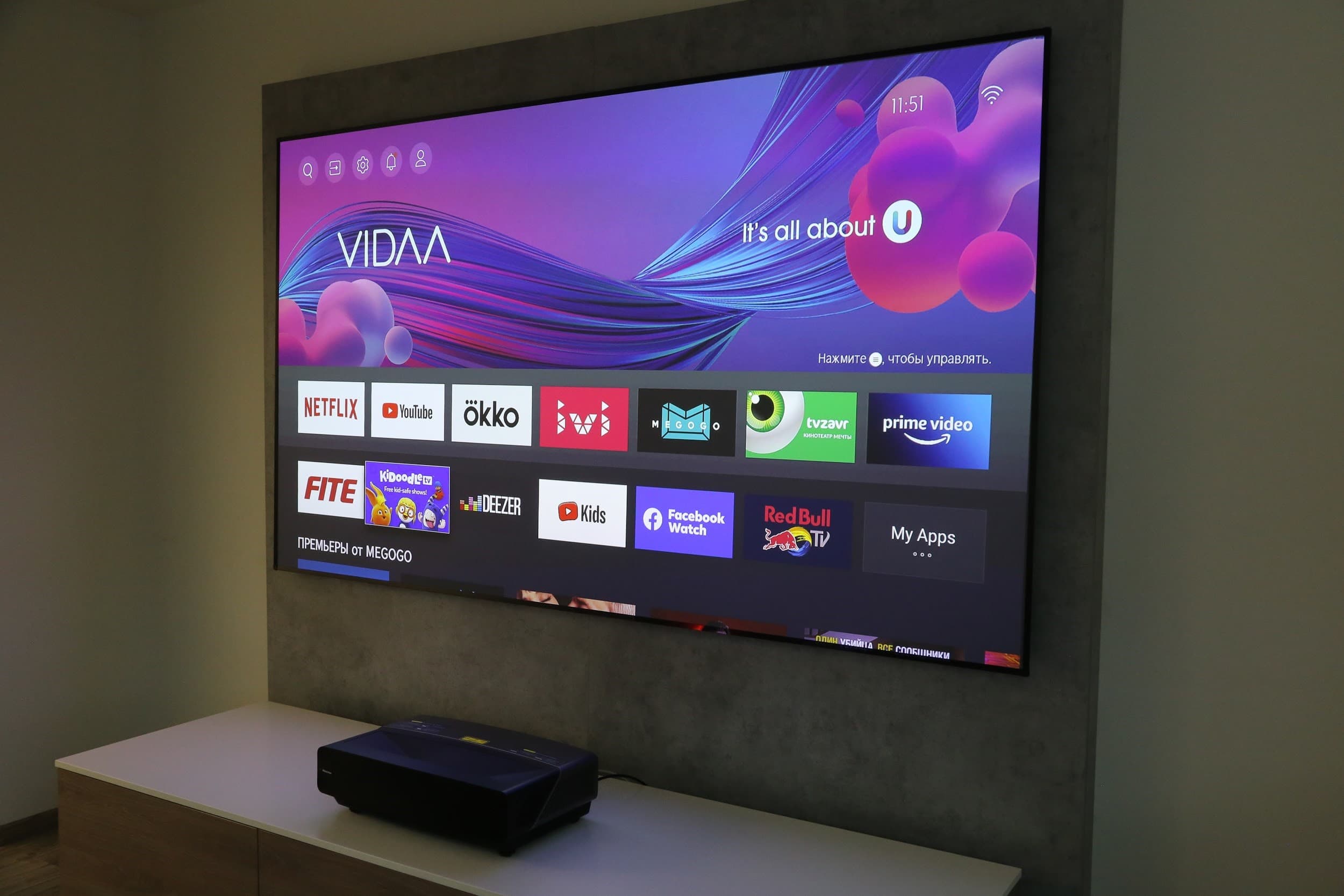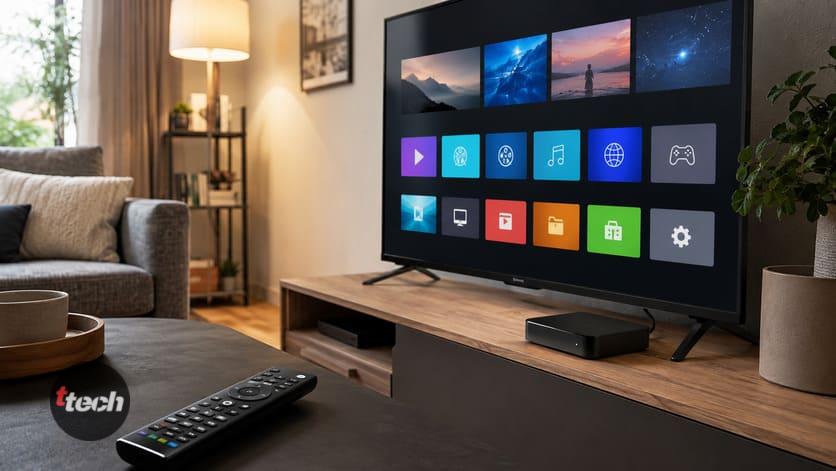

Главное достоинство умного телевизора — возможность ставить приложения, которые превращают его в полноценный медиацентр: онлайн-кинотеатры, видеосервисы, игры, погода, музыка. Установить большинство из них проще простого — из встроенного магазина в пару кликов. А вот со сторонними приложениями, которых нет в магазине, всё зависит от платформы вашего телевизора: где-то это легко, а где-то почти невозможно. В этом гайде разберём, как устанавливать приложения на разные Smart TV — и обычные, и сторонние.
Главное: от платформы зависит всё
Прежде чем начать, важно понять ключевой момент: Smart TV работают на разных операционных системах, и способы установки у них отличаются. Приложение от одного телевизора не подойдёт к другому. Основные платформы такие:
- Android TV / Google TV — самая открытая система (телевизоры Sony, Philips, многие модели и приставки, а также телевизоры Яндекса и Sber на её основе). Магазин Google Play плюс возможность ставить сторонние приложения.
- Samsung Tizen — закрытая фирменная система телевизоров Samsung. Только свой магазин, сторонние приложения почти недоступны.
- LG webOS — закрытая система телевизоров LG. Аналогично: свой магазин, со сторонними сложно.
Поэтому сначала определите, какая система у вашего телевизора (обычно указана в характеристиках или настройках), а затем следуйте нужному разделу ниже.
Способ 1. Установка из встроенного магазина (самый простой)
Это основной и рекомендуемый способ для любого Smart TV. Приложения в фирменном магазине уже оптимизированы под ваш телевизор, бесплатны и безопасны.
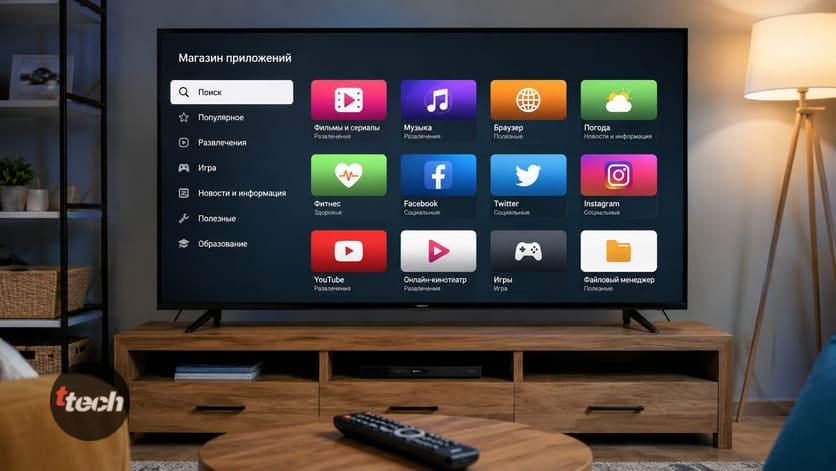
- Откройте магазин приложений на телевизоре: Google Play (Android TV), Samsung Apps / Smart Hub (Samsung), LG Content Store (LG).
- Найдите нужное приложение через поиск (введите название с пульта или голосом).
- Откройте страницу приложения и нажмите «Установить».
- Дождитесь загрузки — приложение появится на главном экране или в списке приложений.
Для большинства популярных сервисов (онлайн-кинотеатры, видео, музыка) этого достаточно — они есть в магазине каждой платформы.
Способ 2. Сторонние приложения на Android TV (через APK)
Если у вас Android TV (или телевизор Яндекса, Sber, приставка на Android), вам повезло — это самая гибкая платформа. Сторонние приложения, которых нет в Google Play, можно установить через APK-файл (это установочный файл приложения для Android).
Шаг 1. Разрешите установку из неизвестных источников
По умолчанию телевизор блокирует установку приложений не из магазина. Это нужно разрешить: зайдите в «Настройки» → «Безопасность и ограничения» (или «Настройки устройства») → включите «Неизвестные источники» / «Установка неизвестных приложений».
Шаг 2. Получите APK-файл
Скачайте нужный APK с надёжного источника. Способы:
- На компьютере зайдите на проверенный сайт с APK-файлами, скачайте файл, перенесите его на флешку.
- Или используйте на телевизоре приложение-загрузчик (например, фирменные загрузчики из Google Play), которое скачивает APK напрямую.
Шаг 3. Установите приложение
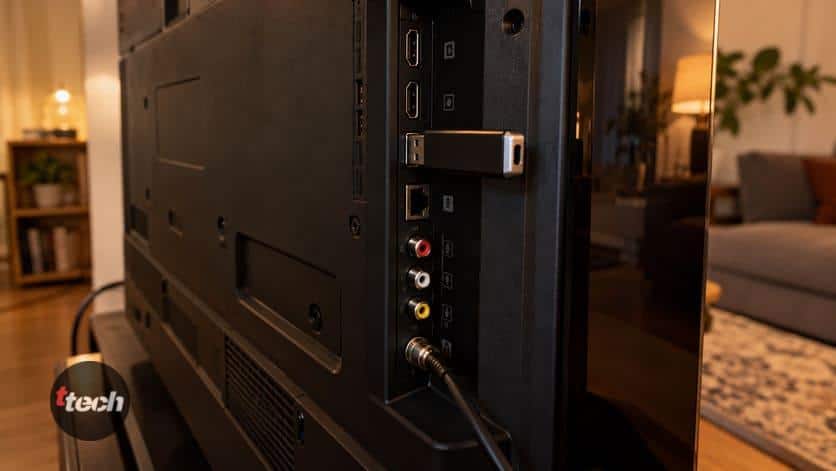
- Вставьте флешку с APK-файлом в USB-порт телевизора.
- Откройте файловый менеджер на телевизоре (если его нет, установите любой из Google Play).
- Найдите APK-файл на флешке и откройте его.
- Подтвердите установку и следуйте инструкциям. После установки приложение появится в списке.
Способ 3. Сторонние приложения на Samsung (Tizen) и LG (webOS)
Здесь придётся вас немного расстроить: телевизоры Samsung (система Tizen) и LG (webOS) — закрытые платформы. Они не поддерживают Google Play и обычные Android-приложения (APK), поэтому установить стороннее приложение, которого нет в их фирменном магазине, штатными средствами нельзя. Это сделано производителями намеренно.
Что можно сделать:
- Поищите в фирменном магазине. Многие популярные сервисы всё же есть в Samsung Apps и LG Content Store — сначала проверьте там.
- ForkPlayer. Это специальный браузер-приложение, который открывает веб-версии многих кинотеатров и сервисов. Не самый удобный, но рабочий обходной путь для Tizen и webOS. Устанавливается через смену DNS в настройках сети телевизора.
- Трансляция со смартфона или ПК. Если приложения нет на телевизоре, запустите его на телефоне или компьютере и транслируйте картинку на ТВ (через Cast, AirPlay или DLNA).
- Внешняя приставка. Самое удобное решение — подключить к телевизору Android-приставку (см. ниже).
Режим разработчика на Samsung и LG для установки сторонних приложений существует, но это сложный и неофициальный путь для продвинутых пользователей, и мы не рекомендуем его обычным владельцам.
Способ 4. Внешняя приставка — универсальное решение
Если ваш телевизор на Tizen или webOS, а нужных приложений в магазине нет, самый простой выход — подключить внешнюю медиаприставку на Android TV. Она вставляется в HDMI-порт и фактически заменяет «мозги» телевизора: вы получаете полноценный Google Play, возможность ставить APK и любые приложения, даже если сам телевизор закрытый. Популярны приставки на Android TV, а также устройства Яндекса и Sber. Это недорогое и удобное решение, которое снимает все ограничения закрытых платформ.
Важно: о безопасности сторонних приложений
Устанавливая приложения из сторонних источников (APK), будьте осторожны:
- Скачивайте APK только с проверенных, надёжных сайтов — файлы из сомнительных источников могут содержать вирусы.
- После установки нужного приложения снова отключите «Неизвестные источники» в настройках — это безопаснее.
- Сторонние приложения не обновляются автоматически через магазин — следить за обновлениями придётся вручную.
- Помните: установка приложений из неофициальных источников — на ваш страх и риск, и теоретически может повлиять на стабильность работы телевизора.
Что делать, если приложение не устанавливается
Если установка не идёт, проверьте по списку:
- Убедитесь, что включены «Неизвестные источники» (для APK на Android TV).
- Проверьте, хватает ли места в памяти телевизора — удалите ненужные приложения.
- Убедитесь, что APK совместим с вашей версией системы (старые телевизоры могут не поддерживать новые приложения).
- Перезагрузите телевизор и попробуйте снова.
- Для флешки — отформатируйте её в FAT32, если телевизор её не видит.
Итог
Установить приложение на Smart TV проще всего из встроенного магазина — это работает на любой платформе и безопасно. Со сторонними приложениями всё зависит от системы: на Android TV (включая телевизоры Яндекса и Sber) их легко поставить через APK с флешки, а на закрытых Samsung (Tizen) и LG (webOS) штатно почти нельзя — выручают ForkPlayer, трансляция со смартфона или внешняя Android-приставка. Если сторонние приложения для вас важны, самое удобное решение — недорогая приставка на Android TV, которая снимает все ограничения. И помните про безопасность: скачивайте APK только из надёжных источников.
Читайте также: Лучшие ТВ-приставки 2026 года.
Автор публикации
Связал с техникой всю свою жизнь. В детстве дружил с магнитофонами, тетрисами, приставками Nintendo, затем SEGA Dreamcast, Sony Playstation 1/2, потом первый смартфон, первый компьютер, первый отремонтированный ноутбук. За всю жизнь в руках побывали сотни всевозможных девайсов. Сборки компьютеров с нуля, ремонт ноутбуков, тестирование смартфонов, планшетов и прочих гаджетов стали любимым делом жизни. Это вдохновение, стимул, источник энергии… это больше, чем просто хобби!
Сборщик ПК с 2011 г. Бывший копирайтер, создатель музыки в FL Studio.
С 2020 года начал вести сайт TopTechnika.ru, разочаровавшись в шаблонности и бесполезности контента по теме выбора техники. Финансовое образование, ищу максимальную выгоду от каждой покупки.
По любым вопросам и предложениям пишите мне <a href="https://t.me/toptechnika">в личку в Телеграм</a> или на нашу корпоративную электронную почту <a href="mailto:admin@toptechnika.ru">admin@toptechnika.ru.</a>