Слово «залипают» описывает две совершенно разные ситуации, и решения у них не пересекаются вообще. Поэтому первое, что нужно сделать, — понять, какая из них ваша.
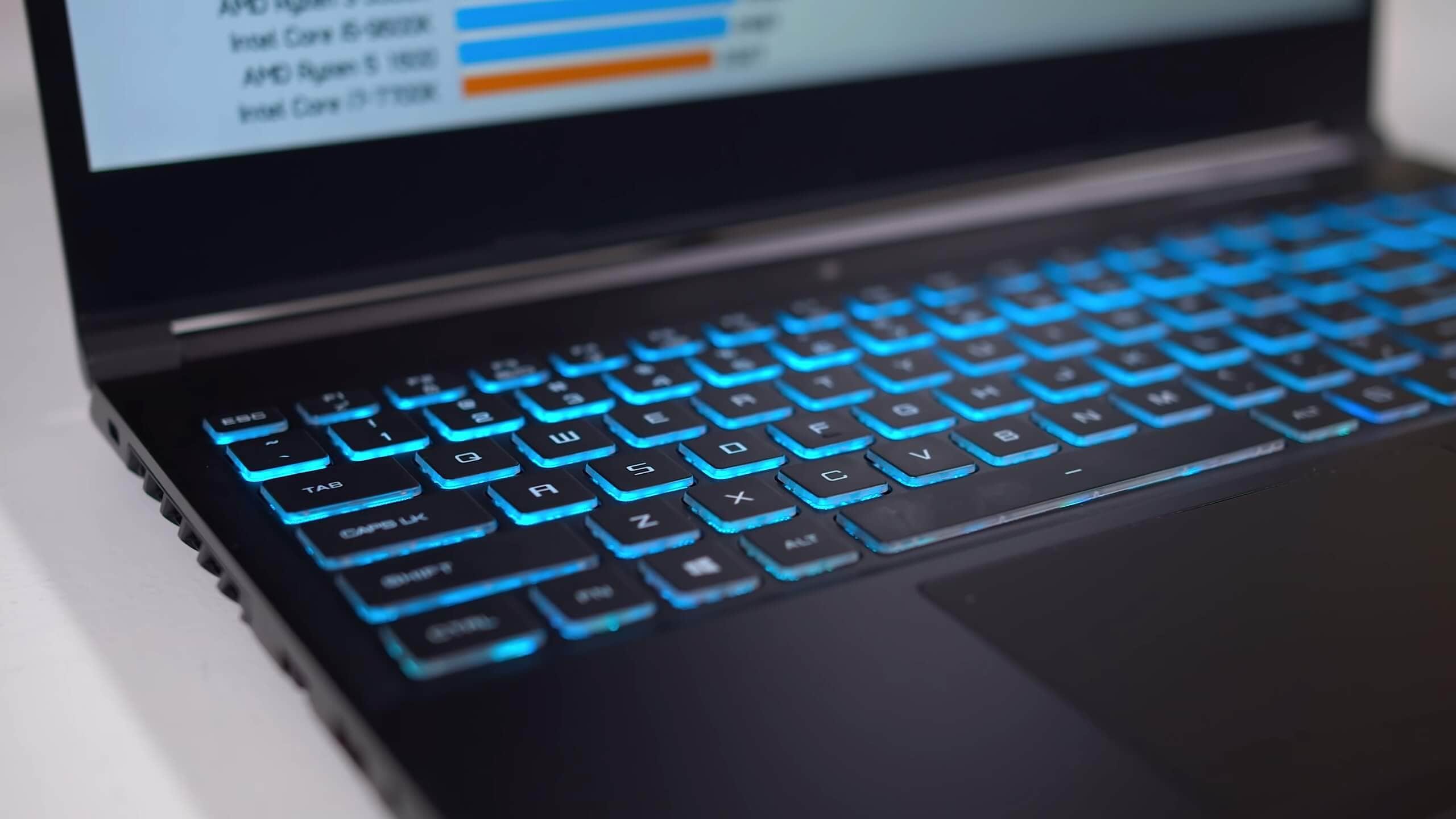
Ситуация первая — физическое залипание. Клавиша нажимается туго, не возвращается обратно, щёлкает или проваливается. Виноваты крошки, пыль, шерсть или разлитая когда-то жидкость. Это механика, и лечится она чисткой.
Ситуация вторая — функция самой системы, которая так и называется: залипание клавиш. Это средство для тех, кому трудно удерживать несколько клавиш одновременно: Shift, Ctrl, Alt и клавиша с логотипом системы остаются активными после одного нажатия. Включается она незаметно — пятикратным быстрым нажатием Shift, что легко сделать случайно в игре или в нервном наборе текста. Клавиши при этом исправны, а ввод ведёт себя странно: буквы заглавные, выделяется текст, цифры не печатаются.
Разберём по порядку: как определить свою ситуацию за минуту, как отключить функцию и что ещё из настроек притворяется поломкой, как правильно чистить клавиатуру, что делать, если на неё попала жидкость, и когда вопрос решает только сервис.
Сначала определите свою ситуацию
Шесть пунктов, которые за минуту скажут, в какой раздел вам идти.
1. Клавиша туго нажимается или не возвращается — это механика, вам в раздел про чистку.
2. Клавиши нажимаются нормально, но текст получается с заглавными буквами, курсор выделяет вместо перемещения, а вместо цифр идут символы — виновата функция залипания клавиш или физически зажатый модификатор.
3. Часть клавиш печатает цифры вместо букв — включён цифровой блок на компактной клавиатуре, это не поломка вовсе.
4. Короткие нажатия не срабатывают, а долгие работают — включена фильтрация ввода, ещё одна функция для особых потребностей.
5. Не работает ровно один ряд или блок клавиш — похоже на шлейф или на повреждение дорожки, и это уже сервис.
6. Не работает вся клавиатура сразу — сначала проверяем систему и драйвер, потом железо. Отдельный раздел ниже.
Функция залипания клавиш: как выключить
Самая частая причина жалоб, в которой ничего не сломано.
• Что она делает. Модификаторы — Shift, Ctrl, Alt и клавиша с логотипом системы — остаются нажатыми после одного касания, чтобы не нужно было удерживать их физически.
• Как включается случайно: пятью быстрыми нажатиями Shift. В играх и при быстром наборе это происходит само, причём система обычно спрашивает подтверждение звуковым сигналом, который легко пропустить.
• Как выключить быстро: нажмите Shift пять раз подряд ещё раз — переключение работает в обе стороны.
• Как выключить насовсем: в параметрах системы есть раздел специальных возможностей с пунктом про клавиатуру. Там отключается и сама функция, и возможность включать её сочетанием клавиш.
• Рядом живёт фильтрация ввода. Она игнорирует короткие и повторные нажатия, и симптом другой: клавиша нажимается, а буква не появляется. Отключается в том же разделе.
• Есть и озвучивание переключений — режим, при котором система пищит при нажатии Caps Lock и Num Lock. Если ноутбук начал издавать странные сигналы при наборе, скорее всего, дело в нём.
• Как проверить, что дело именно в функции: подключите внешнюю клавиатуру. Если на ней симптом тот же, виновата система, а не клавиатура ноутбука.
Что ещё из настроек притворяется поломкой
1. Цифровой блок на компактной клавиатуре. На ноутбуках без отдельной цифровой панели она совмещена с буквенными клавишами. Включённый режим превращает буквы в цифры, и выглядит это как серьёзная неисправность. Отключается клавишей Num Lock, иногда в сочетании с функциональной клавишей.
2. Фиксация функционального ряда. Если верхний ряд перестал печатать цифры и работает только как регулировка яркости и звука — включена фиксация функций. Переключается сочетанием функциональной клавиши с Esc или отдельной кнопкой, в зависимости от модели.
3. Caps Lock. Банально, но проверьте индикатор: заглавные буквы по всему тексту объясняются им в половине случаев.
4. Раскладка. Если вместо букв идут символы другого алфавита или пунктуация не на своих местах, дело в выбранном языке ввода, а не в клавишах.
5. Автозамена и автоисправление в текстовом редакторе могут выглядеть как самопроизвольный ввод. Проверьте в простом блокноте — там этих механизмов нет.
6. Залипший модификатор физически. Если клавиша Shift или Ctrl зажата механически, система считает её нажатой постоянно, и весь ввод ломается. Нажмите каждый модификатор по очереди несколько раз и посмотрите, изменится ли поведение.
Физическое залипание: как чистить
Порядок действий, при котором вы не навредите. Всё делается на выключенном и отсоединённом от сети ноутбуке.
1. Выключите ноутбук полностью и отсоедините зарядку. Если батарея съёмная — выньте её.
2. Переверните и аккуратно простучите. Держите ноутбук под углом градусов в семьдесят пять, клавиатурой вниз, и похлопайте по корпусу ладонью. Крошки высыпаются в удивительном количестве.
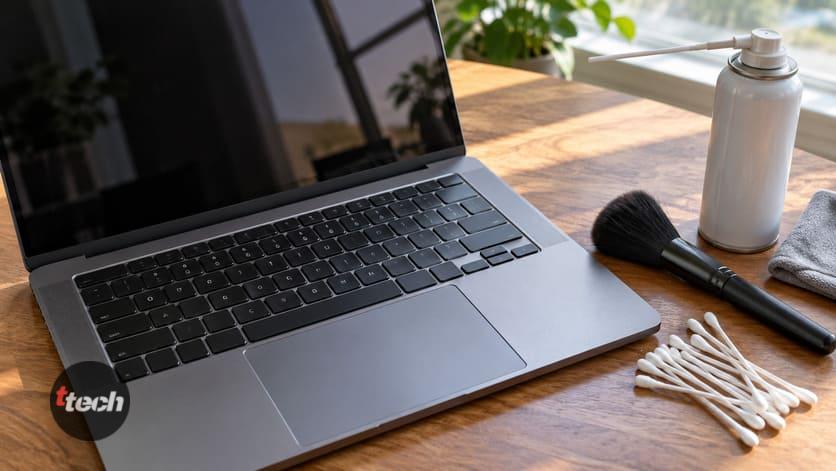
3. Пройдите мягкой кистью между клавишами, продолжая держать устройство под наклоном, чтобы пыль выходила, а не уходила внутрь.
4. Сжатый воздух — осторожно. Баллон держите вертикально, дуйте короткими импульсами и под углом, чтобы воздух выгонял мусор наружу, а не вбивал его глубже. Вверх дном баллон держать нельзя.
5. Протрите края клавиш ватной палочкой, слегка смоченной изопропиловым спиртом с концентрацией от семидесяти до девяноста девяти процентов. Палочка должна быть влажной, а не мокрой — жидкость не должна стекать внутрь.
6. Не используйте ацетон, растворители и бытовые чистящие средства. Они растворяют маркировку клавиш и пластик.
7. Дайте просохнуть минут двадцать перед включением.
8. Если залипание осталось — значит, под клавишей что-то засохшее, и дальше нужно либо снимать колпачок, либо идти в сервис. Об этом следующий раздел.
Можно ли снимать колпачки на ноутбуке
• Коротко: можно, но рискованно. В ноутбуках стоит ножничный механизм с хрупкими пластиковыми защёлками, и сломать их проще, чем кажется.
• Чем нельзя поддевать — металлическими предметами: ножом, отвёрткой, ножницами. Они ломают защёлки и царапают корпус.
• Чем можно — пластиковой картой, медиатором или специальной лопаткой, подводя её под край клавиши и приподнимая без рывка.
• Какие клавиши лучше не трогать вовсе: пробел, ввод, Shift и другие длинные — у них дополнительные стабилизаторы, и собрать их обратно без опыта сложно.
• Сфотографируйте механизм до снятия. При установке обратно нужно попасть защёлками точно в пазы, и фотография экономит нервы.
• Если механизм сломался — клавиша будет болтаться или не нажиматься, и менять придётся либо механизм, либо всю клавиатуру. Это не всегда дешевле сервиса.
• Разумное правило: одну-две клавиши при явном загрязнении — можно. Разбирать половину клавиатуры из любопытства — нет.
Если на клавиатуру попала жидкость
Самая дорогая из возможных причин и единственная, где счёт идёт на секунды.
1. Выключите немедленно долгим удержанием кнопки питания. Не через меню — на корректное завершение работы времени нет.
2. Отсоедините зарядку и, если батарея съёмная, выньте её.
3. Отключите внешние устройства и уберите всё лишнее.
4. Промокните жидкость с поверхности салфеткой, не растирая и не вдавливая её внутрь.
5. Поставьте ноутбук домиком — раскрытым, клавиатурой вниз, на сухое полотенце. Так жидкость выходит, а не стекает к плате.
6. Сушите при комнатной температуре от суток до двух. Никакого фена, обогревателя и солнца: горячий воздух деформирует пластик и не ускоряет процесс там, где это важно.
7. Рис не работает. Популярный совет из интернета: крупа не вытягивает влагу из закрытых полостей, зато оставляет внутри крошки и пыль.
8. Вода — менее опасный случай. Если устройство выключили сразу и просушили как следует, шансы хорошие.
9. Сладкое, солёное и окрашенное — в сервис. Сахар и соли образуют проводящую плёнку и запускают коррозию дорожек, которая продолжается и после полного высыхания. Ноутбук может заработать, а отказать через недели или месяцы.
10. Чем раньше ноутбук попадёт на чистку, тем дешевле выйдет. Сервис промывает плату и останавливает коррозию, и это несопоставимо дешевле замены платы.
Не работает вся клавиатура или целый блок клавиш
• Сделайте полное выключение, а не перезагрузку. В современных системах обычное выключение сохраняет состояние, и часть сбоев переживает его. Нужно завершение работы с удержанием Shift или перезагрузка через меню.
• Проверьте драйвер. В диспетчере устройств удалите клавиатуру и перезагрузитесь: система поставит драйвер заново. Это лечит значительную часть программных отказов.
• Проверьте в настройках при загрузке. Войдите в меню настроек материнской платы, которое открывается до запуска системы. Если там клавиши работают — железо живо, и проблема в системе или драйвере.
• Не работает ровно один ряд или блок — характерный признак повреждённой дорожки или отошедшего шлейфа. Самостоятельно это не лечится.
• После разборки, падения или перегрева шлейф мог отойти от разъёма. Разъём находится под корпусом, и доступ к нему требует разборки — это сервис.
• Пока разбираетесь — подключите внешнюю клавиатуру или включите экранную в разделе специальных возможностей. Это не решение, но позволяет работать.
• Если ноутбук на гарантии — не разбирайте его сами: следы вскрытия снимают гарантию, а неработающая клавиатура под неё обычно попадает.
Неочевидная причина: вздувшийся аккумулятор
• Что происходит. Литиевый аккумулятор при деградации может увеличиться в объёме и начать давить на внутренние элементы снизу.
• Как это выглядит: часть клавиш перестаёт нажиматься или наоборот нажимается сама, тачпад щёлкает без касания, корпус перестаёт лежать ровно на столе, задняя крышка или область вокруг тачпада заметно выгнута.
• Как проверить: положите закрытый ноутбук на ровный стол и посмотрите, не качается ли он. Приложите линейку к днищу — выгнутость видна сразу.
• Что делать: прекратить использование и обратиться в сервис для замены аккумулятора. Продолжать работать с вздувшимся элементом нельзя.
• Чего делать нельзя категорически: прокалывать, сгибать и пытаться извлечь такой аккумулятор самостоятельно.
• Почему про это стоит знать: симптом выглядит как поломка клавиатуры, и люди меняют клавиатуру, не устранив причину. Подробно про деградацию литиевых аккумуляторов мы писали в отдельном материале.
Про защиту от пролитий: чего она не делает
Раз речь о жидкостях, стоит разобрать обещание, которое встречается в описаниях ноутбуков.
• Что обычно означает такая защита: под клавиатурой есть плёнка и дренажные каналы, которые отводят часть жидкости в сторону и вниз, мимо платы.
• Чего она не означает: ноутбук не становится водостойким. Это задержка на несколько секунд, которая даёт вам время выключить устройство, а не гарантия сохранности.
• Цифры в описаниях — вроде защиты от определённого объёма жидкости — получены в лабораторных условиях: конкретный объём, конкретное место пролития, конкретная скорость. Чай, вылитый из кружки под углом, в эти условия не попадает.
• И главное: дренаж отводит воду, но не отменяет химию. Сахар и соли остаются внутри и продолжают разъедать дорожки независимо от наличия каналов.
• Полноценной защиты от воды с официальной оценкой по стандарту у клавиатур обычных ноутбуков практически не бывает — её встретишь в защищённых моделях для работы в поле, и там это отдельная конструкция корпуса.
• Практический вывод: наличие защиты от пролития не повод держать кружку рядом с ноутбуком. Повод — поставить её дальше, чем длина вашей руки в размахе.
Как не доводить до этого
• Не ешьте над клавиатурой. Крошки — причина номер один физического залипания, и они накапливаются месяцами.
• Держите напитки в стороне и используйте кружку с крышкой, если работаете с ноутбуком постоянно.
• Простукивайте клавиатуру раз в месяц над столом или мусорным ведром. Тридцать секунд работы.
• Протирайте клавиши слегка влажной салфеткой раз в неделю — кожное масло и пыль склеиваются в налёт, который потом и держит клавишу.
• Силиконовая накладка спасает от крошек и брызг, но ухудшает ощущения от набора и мешает охлаждению у моделей с вентиляцией через клавиатуру.
• Внешняя клавиатура — лучшее решение для стационарной работы: клавиатуру ноутбука вы не изнашиваете вовсе, а посадку выставляете правильно. Про это у нас есть гайд по организации рабочего места.
• Не закрывайте ноутбук с посторонними предметами на клавиатуре: ручка или наушники оставляют вдавленные следы и ломают механизмы.
Чек-лист: по порядку сверху вниз
1. Нажмите Shift пять раз подряд — если поведение изменилось, виновата функция залипания.
2. Проверьте Caps Lock, цифровой блок, фиксацию функционального ряда и раскладку.
3. Понажимайте каждый модификатор по отдельности — проверьте, не зажат ли один из них.
4. Подключите внешнюю клавиатуру: симптом повторился — дело в системе, нет — в клавиатуре.
5. Выключите ноутбук, переверните и простучите над столом.
6. Пройдите кистью и сжатым воздухом, держа баллон вертикально.
7. Протрите края клавиш ватной палочкой с изопропиловым спиртом.
8. Сделайте полное выключение с удержанием Shift и удалите драйвер клавиатуры для переустановки.
9. Проверьте клавиши в меню настроек до загрузки системы — так вы отделите железо от программ.
10. Положите закрытый ноутбук на ровный стол и проверьте, не качается ли он из-за вздувшегося аккумулятора.
Итог
За одним запросом скрываются две разные проблемы. Если клавиши нажимаются нормально, но текст получается заглавными буквами, курсор выделяет вместо перемещения, а цифры не печатаются — виновата функция залипания клавиш, встроенная в систему для тех, кому трудно удерживать модификаторы. Включается она пятью быстрыми нажатиями Shift, что легко сделать случайно, и тем же способом выключается. Там же рядом живут фильтрация ввода, цифровой блок на компактной клавиатуре и фиксация функционального ряда — всё это выглядит как поломка и ею не является.
Если клавиша нажимается туго или не возвращается, дело в механике: крошки, пыль и засохшая жидкость. Порядок простой — выключить, перевернуть и простучать, пройти кистью, продуть сжатым воздухом с вертикально держимым баллоном, протереть края клавиш ватной палочкой с изопропиловым спиртом от семидесяти до девяноста девяти процентов. Колпачки на ноутбуке снимать можно, но только пластиковой картой и только одну-две: ножничный механизм ломается легко, а длинные клавиши со стабилизаторами лучше не трогать вовсе.
А если на клавиатуру попала жидкость, счёт идёт на секунды: немедленно выключить долгим удержанием кнопки питания, отсоединить зарядку, промокнуть, поставить домиком клавиатурой вниз и сушить сутки-двое при комнатной температуре. Никакого фена и никакого риса — крупа влагу из закрытых полостей не вытягивает. И отдельно про сладкое: сахар и соли образуют проводящую плёнку и запускают коррозию, которая продолжается после высыхания, поэтому чай с сахаром или сок — это повод для сервиса, даже если ноутбук после просушки заработал.
Читайте также: Ёмкие аккумуляторы в смартфонах: за счёт чего выросли и что с ресурсом
Автор публикации